LogoCloudEdge App Dokumentation
Website-Startseite

Erste Schritte

Dokumentation

Hilfe-Center

Häufig gestellte Fragen

Benutzerhandbuch

Benutzerhandbuch

Produkte

Schnellstartanleitung für ANRAN HD WiFi Akkukamera (Micro-USB, mit Blitzlicht & Gerätefreigabe)Schnellstartanleitung für ANRAN HD WiFi Akkukamera (Micro-USB, 5V 2A)ANRAN HD WiFi Akkukamera Schnellstartanleitung (Type-C, 5V 1A)WLAN-Sicherheitskamera (Akku) – SchnellinstallationsanleitungBOIFUN DD201 Akku-Kamera BenutzerhandbuchBOIFUN DD202 Akku-Kamera BenutzerhandbuchCOOAU ZS-GQ1 Akku-ÜberwachungskameraCOOAU ZS-GX2S Akku-Kamera BenutzerhandbuchDEATTI Smart-Akku-KameraDEATTI GX5S Akku-Kamera BenutzerhandbuchDIHOOM Akku-KameraG-Homa Akku-Kamera BenutzerhandbuchBenutzerhandbuch für ieGeek Akkukamera (10400mAh, Akkulaufzeit 4–6 Monate)Benutzerhandbuch für ieGeek kabelloses Akkukamera (Strahler, Magnethalterung)Benutzerhandbuch zur ieGeek kabellosen Akkukamera (integriertes Solarpanel)ieGeek Battery Camera Benutzerhandbuch (PIR-Empfindlichkeit Stufe 1–10, Akku 90–120 Tage)ieGeek Akkukamera Benutzerhandbuch (Klappständer, Combo-Strahler)Benutzerhandbuch für ieGeek Battery Camera (Solarpanel-kompatibel)ieGeek Akku-KameraieGeek ZS-GQ1 AkkukameraieGeek ZS-GX3S Akku-KameraJennov Akku-Kamera SchnellstartanleitungJouSecu ZS-GX5 Akku-KameraMECO ELEVERDE Smarte WLAN-Überwachungskamera für den AußenbereichTopcony ZS-GX1S Akku-KameraXTU R1 Akku-KameraYESKAMO Smart Akku-Betriebene IP-Kamera – BenutzerhandbuchZOSI Smart WiFi Akku-Sicherheitskamera – SchnellstartanleitungZUMIMALL GX1S Batteriebetriebene Kamera
BenutzerhandbuchAkkukamera

Benutzerhandbuch zur ieGeek kabellosen Akkukamera (integriertes Solarpanel)

Produktaufbau, App-Download und Kontoregistrierung, WLAN-Kopplung, Akku-Aufladung, Installation, PIR-Bewegungseinstellungen und FAQs für die kabellose ieGeek Akku-Kamera mit der CloudEdge App.

Diese Anleitung beschreibt die kabellose ieGeek Akku-Kamera und ihre Einrichtung mit der CloudEdge App, einschließlich Produktaufbau, App-Download und Kontoregistrierung, WLAN-Kopplung, Aufladung, Installation, Tipps zum PIR-Bewegungssensor und FAQs.

Weitere Hilfe finden Sie in den FAQs zur Akku-Kamera. Sie können ieGeek außerdem über das Kundendienst-Postfach unter [email protected] erreichen — die meisten Fragen lassen sich über das Online-Supportcenter unter www.iegeek.com beantworten.

Warnhinweis:

  • Stellen Sie vor der WLAN-Verbindung dieser Kamera sicher, dass die WLAN-Signalstärke über 75 % liegt, um ein stabiles WLAN-Signal zu gewährleisten.
  • Diese kabellose Kamera unterstützt die Ereignisaufzeichnung auch bei getrennter WLAN-Verbindung.

1. Produktvorstellung

Vorderansicht sowie Unter-/Rückansicht der ieGeek Akku-Kamera mit nummerierten Bauteilen
#Bauteil#Bauteil
1Solarmodul2Objektiv
3Infrarotlicht4Ladeanzeige
5Reflektor6Mikrofon
7Betriebsstatusanzeige8PIR-Sensor
9Reset-Taste10Spezieller Ladeanschluss
11Ein-/Aus-Taste12Lautsprecher
13Halterungsanschluss14SD-Karten-Steckplatz

Tasten und Anzeigen

ElementBeschreibung
Ein-/Aus-TasteHalten Sie die Ein-/Aus-Taste 5 Sekunden gedrückt, um die Kamera ein-/auszuschalten
Reset-Taste5 Sekunden gedrückt halten, bis Sie ein „boogu" hören, um zurückzusetzen oder die Werkseinstellungen wiederherzustellen
SD-Karten-SteckplatzUnterstützt lokale SD-Karten-Speicherung (maximal 128 GB)
LadeanzeigeOrange bedeutet Laden, Grün bedeutet vollständig geladen
BetriebsstatusanzeigeBedeutung
Dauerhaft rotDas Kameranetzwerk ist gestört
Langsam rot blinkendWarten auf WLAN-Verbindung
Schnell rot blinkendWLAN-Verbindung wird hergestellt
Dauerhaft blauDie Kamera arbeitet normal

2. App herunterladen und Konto registrieren

Die App „ieGeek Cam" herunterladen

  • Methode 1: Laden Sie die Apps „ieGeek Cam" und „CloudEdge" aus dem App Store (iOS) oder von Google Play (Android) herunter.
  • Methode 2: Scannen Sie den QR-Code der App „ieGeek Cam", um sie herunterzuladen.

Hinweis: Erlauben Sie bei der ersten Nutzung der App die folgenden 2 Berechtigungen.

  • Erlauben Sie „ieGeek Cam" den Zugriff auf mobile Daten und WLAN, da Sie andernfalls keine Geräte hinzufügen können.
  • Erlauben Sie „ieGeek Cam", Push-Nachrichten zu empfangen, da das Telefon andernfalls keine Push-Benachrichtigungen erhält, wenn die Bewegungserkennung oder Tonalarme ausgelöst werden.

Konto registrieren

Neue Benutzer müssen sich per E-Mail registrieren. Die genauen Schritte sind wie folgt:

Klicken Sie auf „Registrieren".
Folgen Sie den Schritten, um die Kontoregistrierung abzuschließen.
Melden Sie sich an.

Tipps:

  • Bitte verwenden Sie die korrekte E-Mail-Adresse.
  • Wählen Sie die richtige internationale Vorwahl.
  • Wählen Sie bei der Registrierung eines neuen Kontos Ihre aktuelle Region. (Kameras können nicht über verschiedene registrierte Regionen hinweg geteilt werden.)

3. Kamera zur App hinzufügen

Bevor Sie beginnen:

  1. Setzen Sie die Micro-SD-Karte vor dem Einschalten ein, da die SD-Karte andernfalls nicht erkannt werden kann.
  2. Platzieren Sie Kamera und Smartphone für die WLAN-Einrichtung in einem Abstand von 30–100 cm (1–3 Fuß) zum Router.
  3. Stellen Sie sicher, dass die Kamera ein 2.4-GHz-WLAN verwendet.

Methode 2: Verbinden durch Scannen des Codes

Tippen Sie auf der Startseite auf „Hinzufügen" oder auf das „+" in der oberen rechten Ecke und anschließend auf „Gerät hinzufügen".
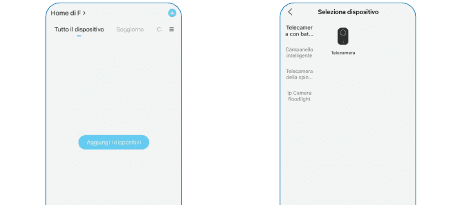
Bildschirm „Gerät hinzufügen" auf der Startseite und Geräteauswahlliste in der App
Wählen Sie „Akku-Kamera".

Wenn das Bluetooth Ihres Telefons nicht aktiviert ist, zeigt die App ein Pop-up an; erlauben Sie das Einschalten von Bluetooth.
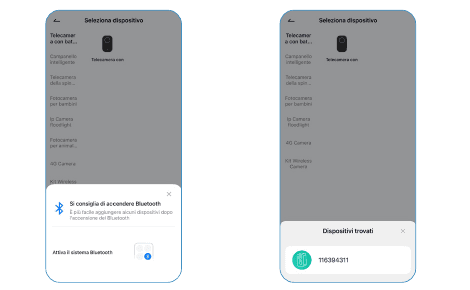
Geräteauswahlliste und das Bluetooth-Berechtigungs-Pop-up mit den gefundenen Geräten
Nach der Aktivierung von Bluetooth sucht die App automatisch nach eingeschalteten, nicht verbundenen Geräten. Wählen Sie das gewünschte Gerät aus der Suchliste aus.

Schalten Sie die Kamera ein. Halten Sie die Ein-/Aus-Taste (Akku-Taste) gedrückt, um das Gerät zu starten. Platzieren Sie es für ein besseres Signal in der Nähe des Routers.

Bildschirme zum Hinzufügen der Akku-Kamera: Gerät starten und Gerät zurücksetzen
Setzen Sie das Gerät zurück. Drücken Sie die RESET-Taste am Gerät 4–5 Sekunden lang. Die LED-Anzeige blinkt langsam rot. Klicken Sie auf „Weiter".

Geben Sie das WLAN-Passwort ein. Wählen Sie ein 2.4-GHz-WLAN-Netzwerk aus, geben Sie das Passwort ein und bestätigen Sie.

Bildschirm der WLAN-Einrichtung zur Bestätigung von Name und Passwort des 2.4G-Netzwerks sowie der Bildschirm zum Scannen des QR-Codes
Scannen Sie den QR-Code. Wenn Sie auf „Weiter" klicken, erscheint ein QR-Code auf dem Smartphone-Bildschirm. Halten Sie den Smartphone-Bildschirm in einem Abstand von etwa 15–25 cm vor das Kameraobjektiv. Sobald das Gerät den QR-Code erkennt, bestätigt es dies mit einem Signalton.

Warten Sie auf die Verbindung. Die App zeigt den Verbindungsfortschritt an. Stellen Sie sicher, dass das Gerät eingeschaltet ist, das Gerät mit dem Router verbunden ist und sich Gerät und Telefon im selben Netzwerk befinden.
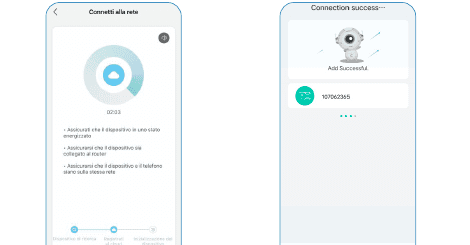
Bildschirm mit dem Fortschritt der Netzwerkverbindung und Bildschirm mit erfolgreicher Verbindung samt Schaltfläche „Fertig"
Gerät hinzugefügt. Nach erfolgreicher Verbindung ist die Kamera hinzugefügt und Sie können auf „Fertig" klicken.

Hinweis: Wenn sich die Kamera nicht einschalten lässt, schließen Sie zunächst ein Netzteil mit DC 5V 2A an und laden Sie die Kamera 15 Minuten lang auf.

Meine Kamera kann sich nicht mit dem WLAN verbinden?

Stellen Sie sicher, dass das WLAN, mit dem sich die Kamera verbindet, ein 2.4-GHz-Netzwerk ist. Unserer Erfahrung nach schlägt die Netzwerkverbindung in den meisten Fällen fehl, weil Benutzer ein 5-GHz-WLAN verwenden.
Prüfen Sie, ob das WLAN-Passwort korrekt ist. (Hinweis: Das WLAN-Passwort darf keine Anführungszeichen, Unterstriche, Leerzeichen oder Schrägstriche (/) enthalten.)
Prüfen Sie die Anzahl der mit dem Router verbundenen Geräte. In der Regel hat der Router eine Verbindungsgrenze. Sobald die Anzahl der mit dem Router verbundenen Geräte das zulässige Maximum überschreitet, können sich weitere Geräte nicht mehr verbinden.
Stellen Sie sicher, dass der QR-Code auf dem Telefonbildschirm normal angezeigt wird und dass der Abstand zwischen Telefon und Kameraobjektiv beim Scannen 10–15 cm (3,9–5,9 Zoll) beträgt.
Wenn sich die Kamera weiterhin nicht mit dem WLAN verbinden kann, laden Sie die App erneut herunter, setzen Sie die Kamera zurück, starten Sie den Router neu und fügen Sie die Kamera anschließend erneut hinzu.
Wenn Sie alle Schritte ausprobiert haben, aber dennoch keinen Erfolg haben, senden Sie eine Nachricht mit Ihrer Bestellung und der Problembeschreibung an [email protected].

4. Akku aufladen

Akku-Kamera, die per Kabel mit einem in eine Steckdose eingesteckten Netzteil verbunden ist
  • Laden Sie den Akku mit einem 5V-2A-Netzteil. Der Akku ist fest eingebaut und kann nicht entnommen werden.
  • Laden Sie den Akku mit dem ieGeek-Solarmodul.
  • Damit die Kamera der Witterung besser standhält, decken Sie den speziellen Ladeanschluss nach jedem Aufladen mit dem Gummistopfen ab.
LadeanzeigeBedeutung
Orange LEDLaden
Grüne LEDLadevorgang abgeschlossen

5. Tipps zur Kamerainstallation

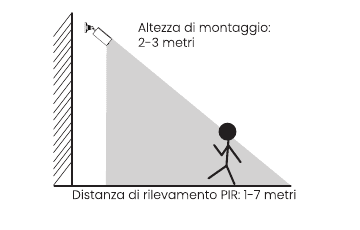
Diagramm einer in 2–3 Meter Höhe montierten Kamera mit einer PIR-Erkennungsreichweite von 1–7 Metern
  • Montagehöhe: 2–3 Meter.
  • PIR-Erkennungsreichweite: 1–7 Meter.

Tipps:

  • Verwenden Sie die Schutzabdeckung, damit die Kamera bei der Installation im Freien der Witterung besser standhält.
  • Installieren Sie die Kamera bitte in einer Höhe von 2–3 Metern (7–10 Fuß) über dem Boden. Diese Höhe maximiert das Erfassungsfeld des Bewegungssensors.
  • Installieren Sie die Kamera für eine effiziente Bewegungserkennung in einem Winkel.

Warnung: Wenn sich ein bewegliches Objekt dem PIR-Sensor senkrecht nähert, kann die Kamera es möglicherweise nicht erkennen.

6. Tipps zum PIR-Bewegungssensor

Erkennungsreichweite des PIR-Sensors

Die Erkennungsreichweite des PIR-Sensors kann an Ihre Bedürfnisse angepasst werden. Sie können sich an der folgenden Tabelle orientieren, um sie in den Geräteeinstellungen über die ieGeek Cam App zu konfigurieren.

EmpfindlichkeitErkennungsreichweite (für bewegliche und lebende Objekte)
Stufe 1–3 (Niedrig)Bis zu 2–5 Meter
Stufe 4–7 (Mittel)Bis zu 5–8 Meter
Stufe 8–10 (Hoch)Bis zu 8–10 Meter

Wichtige Hinweise zur Reduzierung von Fehlalarmen

  • Richten Sie die Kamera nicht auf Objekte mit starkem Licht, einschließlich Sonnenlicht und intensivem Lampenlicht usw.
  • Platzieren Sie die Kamera nicht in der Nähe von Lüftungsöffnungen, einschließlich Klimaanlagen-, Luftentfeuchter- und Projektor-Wärmeableitungsöffnungen usw.
  • Installieren Sie die Kamera nicht an windigen Orten.
  • Richten Sie die Kamera nicht auf einen Spiegel.
  • Halten Sie die Kamera mindestens 1 Meter von jedem drahtlosen Gerät entfernt, einschließlich WLAN-Routern und Telefonen, um drahtlose Störungen zu vermeiden.

7. FAQs

Ausführlichere häufig gestellte Fragen finden Sie in der App unter „Ich" – „Hilfe und Fragen" – „Akku-Kamera".

Warum ist das Gerät offline?

Prüfen Sie, ob das Gerät eingeschaltet ist, und beobachten Sie, ob die Betriebsstatusanzeige normal leuchtet.
Vergewissern Sie sich, dass der aktuelle Standort eine gute WLAN-Abdeckung und ein stabiles Netzwerk aufweist; stellen Sie sicher, dass das WLAN-Signal über 75 % liegt.
Sie können ein „WLAN-Analyzer"-Tool eines Drittanbieters verwenden, um die aktuelle WLAN-Signalabdeckung und den Störungsstatus zu analysieren. Wenn die Abdeckung schlecht und die Störung großflächig ist, empfiehlt es sich, die Installationsposition der Kamera zu ändern, die Routerposition anzupassen oder einen Router der zweiten Ebene zu verwenden.
Vermeiden Sie die Verwendung von WLAN-Repeatern.

Router-Passwort oder WLAN aktualisieren?

Löschen Sie die Kamera aus Ihrem ieGeek Cam Konto. Setzen Sie das Gerät zurück und fügen Sie es anschließend mit dem neuen WLAN oder dem neuen Passwort erneut hinzu.

Keine Verbindung zum WLAN möglich?

Das aktuell mit dem Telefon verbundene WLAN ist ein 2.4-GHz-Netzwerk.
Der aktuelle Standort weist eine gute WLAN-Abdeckung und ein stabiles Netzwerk auf (das WLAN-Signal liegt über 75 %).
Vermeiden Sie die Verwendung von WLAN-Repeatern.
Prüfen Sie, ob das WLAN-Passwort korrekt eingegeben wurde. Falls die Verbindung fehlschlägt, überprüfen Sie eindeutig, ob das WLAN-Passwort korrekt eingegeben wurde. In seltenen Fällen besonderer Netzwerk-Inkompatibilitäten können sich App und Kamera möglicherweise nicht korrekt verbinden. In diesem Fall ist unsere Kamera nicht kompatibel — bitte wenden Sie sich an den Kundendienst.

Schneller Stromverbrauch

Bei schlechter WLAN-Abdeckung (etwa einem Signal unter 75 %) erhöht sich der Stromverbrauch.
Die PIR-Auslösefrequenz ist hoch, und der Stromverbrauch steigt, wenn sich nachts das Infrarotlicht / weiße Licht einschaltet.
Das Telefon greift häufig per Fernzugriff auf die Kamera zu, was den Stromverbrauch erhöht.
Bei der ersten Nutzung empfiehlt es sich, das Gerät auf 10 % zu entladen und anschließend auf 100 % aufzuladen, was der Gesundheit des Lithium-Akkus zugutekommt.

Die Kamera erkennt nichts?

Bei einem instabilen Netzwerk wird die Nachricht nach dem Auslösen des PIR möglicherweise nicht rechtzeitig gesendet. Prüfen Sie in diesem Fall zunächst den Netzwerkstatus und entfernen Sie die Kamera, um dies in einer Umgebung mit guter Netzwerkabdeckung zu überprüfen und zu bestätigen.
Eine ungeeignete Installationsposition führt dazu, dass die PIR-Erkennung fehlschlägt. Wenn die Position zu hoch ist, das Objekt zu weit entfernt oder das Objekt zu klein ist, wird die Kamera nicht ausgelöst; passen Sie die Installationsposition gemäß den Auslöseanforderungen mehrmals an.

SD-Karte wird nicht erkannt?

Unterstützt wird eine Micro-SD-Karte mit einer Kapazität von 16–128 GB.
Formatieren Sie die SD-Karte vor der Verwendung am Computer mit dem Dateisystem FAT32 oder exFAT, setzen Sie sie anschließend in die Kamera ein und führen Sie an der Kamera die Speicherkarten-Formatierung durch.
Wird die SD-Karte während der Verwendung weiterhin nicht erkannt, liegt in der Regel ein Qualitätsproblem der SD-Karte vor, und die Speicherkarte muss durch eine mit stabilerem Lese-/Schreibverhalten ersetzt werden.

Benutzerhandbuch für ieGeek kabelloses Akkukamera (Strahler, Magnethalterung)

Einrichtungs- und Bedienungsanleitung für die kabellose ieGeek Akku-Kamera – mit Kameraaufbau, App-Kopplung, Akkuladung, Installation, PIR-Bewegungssensor und häufigen Fragen zur CloudEdge App.

ieGeek Battery Camera Benutzerhandbuch (PIR-Empfindlichkeit Stufe 1–10, Akku 90–120 Tage)

Einrichtung, WLAN-Kopplung, App-Funktionen, Bewegungsalarme, Aufladen, Installation und Fehlerbehebung für die kabellose ieGeek Akku-Sicherheitskamera mit der CloudEdge App.

Inhaltsverzeichnis

1. Produktvorstellung
Tasten und Anzeigen
2. App herunterladen und Konto registrieren
Die App „ieGeek Cam" herunterladen
Konto registrieren
3. Kamera zur App hinzufügen
Methode 2: Verbinden durch Scannen des Codes
Meine Kamera kann sich nicht mit dem WLAN verbinden?
4. Akku aufladen
5. Tipps zur Kamerainstallation
6. Tipps zum PIR-Bewegungssensor
Erkennungsreichweite des PIR-Sensors
Wichtige Hinweise zur Reduzierung von Fehlalarmen
7. FAQs
Warum ist das Gerät offline?
Router-Passwort oder WLAN aktualisieren?
Keine Verbindung zum WLAN möglich?
Schneller Stromverbrauch
Die Kamera erkennt nichts?
SD-Karte wird nicht erkannt?