 Documentazione CloudEdge App
Telecamera di sicurezza WiFi (a batteria) — Guida rapida all'installazione
Guida rapida all'installazione della telecamera di sicurezza WiFi a batteria, che illustra il contenuto della confezione, la panoramica del prodotto, la ricarica, la configurazione dell'app e l'abbinamento Wi-Fi, il rilevamento del movimento, l'archiviazione delle registrazioni, la riproduzione dei video, la condivisione della telecamera e le domande frequenti.
Grazie per aver scelto questa telecamera di sicurezza WiFi a batteria. Questa guida rapida all'installazione ti accompagna passo dopo passo nella configurazione della telecamera con l'app CloudEdge, dalla ricarica e l'installazione dell'app all'abbinamento Wi-Fi, al rilevamento del movimento, all'archiviazione delle registrazioni e alla condivisione della telecamera.
Questa telecamera supporta solo il segnale Wi-Fi a 2,4 GHz — non è compatibile con il Wi-Fi a 5 GHz. Per ulteriore assistenza, consulta le domande frequenti sulla telecamera a batteria.
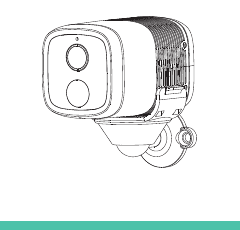
1. Contenuto della confezione
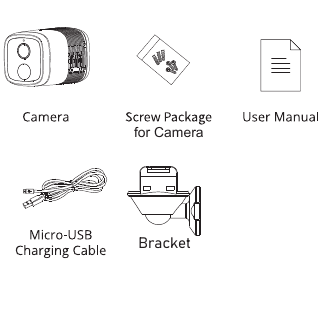
- Telecamera
- Kit viti per la telecamera
- Manuale utente
- Cavo di ricarica Micro-USB
- Supporto
2. Panoramica del prodotto
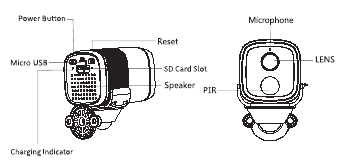
- Pulsante di accensione
- Micro USB
- Reset
- Slot scheda SD
- Altoparlante
- Indicatore di ricarica
- Microfono
- LENS
- PIR
| Elemento | Descrizione |
|---|---|
| Porta di alimentazione | DC 5V±10% |
| Accensione/spegnimento | Tieni premuto il pulsante di accensione per 3 secondi per accendere o spegnere la telecamera |
| Spia di stato | Luce rossa fissa: la telecamera si sta avviando o presenta un malfunzionamento |
| Luce rossa lampeggiante: in attesa di connessione Wi-Fi (lampeggio lento) / connessione Wi-Fi in corso (lampeggio rapido) | |
| Luce blu lampeggiante: connessione in corso | |
| Luce blu fissa: la telecamera funziona correttamente | |
| Slot scheda SD | Supporta l'archiviazione su scheda SD locale (max. 128 G) |
| Reset | Tieni premuto per 5 secondi per ripristinare la telecamera |
| Indicatore di ricarica | Luce rossa fissa: batteria in carica / Luce blu fissa: ricarica completata |
| Batteria | Batterie ricaricabili integrate |
3. Come configurare la telecamera
3.1 Download e installazione dell'app
Scarica l'app "CloudEdge" dall'App Store o da Google Play. Puoi anche scansionare il codice QR per scaricarla.
3.2 Registrazione e accesso
Apri l'app CloudEdge, scegli il tuo paese o la tua regione, crea un account con un indirizzo e-mail valido al primo utilizzo, quindi accedi.
3.3 Configurazione di rete
- La telecamera supporta solo il Wi-Fi a 2,4 GHz e non il Wi-Fi a 5 GHz. Controlla il router per verificare che la rete operi sulla frequenza di 2,4 GHz.
- Assicurati che la password Wi-Fi non contenga caratteri speciali come &*%#@^.
- Per una connessione riuscita, posiziona la telecamera e il telefono vicino al router: questo accelererà il processo di configurazione di rete.
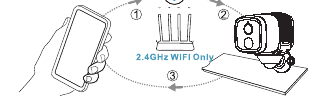
3.4 Collegare la telecamera all'app
Informazioni importanti:
- Prima di aggiungere il dispositivo, assicurati che la telecamera abbia sufficiente carica. Puoi usare un adattatore di ricarica da 5V, 1,5A per ricaricarla (adattatore non incluso).
- Tieni premuto il pulsante di accensione per 3-5 s per accendere o spegnere il dispositivo; al momento dell'accensione sentirai un segnale acustico.
- Se hai abbinato correttamente la telecamera al telefono, la "spia di stato" lampeggerà in blu. In caso contrario, mostrerà luce rossa. Ripristina la telecamera tenendo premuto il pulsante "Reset" per 3-5 s.
Procedura di connessione Wi-Fi
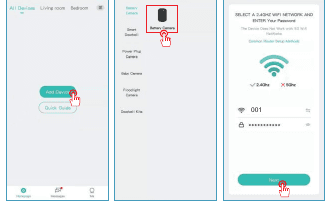
Apri l'app "CloudEdge", tocca "Aggiungi dispositivo". Seleziona "Telecamera a batteria". Scegli la tua rete Wi-Fi, inserisci la password corretta e tocca "Avanti".
Mostra il codice QR alla telecamera a una distanza di 5-8 pollici. Quando la scansione ha esito positivo, sentirai un segnale acustico.
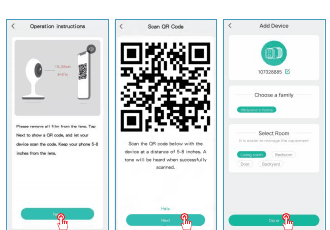
Assegna un nome alla telecamera e aggiungila a una posizione di monitoraggio.
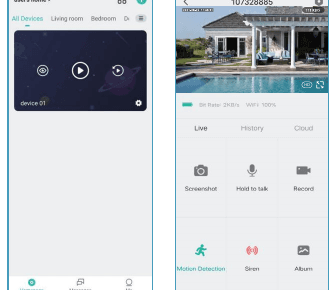
Tutto fatto. Hai aggiunto la telecamera al telefono con successo. Inizia a monitorare la tua casa.
4. Ricaricare la telecamera
Si consiglia di caricare completamente la batteria prima di installare la telecamera.
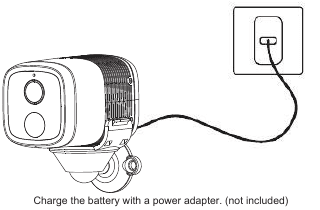
Ricarica la batteria con un adattatore di alimentazione (non incluso).
Indicatore di ricarica:
- LED ROSSO: Ricarica in corso
- LED blu: Ricarica completata
5. Installazione della telecamera
a. Installazione
La telecamera può essere fissata al muro con nastro biadesivo o viti.
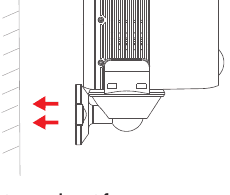
b. Scegliere la posizione migliore
Installa la telecamera in una posizione dove il campo visivo non sia ostruito e assicurati che si trovi nella zona di copertura della rete Wi-Fi.
6. Panoramica delle funzioni
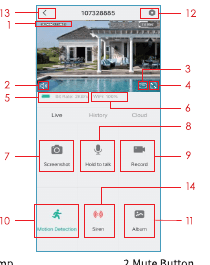
- Indicatore data/ora
- Pulsante Silenzio
- Pulsante Risoluzione
- Schermo intero
- Velocità di rete
- Intensità segnale Wi-Fi
- Acquisisci schermata
- Microfono
- Registra video
- Attiva/disattiva rilevamento movimento
- Visualizza video o schermate
- Pulsante Impostazioni
- Torna alla schermata principale
- Controllo sirena
7. Impostazione del rilevamento del movimento
La telecamera non supporta la registrazione continua 24 ore su 24, 7 giorni su 7. Quando il sensore PIR rileva un movimento, la telecamera inizia a registrare. I clip video vengono salvati sulla scheda Micro-SD locale o nel cloud.
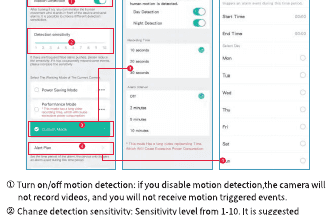
- Attivare/disattivare il rilevamento del movimento: se lo disattivi, la telecamera non registrerà video e non riceverai notifiche di eventi rilevati dal movimento.
- Regolare la sensibilità di rilevamento: livello di sensibilità da 1 a 10. Si consiglia di impostare un livello più elevato (6-10) inizialmente per ricevere segnalazioni più dettagliate. Se le notifiche diventano eccessive, puoi ridurre il livello per diminuire i falsi allarmi.
- Piano di avvisi: imposta una fascia oraria per attivare il rilevamento del movimento quando necessario.
8. Come archiviare le registrazioni
1. Registrazione manuale
Vai alla visualizzazione in diretta e avvia o interrompi manualmente la registrazione toccando il pulsante "Registra". Uscendo dalla visualizzazione in diretta la registrazione si interrompe automaticamente.
2. Scheda di memoria
La telecamera supporta schede Micro-SD (NON INCLUSE) fino a 128 GB.
3. Piano di archiviazione cloud
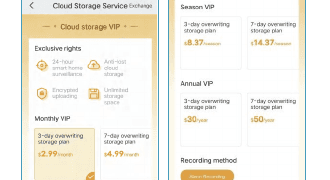
Con un abbonamento cloud, puoi registrare e salvare tutti i clip video nel cloud e visualizzarli dall'app CloudEdge. Puoi scegliere tra VIP mensile, VIP trimestrale e VIP annuale. (I nuovi account hanno 7 giorni di prova gratuita.)
9. Riproduzione dei video
1. Riproduzione dalla scheda SD
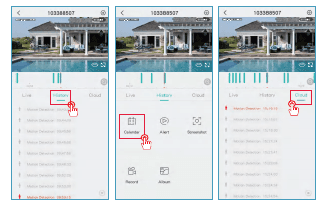
- Vai all'interfaccia principale, tocca l'icona "Cronologia-Avvisi" per visualizzare gli eventi rilevati dal movimento di oggi. Tocca uno qualsiasi di questi video per riprodurlo.
- Apri il "Calendario" per cercare e riprodurre video registrati in precedenza.
2. Riproduzione dal cloud
Vai all'interfaccia principale, tocca l'icona "Cloud-Avvisi" per visualizzare gli eventi rilevati dal movimento di oggi. Tocca uno qualsiasi di questi video per riprodurlo.
10. Condivisione della telecamera
Se desideri che altri familiari o amici possano visualizzare la telecamera, puoi utilizzare questa funzione. Solo l'amministratore il cui account è stato associato alla telecamera per primo può condividere il dispositivo e modificarne le impostazioni. Gli altri membri possono solo visualizzare il live o le registrazioni del dispositivo.
NOTA: Non è possibile condividere account tra regioni di registrazione diverse.
Tocca "Condividi dispositivo" nella pagina delle impostazioni.
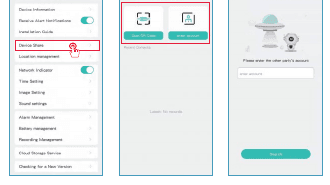
Tocca "Scansiona codice QR".
Scansiona il codice QR del dispositivo mobile che vuoi aggiungere e riceverai una notifica di conferma quando l'operazione va a buon fine. La condivisione verrà completata dopo la tua approvazione. Se scegli "Inserisci account", puoi cercare l'account che desideri aggiungere.
11. Modalità di ricarica
L'app ti avviserà quando la batteria della telecamera è scarica. Usa il cavo Micro USB collegato a un adattatore di ricarica da 5V, 1,5A per ricaricare la telecamera. Durante la ricarica, l'indicatore della telecamera è rosso; quando la ricarica è completa, la spia diventa blu fissa. La ricarica completa richiede circa 8 ore.
Puoi anche usare un pannello solare per ricaricare la telecamera.
Nota: il livello esatto della batteria può essere visualizzato in "Impostazioni — Gestione batteria".
Istruzioni di sicurezza per l'utilizzo della batteria
La telecamera non è progettata per funzionare a piena capacità 24 ore su 24, 7 giorni su 7, né per trasmettere in streaming continuo. È progettata per registrare eventi di movimento e consentire la visualizzazione remota in diretta solo quando necessario.
- La batteria è integrata; non rimuoverla dalla telecamera.
- Ricarica la batteria ricaricabile con un caricabatterie DC 5V standard e di buona qualità, oppure con un pannello solare. Non ricaricare la batteria con pannelli solari di altre marche.
- Ricarica la batteria quando la temperatura è compresa tra 0 °C e 45 °C e usa sempre la batteria a temperature comprese tra -20 °C e 60 °C.
- Mantieni la porta di ricarica USB asciutta, pulita e priva di detriti, e coprila con il tappo in gomma quando la batteria è completamente carica.
- Non caricare, usare o conservare la batteria vicino a fonti di accensione, come fuoco o riscaldatori.
- Non utilizzare la batteria se emette odori, genera calore, si scolora, si deforma o presenta anomalie di qualsiasi tipo. Se la batteria è in uso o in carica, rimuovila immediatamente dal dispositivo o dal caricabatterie e smetti di utilizzarla.
- Rispetta sempre le normative locali sui rifiuti e il riciclo quando smaltisci la batteria usata.
Non progettata per la trasmissione in diretta continua
Questa telecamera adotta un'innovativa tecnologia a basso consumo energetico e presenta diversi livelli di consumo in base agli scenari, garantendo una maggiore autonomia in standby. In assenza di rilevamento del movimento, la telecamera entra in modalità sleep con il consumo energetico più basso possibile. Quando viene rilevato un movimento, la telecamera si riattiva immediatamente e inizia a registrare.
Note:
- Se la telecamera è puntata verso una strada trafficata, si riattiva frequentemente e rileva numerosi movimenti; di conseguenza, la batteria si scaricherà rapidamente.
- Il consumo della batteria e l'autonomia in standby sono strettamente correlati al numero di movimenti rilevati al giorno. Più movimenti vengono rilevati, più rapido è il consumo della batteria e più breve l'autonomia in standby.
- La durata stimata tipica di una batteria agli ioni di litio è di circa due o tre anni oppure di 300-500 cicli di ricarica, a seconda di quale evento si verifica per primo. Un ciclo di ricarica è il periodo di utilizzo dalla carica completa alla scarica totale.
- L'ambiente di funzionamento raccomandato per la telecamera è compreso tra -4 °F e 140 °F (-20 °C a 60 °C). A temperature più basse le prestazioni della batteria potrebbero ridursi.
12. Domande frequenti
D1: La telecamera non si accende
R1: Se la telecamera non si accende, prova le seguenti soluzioni:
- Assicurati che l'interruttore di accensione sia attivato.
- Ricarica la batteria con un adattatore di alimentazione DC 5V/2A. Quando la luce blu si accende, la batteria è completamente carica.
D2: Impossibile eseguire la scansione del codice QR con il telefono
R2: Se non riesci a eseguire la scansione del codice QR con il telefono, prova le seguenti soluzioni:
- Rimuovi il film protettivo dall'obiettivo della telecamera.
- Pulisci l'obiettivo della telecamera con un fazzoletto / un asciugamano / un panno secco.
- Varia la distanza tra la telecamera e il telefono cellulare in modo che la telecamera possa mettere a fuoco meglio.
- Prova a eseguire la scansione del codice QR in condizioni di buona illuminazione.
- Se nulla di tutto ciò funziona, contatta il supporto.
D3: Connessione WiFi non riuscita durante la configurazione iniziale
R3: Se la telecamera non riesce a connettersi al WiFi, prova le seguenti soluzioni:
- Assicurati di aver inserito la password WiFi corretta.
- Assicurati di aver scelto il segnale WiFi a 2,4 GHz.
- Avvicina la telecamera al router per garantire un segnale WiFi più forte.
- Modifica il metodo di crittografia della rete WiFi in WPA2-PSK/WPA-PSK (crittografia più sicura) nell'interfaccia del router.
- Cambia il nome SSID o la password del WiFi assicurandoti che l'SSID non superi i 31 caratteri e la password i 64 caratteri.
D4: La telecamera mostra luci rosse quando è attiva la visione notturna?
R4: I LED a infrarossi integrati fanno sì che la telecamera mostri solo una debole luce rossa quando la visione notturna è attiva, ma la qualità dell'immagine è comunque nitida anche in totale oscurità.
D5: Ho selezionato il Wi-Fi a 2,4 GHz e inserito correttamente la password. Perché la telecamera continua a non connettersi al Wi-Fi?
R5:
- Assicurati che la telecamera e il telefono utilizzino la stessa rete.
- Verifica che il DHCP sia abilitato sul router; puoi accedere alle impostazioni del router e controllare se il DHCP è attivo o disattivo. Se è disattivo, non assegnerà alcun indirizzo IP alla telecamera e la connessione fallirà.
- Assicurati che la rete utilizzata sia a 2,4 GHz e non a 5 GHz. Imposta inoltre il metodo di autenticazione Wi-Fi su wpa2-psk o un livello di sicurezza inferiore. È richiesta una password.
- Questa telecamera non accetta i caratteri speciali &%##@A (né nel nome della rete né nella password).
- Se il Wi-Fi ha una password amministratore e una password ospite, usa la password amministratore per connettere la telecamera.
- Accedi alle impostazioni della telecamera per verificare l'intensità del segnale Wi-Fi e assicurati che sia sufficiente.
- Se la telecamera non riesce a connettersi ma la rete funziona correttamente, rimuovi la scheda SD e riprova; è possibile che la scheda SD non sia compatibile.
- Se troppi dispositivi sono connessi al Wi-Fi, possono verificarsi conflitti di indirizzi IP che impediscono la connessione.
- Mantieni la telecamera ad almeno 1 metro di distanza da qualsiasi dispositivo wireless o oggetto metallico per evitare interferenze, compresi router Wi-Fi e telefoni.
- Se vuoi cambiare la rete Wi-Fi a cui si connette la telecamera, ripristinala premendo il pulsante "Reset" (configurazione di rete) finché non senti un breve segnale sonoro; la spia lampeggerà in rosso. Ricollega quindi la telecamera all'app. Se la connessione ha esito positivo, la spia si illuminerà in blu.
D6: A che distanza dal router deve essere posizionata la telecamera?
R6: Dai nostri test, la distanza di connessione Wi-Fi può normalmente raggiungere fino a 150 metri in campo aperto. Tuttavia, la situazione reale dipende dalla potenza del segnale Wi-Fi e dall'ambiente circostante (pareti spesse, dispositivi elettromagnetici, grandi oggetti metallici), che possono tutti interferire con il segnale. Se il segnale della telecamera è debole o instabile, posizionala il più vicino possibile al router.
D7: Qual è la durata massima della registrazione?
R7: Puoi scegliere la durata della registrazione nell'app. La telecamera può registrare per una durata fissa da 10 a 30 secondi.
D8: Perché non ricevo notifiche push sul telefono?
R8: Prima di tutto, assicurati che "Ricevi notifiche di avviso" sia attivato nell'app. Poi controlla le impostazioni del telefono e consenti all'app di inviare notifiche push. Infine, assicurati che l'app sia in esecuzione in background per ricevere le notifiche (sistema Android).
D9: Perché non sento alcun suono dalla mia telecamera?
R9: La telecamera registra il suono automaticamente; attiva l'icona del suono se desideri sentirlo durante la visualizzazione in diretta. Se vuoi utilizzare la funzione audio bidirezionale, ricorda di attivare la comunicazione bidirezionale nelle impostazioni della telecamera.
D10: Il telefono deve essere connesso allo stesso Wi-Fi delle telecamere? Ho bisogno del Wi-Fi per visualizzare la telecamera?
R10: No. Finché la telecamera è correttamente connessa al Wi-Fi di casa, puoi usare una rete WLAN o i dati mobili.
Guida rapida alla fotocamera ANRAN HD WiFi a batteria (Type-C, 5V 1A)
Guida rapida alla telecamera di sicurezza WiFi HD ANRAN a batteria, che illustra la presentazione del prodotto, l'installazione dell'app e la registrazione dell'account, l'aggiunta della telecamera, la connessione Wi-Fi, le impostazioni di rilevamento del movimento PIR, le specifiche e le domande frequenti.
Manuale utente della telecamera a batteria BOIFUN DD201
Guida all'installazione e all'uso della telecamera di sicurezza WiFi a batteria wireless BOIFUN DD201 con l'app CloudEdge, che illustra contenuto della confezione, presentazione del prodotto, registrazione all'app, accoppiamento WiFi, interfaccia dell'app, impostazioni di allarme, gestione della batteria, installazione e risoluzione dei problemi.