 Documentazione CloudEdge App
Topcony ZS-GX1S Battery Camera
Manuale utente della telecamera wireless a batteria Topcony ZS-GX1S, con descrizione dei componenti hardware, configurazione dell'app, aggiunta della telecamera al Wi-Fi, installazione e domande frequenti.
Questo è il manuale utente della telecamera wireless a batteria Topcony ZS-GX1S. Funziona con l'app Topcony Cam ed è inoltre compatibile con l'app CloudEdge.
La Topcony ZS-GX1S supporta sia l'app "Topcony Cam" sia l'app "CloudEdge". Se l'app "Topcony Cam" non funziona correttamente, puoi provare a usare l'app CloudEdge per connettere la telecamera. Per ulteriore assistenza, consulta le Domande frequenti sulle telecamere a batteria.
1. Presentazione del prodotto
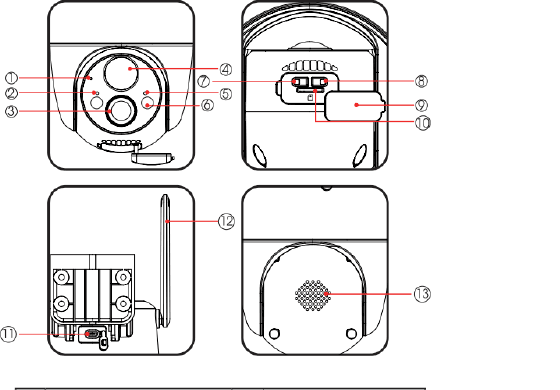
- 1 — Microfono
- 2 — Indicatore di ricarica
- 3 — Obiettivo
- 4 — PIR
- 5 — Spia di stato operativo
- 6 — Faretto e luce IR
- 7 — Tasto di accensione
- 8 — Tasto di reset
- 9 — Tappo impermeabile
- 10 — Slot per scheda SD
- 11 — Porta di ricarica
- 12 — Antenna Wi-Fi
- 13 — Altoparlante
| Componente | Descrizione |
|---|---|
| Tasto di accensione | Tieni premuto per 5 secondi per accendere o spegnere la telecamera |
| Tasto di reset | Tieni premuto per 5 secondi fino a sentire un "Boogu" per ripristinare le impostazioni di fabbrica |
| Slot per scheda SD | Supporta l'archiviazione locale su scheda SD (fino a 128 GB) |
| Indicatore di ricarica | Rosso significa in carica, blu significa carica completa |
Spia di stato operativo
| Spia di stato | Significato |
|---|---|
| Rosso fisso | La rete è anomala |
| Rosso lampeggiante lento | In attesa della connessione Wi-Fi e inizio dell'aggiunta dei dispositivi |
| Rosso lampeggiante rapido | Connessione Wi-Fi in corso |
| Blu fisso | Wi-Fi connesso correttamente, la telecamera funziona normalmente |
| Componente | Descrizione |
|---|---|
| Porta di ricarica | Usa un alimentatore da 5V 2A per ricaricare questa telecamera |
- La telecamera supporta solo il Wi-Fi a 2.4 GHz.
- Prima di connettere questa telecamera al Wi-Fi, assicurati che l'intensità del segnale Wi-Fi sia superiore all'85%. Se la telecamera è troppo lontana dalla sorgente del segnale, la prima connessione non andrà a buon fine.
- Se al router sono collegati troppi dispositivi, la telecamera non riuscirà a connettersi al Wi-Fi a causa di un conflitto di indirizzi IP.
- Per tutelare la tua privacy, questa telecamera supporta esclusivamente il controllo tramite app. Non è compatibile con browser per PC né con altri software.
- Questa telecamera wireless supporta la registrazione degli eventi anche quando il Wi-Fi è disconnesso.
- Guardare continuamente le riprese in diretta o i video registrati sulla scheda SD accelera il consumo della batteria. Ricarica la telecamera tempestivamente quando ricevi l'avviso di batteria scarica. (Prima del primo utilizzo, ricarica completamente la telecamera con il cavo di alimentazione incluso nella confezione.)
2. Installazione dell'app e registrazione dell'account
1. Scarica l'app "Topcony Cam"
- Metodo 1: scarica l'app "Topcony Cam" dall'App Store (iOS) o da Google Play (Android).
- Metodo 2: scansiona il codice QR dell'app "Topcony Cam" per scaricarla.
- Metodo 3: scarica e installa l'app "Topcony Cam" dal nostro sito ufficiale: www.topcony.com. Inserisci l'URL www.topcony.com, quindi seleziona Support - Download Center. Scegli DOWNLOAD APP per scaricare e installare l'app "Topcony Cam".
Suggerimento 1: la nostra telecamera di sicurezza supporta la connessione tramite le app "Topcony Cam" e "CloudEdge". Se l'app "Topcony Cam" non funziona correttamente, puoi provare a scaricare l'app CloudEdge per connettere la telecamera. Se non sai come scaricare l'app "CloudEdge", contatta il servizio post-vendita Topcony per ricevere ulteriore assistenza. Email ufficiale Topcony: [email protected].
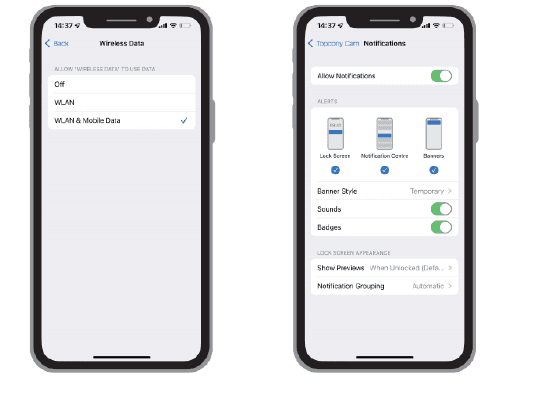
Suggerimento 2: al primo utilizzo dell'app, attiva le 2 autorizzazioni indicate di seguito.
- Consenti all'app "Topcony Cam" di accedere ai dati cellulari e alla rete LAN wireless, altrimenti non sarà possibile aggiungere la telecamera IP.
- Consenti all'app "Topcony Cam" di ricevere le notifiche push, altrimenti il telefono non riceverà gli avvisi quando vengono attivati il rilevamento del movimento o l'allarme sonoro.
2. Registra un account
I nuovi utenti devono registrarsi tramite email. I passaggi specifici sono i seguenti:
- Quando registri un nuovo account, scegli la regione in cui ti trovi realmente e il prefisso internazionale corretto. (Non è possibile condividere la telecamera tra regioni di registrazione diverse.)
- Scegli la registrazione tramite email.
3. Come aggiungere una telecamera all'app
Prima dell'uso:
Passaggi per la connessione Wi-Fi
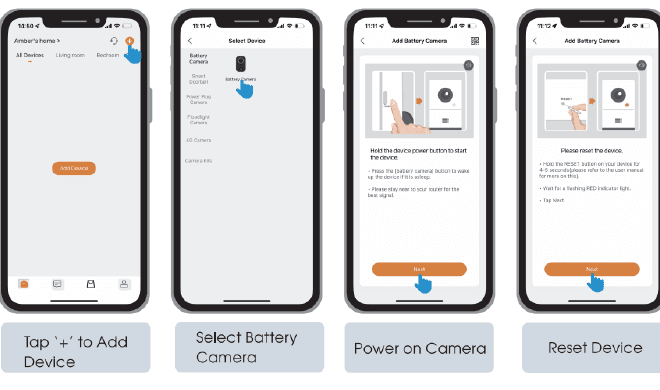
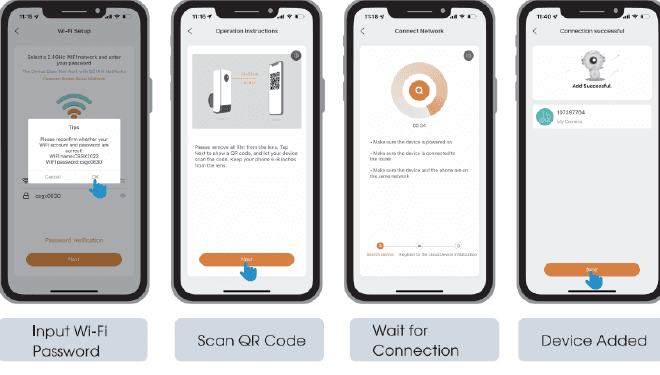
Se la telecamera non si accende, collega un alimentatore DC 5V 2A e caricala per 15 minuti.
La mia telecamera non riesce a connettersi al Wi-Fi?
4. Installazione della telecamera
Prima dell'installazione, assicurati che:
5. Domande frequenti
Per domande frequenti più dettagliate, accedi all'app e cerca in "Io" - "Aiuto" - "Telecamera a batteria". Puoi anche consultare le Domande frequenti sulle telecamere a batteria.
Il dispositivo risulta offline?
Hai cambiato il router o la password Wi-Fi?
Elimina la telecamera dal tuo account "Topcony Cam" o "CloudEdge". Dopo aver resettato il dispositivo, aggiungilo di nuovo utilizzando la nuova rete Wi-Fi e la nuova password.
Non riesci a riprodurre i video registrati?
Ricevi notifiche di allarme troppo frequenti?
Il telefono non riceve le notifiche di allarme?
Perché la telecamera non ha la visione notturna a colori?
Se il problema persiste, contatta il servizio post-vendita Topcony per ricevere ulteriore assistenza. Email ufficiale: [email protected]
Dichiarazione sulla sicurezza
Dichiarazione FCC
Questo dispositivo è conforme alla Parte 15 delle norme FCC. Il funzionamento è soggetto alle due condizioni seguenti: (1) questo dispositivo non deve causare interferenze dannose e (2) questo dispositivo deve accettare qualsiasi interferenza ricevuta, comprese le interferenze che potrebbero causarne un funzionamento indesiderato.
Eventuali cambiamenti o modifiche non espressamente approvati dalla parte responsabile della conformità potrebbero invalidare il diritto dell'utente a utilizzare l'apparecchiatura.
Nota: questa apparecchiatura è stata testata ed è risultata conforme ai limiti previsti per i dispositivi digitali di Classe B, ai sensi della Parte 15 delle norme FCC. Questi limiti sono progettati per fornire una protezione ragionevole contro le interferenze dannose in un'installazione residenziale.
Questa apparecchiatura genera, utilizza e può irradiare energia in radiofrequenza e, se non installata e utilizzata in conformità con le istruzioni, può causare interferenze dannose alle comunicazioni radio. Tuttavia, non vi è alcuna garanzia che non si verifichino interferenze in una particolare installazione. Se questa apparecchiatura causa interferenze dannose alla ricezione radiotelevisiva, fatto che può essere determinato spegnendo e riaccendendo l'apparecchiatura, si invita l'utente a cercare di correggere l'interferenza adottando una o più delle seguenti misure:
- Riorientare o riposizionare l'antenna ricevente.
- Aumentare la distanza tra l'apparecchiatura e il ricevitore.
- Collegare l'apparecchiatura a una presa su un circuito diverso da quello a cui è collegato il ricevitore.
- Rivolgersi al rivenditore o a un tecnico radio/TV esperto per assistenza.
Dichiarazione FCC sull'esposizione alle radiofrequenze
Il dispositivo è stato valutato come conforme ai requisiti generali di esposizione alle radiofrequenze. Il dispositivo può essere utilizzato in condizioni di esposizione fissa/mobile. La distanza minima di separazione è di 20 cm.
(FCC ID: 2AZL7-ZS-GX1S)
Telecamera da esterno MECO ELEVERDE Smart WiFi Security
Guida rapida per la telecamera da esterno a batteria MECO ELEVERDE 100% senza fili, con panoramica del prodotto, download dell'app, registrazione dell'account, abbinamento della telecamera, visualizzazione live, riproduzione cronologia, cloud, impostazioni, condivisione, rilevamento PIR, installazione e consigli per la visione notturna.
Telecamera a batteria XTU R1
Guida rapida alla telecamera a batteria XTU R1, che illustra la disposizione del prodotto, l'abbinamento all'app, il video in diretta, la riproduzione dei video, le impostazioni, la cura della batteria e il montaggio nell'app CloudEdge.