 Documentazione CloudEdge App
COOAU ZS-GQ1 Videocamera di Sicurezza a Batteria
Configurazione, abbinamento con l'app, installazione, panoramica delle funzioni, registrazione su scheda SD, gestione degli allarmi e cura della batteria per la videocamera wireless a batteria COOAU ZS-GQ1.
Questa guida illustra la videocamera di sicurezza a batteria COOAU ZS-GQ1 e come utilizzarla con l'app CloudEdge, inclusa la connessione Wi-Fi, l'installazione, le funzionalità nell'app, la registrazione su scheda SD, la gestione degli allarmi e la cura della batteria.
Cerchi risposte rapide? Consulta le FAQ sulla videocamera a batteria.
- La videocamera supporta solo il Wi-Fi a 2,4 GHz. Non è compatibile con il Wi-Fi a 5 GHz.
- Prima di connettere la videocamera al Wi-Fi, assicurati che la potenza del segnale Wi-Fi sia superiore all'85%. Se la videocamera è lontana dalla sorgente del segnale, al primo tentativo la connessione potrebbe non riuscire.
- Se al router sono connessi troppi dispositivi, la videocamera potrebbe non riuscire a connettersi al Wi-Fi a causa di un conflitto di indirizzi IP.
1. Assistenza Post-Vendita
Caro cliente,
grazie per aver scelto COOAU! Ti invitiamo a leggere attentamente questo manuale prima di utilizzare la videocamera di sicurezza wireless. In caso di problemi, invia una email con il numero d'ordine e una descrizione del problema a [email protected]. Ti forniremo una soluzione rapida entro 24 ore.
Non preoccuparti: nella maggior parte dei casi, i problemi si risolvono facilmente tramite semplici configurazioni, come errori di connessione di rete, ritardi nel rilevamento del movimento, ricarica tramite pannello solare, falsi allarmi, gestione della batteria e così via. Ti assicuriamo che tutte le videocamere vengono ispezionate e confezionate con cura prima della spedizione.
Offriamo inoltre assistenza tecnica a vita per la tua videocamera e siamo felici di supportarti in ogni momento. Se hai dubbi o domande durante l'utilizzo, non esitare a contattarci: ci avvarremo della nostra equipe di ingegneri specializzati per trovare la soluzione migliore.
Cordiali saluti, Il Team di Assistenza COOAU
2. Panoramica del Prodotto
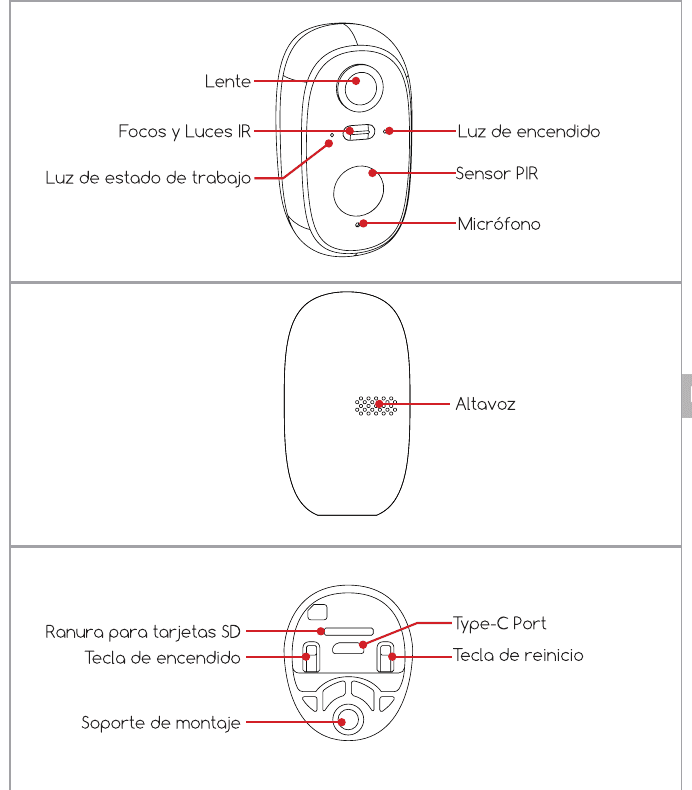
- Obiettivo
- Spotlight e luci IR
- Spia di stato operativo
- Spia di alimentazione
- Sensore PIR
- Microfono
- Altoparlante
- Slot scheda SD
- Pulsante di accensione
- Porta Type-C
- Pulsante di reset
- Supporto di montaggio
| Componente | Descrizione |
|---|---|
| Pulsante di accensione | Tieni premuto per 5 secondi per accendere o spegnere la videocamera. |
| Pulsante di reset | Tieni premuto per 5 secondi per resettare o ripristinare le impostazioni di fabbrica. |
| Slot scheda SD | Supporta la memorizzazione locale su scheda SD (fino a 128 GB). |
| Spia di alimentazione | Rossa durante la ricarica; blu quando è completamente carica. |
| Microfono | Cattura il suono per i video. |
| Spia di stato operativo | Consulta la tabella degli stati qui sotto. |
| Altoparlante | Uscita audio bidirezionale. |
| Porta di ricarica USB | Usa il cavo mini USB 5V/2A in dotazione per ricaricare la videocamera. |
Spia di stato operativo
| Stato | Significato |
|---|---|
| Rosso fisso | La rete non è disponibile. |
| Rosso lampeggiante lento | In attesa della connessione Wi-Fi; avvio dell'aggiunta del dispositivo. |
| Rosso lampeggiante veloce | Connessione Wi-Fi in corso. |
| Blu fisso | Connessione Wi-Fi riuscita; la videocamera funziona normalmente. |
3. Installare l'App e Creare un Account
3.1 Scaricare l'App
Scansiona il codice QR per scaricare l'app dall'App Store (iOS) o da Google Play (Android), oppure cerca CloudEdge.
Al primo utilizzo dell'app, concedi le seguenti 2 autorizzazioni:
- Consenti all'app di accedere ai dati mobili e alla rete Wi-Fi locale; altrimenti non sarà possibile aggiungere la videocamera IP.
- Consenti all'app di ricevere notifiche push; altrimenti il telefono non riceverà notifiche quando viene rilevato un movimento o si attiva un allarme sonoro.
3.2 Registrare un Account
I nuovi utenti devono registrarsi con un indirizzo email. I passaggi sono:
- Durante la registrazione, seleziona la tua area geografica e il prefisso internazionale corretto. (Account registrati in aree diverse non possono condividere la videocamera.)
- Scegli la registrazione tramite email.
4. Come Aggiungere una Videocamera all'App
4.1 Inserire la Scheda Micro SD
Inserisci la scheda Micro SD per registrare i video quando viene rilevato un movimento e per la relativa riproduzione. (La scheda Micro SD non è inclusa; la videocamera supporta schede Micro SD fino a 128 GB.)
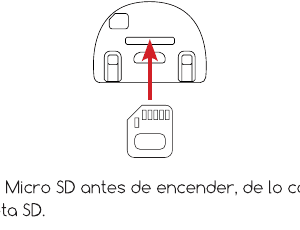
Inserisci la scheda Micro SD prima di accendere la videocamera, altrimenti la scheda SD non verrà rilevata.
4.2 Accendere la Videocamera
Tieni premuto il pulsante di accensione per 5 secondi per accendere la videocamera. (Se non si accende, collega l'alimentatore DC 5V/2A per caricarla almeno 15 minuti prima di riprovare.)
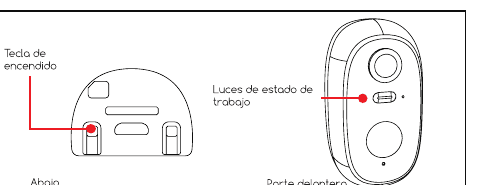
La videocamera non si accende?
- Ricarica la videocamera e poi prova ad accenderla.
- Tieni premuto il pulsante di accensione finché la videocamera non si avvia (potrebbe essere necessario riprovare più volte).
Se dopo aver seguito questi passaggi il problema persiste, invia un messaggio con il numero d'ordine e la descrizione del problema a [email protected].
4.3 Connettere la Videocamera
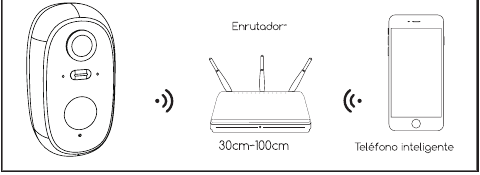
- Durante la configurazione Wi-Fi, posiziona la videocamera e lo smartphone a 30-100 cm (circa 3 ft) dal router.
- La videocamera supporta solo il Wi-Fi a 2,4 GHz. Non è compatibile con il Wi-Fi a 5 GHz.
4.4 Passaggi per la Connessione Wi-Fi
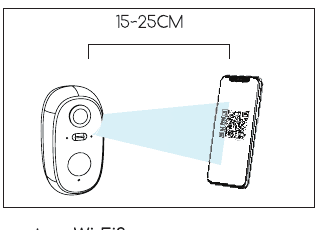
Avvicina il codice QR all'obiettivo della videocamera a circa 10-15 cm di distanza. L'obiettivo del dispositivo deve puntare verso il codice QR sullo schermo del telefono a una distanza di 10-15 cm. Dopo che il dispositivo ha riconosciuto il codice QR, la videocamera emette un suono "Boogu". Dopo averlo sentito, tocca Avanti.
La videocamera non si connette al Wi-Fi?
- Assicurati che il Wi-Fi a cui stai connettendo la videocamera sia a 2,4 GHz. Nella nostra esperienza, nella maggior parte dei casi la connessione fallisce perché la rete è a 5 GHz.
- Verifica di aver inserito la password Wi-Fi corretta. (Nota: la password Wi-Fi non può contenere virgolette singole, trattini bassi, spazi o barre oblique (/).)
- Controlla il numero di dispositivi connessi al router. In genere i router hanno un limite massimo di connessioni: se viene superato, altri dispositivi non possono connettersi.
- Assicurati che il codice QR sullo schermo del telefono sia ben visibile e che la distanza tra il telefono e l'obiettivo della videocamera sia compresa tra 10 e 15 cm (3,9-5,9 pollici) durante la scansione.
- Se dopo aver verificato tutte le informazioni la videocamera non riesce ancora a connettersi al Wi-Fi, prova a reinstallare l'app, riavvia la videocamera e il router, quindi aggiungila di nuovo.
- Se hai seguito tutti i passaggi ma il problema persiste, invia un messaggio con il numero d'ordine e la descrizione del problema a [email protected].
5. Installazione della Videocamera
Come eseguire l'installazione:
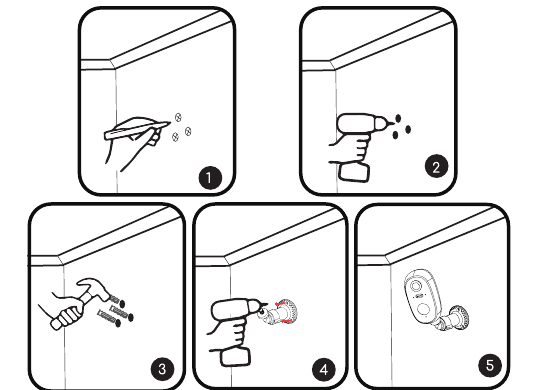
- Assicurati che la parete o la superficie su cui intendi installare la videocamera sia piana. Per facilitare l'installazione, si consiglia di utilizzare un trapano. Le pareti in cemento potrebbero non essere adatte all'installazione.
- Non installare la videocamera vicino a fonti di calore, come l'unità esterna di un condizionatore d'aria o una cappa di cucina.
- Cerca di evitare l'installazione lungo strade trafficare. Il passaggio frequente di pedoni e veicoli potrebbe attivare continuamente la videocamera, generando notifiche di allarme frequenti e consumando la batteria molto rapidamente.
- Non installare la videocamera troppo lontana dal router. Il dispositivo necessita di un buon segnale Wi-Fi per funzionare correttamente.
- Durante l'installazione, evita di posizionare il sensore PIR perpendicolarmente rispetto all'oggetto in movimento, altrimenti potrebbe non rilevare eventi di movimento. Si consiglia di mantenere un angolo superiore a 15 gradi tra il sensore PIR e l'oggetto da rilevare.
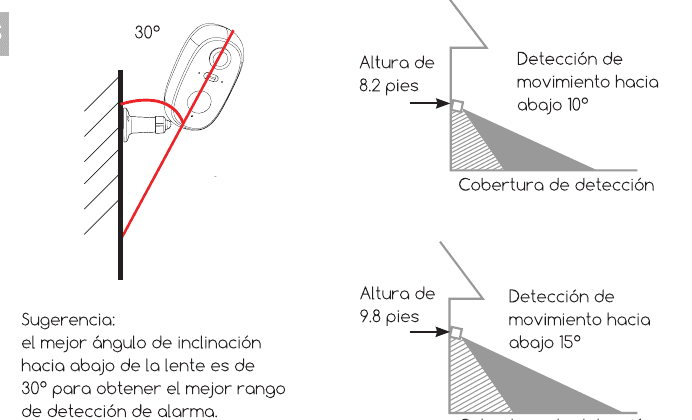
Suggerimento: L'angolo di inclinazione verso il basso ottimale dell'obiettivo è 30° per la migliore portata di rilevamento degli allarmi. A un'altezza di 8,2 ft il rilevamento del movimento verso il basso è di 10°; a un'altezza di 9,8 ft è di 15°.
6. Introduzione alle Funzionalità
6.1 Introduzione all'Interfaccia dell'App
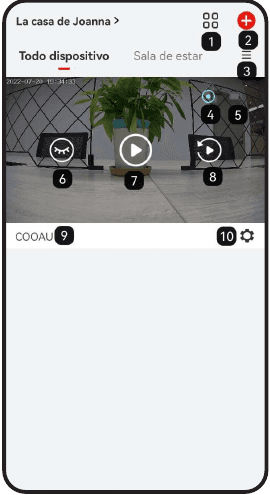
| # | Funzione |
|---|---|
| 1 | Monitoraggio multi-dispositivo — Visualizza più videocamere (fino a 4) su un'unica schermata. |
| 2 | Aggiungi una videocamera — Aggiungi una nuova videocamera al tuo account. |
| 3 | Gestione elenco — Tocca per cambiare la modalità di visualizzazione dell'elenco videocamere. |
| 4 | Stato della videocamera |
| 5 | Batteria |
| 6 | Mostra o nascondi la visualizzazione corrente |
| 7 | Accedi alla pagina dei dettagli del monitor |
| 8 | Cronologia riproduzioni |
| 9 | Nome del dispositivo |
| 10 | Impostazioni — Notifiche, condivisione del dispositivo, messaggi di allarme, guida e feedback, impostazioni di rilevamento. |
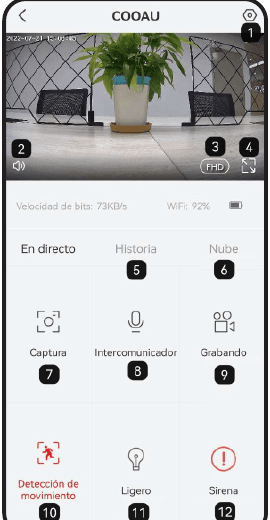
| # | Funzione |
|---|---|
| 1 | Apri impostazioni dettagliate — Accedi alle impostazioni avanzate della videocamera. |
| 2 | Attiva/disattiva l'altoparlante della videocamera — Quando attivo, è possibile sentire l'audio proveniente dalla videocamera. |
| 3 | Regolazione della qualità video — Scegli la qualità video/immagine tra SD e FHD. |
| 4 | Schermo intero — Tocca per passare alla visualizzazione a schermo intero e ingrandire i dettagli. |
| 5 | Riproduzione video dalla scheda SD |
| 6 | Riproduzione video dal cloud |
| 7 | Cattura schermo — Cattura il video in diretta come immagine statica e salvala sul telefono. |
| 8 | Interfono — Tieni premuto mentre parli; la tua voce verrà trasmessa dalla videocamera. |
| 9 | Registra — Avvia manualmente la registrazione del video in qualsiasi momento. Verrà salvata sul telefono. |
| 10 | Rilevamento movimento — Attiva/disattiva il rilevamento del movimento. |
| 11 | Luce — Tocca per accendere o spegnere la luce. |
| 12 | Sirena — Tocca per attivare o disattivare l'allarme sonoro. |
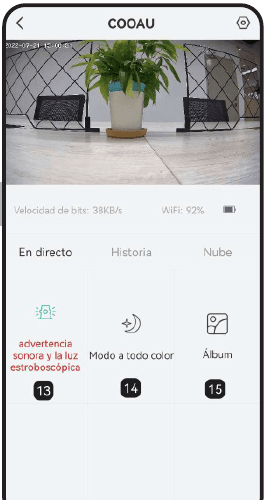
| # | Funzione |
|---|---|
| 13 | Allarmi sonori e luminosi — Attiva/disattiva l'allarme sonoro e luminoso. Tre modalità: allarme luce e suono, allarme luce, allarme sonoro. |
| 14 | Modalità visione notturna — Visione notturna intelligente, visione notturna a colori completi, visione notturna in bianco e nero. |
| 15 | Album — Catture di schermo e video registrati manualmente salvati sul telefono. |
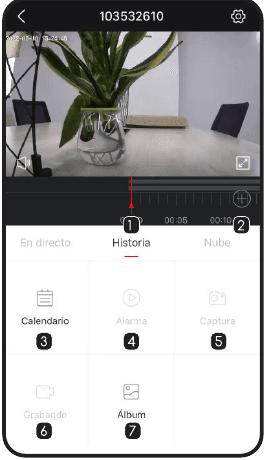
| # | Funzione |
|---|---|
| 1 | Timeline video — Trascinala per selezionare la data su una timeline di 24 ore. |
| 2 | Pulsante zoom timeline — Tocca e scorri su e giù per cambiare l'intervallo di tempo della timeline. |
| 3 | Calendario — Seleziona e riproduci i video registrati per data. |
| 4 | Allarme — Visualizza il video dei messaggi di allarme. |
| 5 | Cattura schermo — Istantanea video. |
| 6 | Registra — Tocca una volta per avviare la registrazione, poi tocca di nuovo per terminarla. |
| 7 | Album — Archivia le catture di schermo e i video generati manualmente. |
Menu Impostazioni
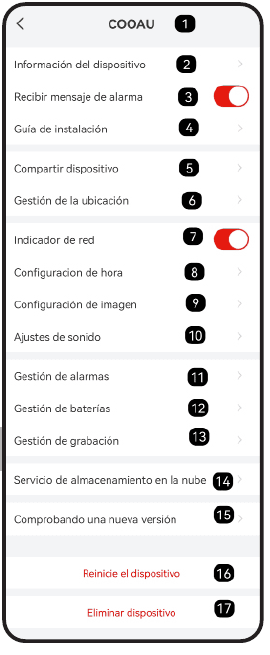
| # | Funzione |
|---|---|
| 1 | Nome del dispositivo |
| 2 | Informazioni sul dispositivo — Nome dispositivo, nome rete, intensità segnale, ID virtuale, IP, indirizzo Mac, fuso orario, versione dispositivo. |
| 3 | Ricevi o meno le notifiche di allarme |
| 4 | Guida all'installazione — Usa Diagnostica rete per trovare un luogo di installazione con un segnale Wi-Fi più forte. |
| 5 | Condividi dispositivo — Condividi la videocamera e la cronologia delle condivisioni. |
| 6 | Gestione della posizione |
| 7 | Indicatore di rete — Attivo o disattivo. |
| 8 | Impostazione orario — Formato 12 o 24 ore. |
| 9 | Impostazione immagine — Regolazione anti-sfarfallio, rotazione schermo, visualizzazione immagine. |
| 10 | Impostazione audio — Microfono, registrazione vocale, altoparlante, volume altoparlante. |
| 11 | Gestione allarmi — Rilevamento movimento, sensibilità di rilevamento, modalità operativa allarme, piano di allarme, zona di allarme, allarme sonoro e luce strobo. |
| 12 | Gestione batteria — Carica, statistiche sull'utilizzo dell'energia. |
| 13 | Gestione registrazioni — Modalità di registrazione, capacità scheda SD. |
| 14 | Servizio di archiviazione cloud |
| 15 | Verifica nuova versione |
| 16 | Reimposta la videocamera |
| 17 | Elimina la videocamera dall'account |
6.2 Condivisione del Dispositivo
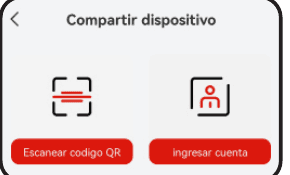
Passaggi per condividere la videocamera con altri utenti:
Suggerimento: Al momento della condivisione, assicurati che il tuo account app sia registrato nella stessa area geografica. In caso contrario, la condivisione non andrà a buon fine.
6.3 Visione Notturna
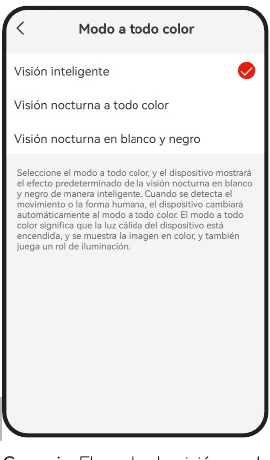
Visione intelligente — Lo spotlight si accende automaticamente per fornire visione notturna a colori solo quando viene rilevata una persona di notte.
Visione notturna a colori completi — Di notte, lo spotlight si accende automaticamente per fornire visione notturna a colori, sia durante la visualizzazione in diretta tramite l'app che quando la videocamera rileva una persona.
Visione notturna in bianco e nero — Attiva l'allarme sonoro e luminoso e lo spotlight si accende automaticamente quando viene rilevata una persona di notte. Con l'allarme sonoro e luminoso disattivato, lo spotlight non si accende automaticamente quando viene rilevata una persona di notte.
Suggerimento: La modalità visione notturna e la modalità allarme sonoro e luminoso controllano se lo spotlight si accende automaticamente. Lo spotlight si accende automaticamente quando è soddisfatta una delle condizioni della visione notturna a colori completi o dell'allarme sonoro. Lo spotlight non si accende automaticamente in modalità bianco e nero e quando l'allarme luce è disattivato.
| Luce | Allarme luce attivo | Allarme luce disattivato |
|---|---|---|
| Visione intelligente | Aperto | Aperto |
| Visione notturna a colori completi | Aperto | Aperto |
| Visione notturna in bianco e nero | Aperto | Chiuso |
7. Registrazione su Scheda SD
Il prodotto non include una scheda SD. Se desideri utilizzare una scheda SD per archiviare i video, dovrai acquistarla separatamente.
Requisiti per la scheda SD:
- Si consigliano schede di marchi come SanDisk, Samsung e simili.
- Capacità supportata: 8-128 GB.
- Si consiglia una scheda SD standard Class10.
- È supportato solo il formato FAT32.
Inserisci la scheda di memoria nello slot SD del dispositivo e il dispositivo inizierà automaticamente a salvare i video.
Come visualizzare i video sulla scheda SD?
- Metodo 1: Tocca il pulsante Cronologia o Riproduzione video sull'icona delle informazioni di allarme nell'app per accedere alla schermata di riproduzione. Trascina la timeline o seleziona il punto temporale dell'allarme per trovare la registrazione del periodo corrispondente.
- Metodo 2: Inserisci la scheda SD nel computer e converti il formato video in MP4 tramite un software di terze parti. Una volta in formato MP4, puoi visualizzare il video direttamente sul computer.
8. Gestione degli Allarmi
Vai all'interfaccia dell'app - Impostazioni - Gestione allarmi.
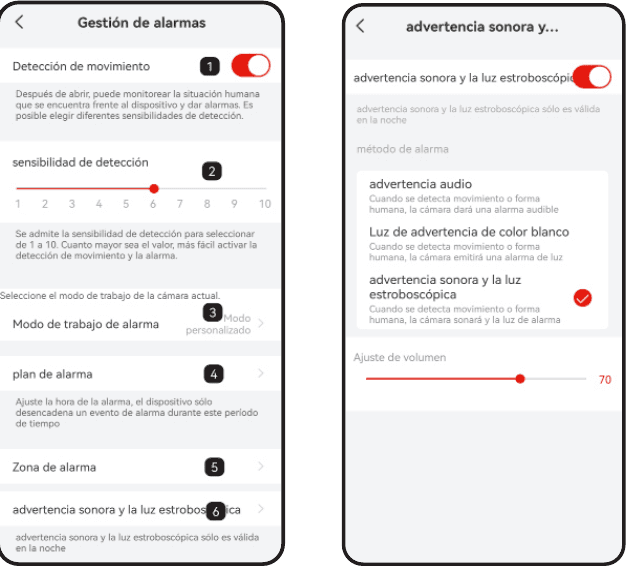
Zona di allarme — Puoi impostare le zone da monitorare.
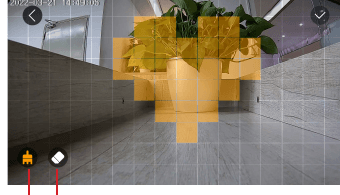
- Aggiungi un'area quadrata
- Elimina un'area quadrata
Allarme audio e luce strobo
- Allarme audio — Se viene rilevato un movimento o un oggetto umanoide, la videocamera emette un allarme sonoro (è possibile regolare il volume).
- Allarme luce bianca — Se viene rilevato un movimento o un oggetto umanoide, la videocamera emette un avviso luminoso.
- Allarme sonoro e luce strobo — Se viene rilevato un movimento o un oggetto umanoide, la videocamera emette un allarme sonoro accompagnato da luce.
Sensibilità di rilevamento
| Sensibilità | Distanza di rilevamento (per oggetti in movimento) |
|---|---|
| Livello 1-3 (Bassa) | Fino a 4-5 metri |
| Livello 4-7 (Media) | Fino a 5-8 metri |
| Livello 8-10 (Alta) | Fino a 8-13 metri |
Consigli sulla sensibilità: Se riscontri i seguenti problemi durante l'utilizzo della videocamera, puoi regolare la sensibilità di rilevamento del movimento per risolverli.
- Si consiglia di impostare la sensibilità di allarme al livello 8-10 se si verificano frequentemente allarmi mancati o in ritardo.
- Si consiglia di impostare la sensibilità di allarme al livello 1-3 se si verificano frequentemente falsi allarmi.
- Si consiglia di impostare la sensibilità a un livello più basso. La sensibilità di allarme e la distanza di rilevamento elevate possono generare falsi allarmi più facilmente. In inverno, i falsi allarmi si verificano più spesso a causa del maggiore intervallo di temperatura. Inoltre, l'allarme PIR è influenzato dalle condizioni meteorologiche e dalla temperatura.
- Si consiglia di impostare la sensibilità a un livello più alto. In estate, i falsi allarmi si verificano a causa di un intervallo di temperatura ridotto.
- Se noti che il rilevamento del movimento non funziona bene di notte, prova a disabilitare il Rilevamento notturno.
Modalità Personalizzata
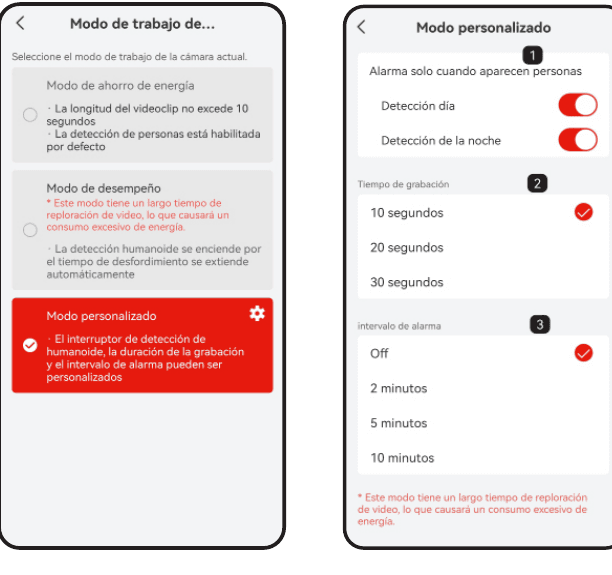
Seleziona la modalità operativa corrente della videocamera:
- Modalità risparmio energetico — La durata del clip video non supera i 10 secondi; il rilevamento persone è attivo per impostazione predefinita.
- Modalità prestazioni — Questa modalità prevede tempi di scansione video prolungati, che causano un consumo energetico elevato; il rilevamento umanoide si attiva e il tempo di registrazione si estende automaticamente.
- Modalità personalizzata — Il rilevamento umanoide, la durata della registrazione e l'intervallo di allarme possono essere personalizzati.
9. Gestione della Batteria
9.1 Ricarica della Videocamera
Si consiglia di utilizzare un alimentatore 5V/2A per la ricarica. Usa il cavo incluso nella confezione per ricaricare la videocamera.
Se non è disponibile un alimentatore 5V/2A, è possibile utilizzare anche alimentatori 5V con altri amperaggi.
Come verificare se la ricarica è avvenuta correttamente?
La spia di ricarica del dispositivo diventa rossa durante la ricarica. Una luce blu indica che la ricarica è completa. La ricarica completa richiede circa 10 ore o più.
Cosa fare se la ricarica non funziona?
- Verifica che l'alimentatore funzioni correttamente; prova con un altro.
- Verifica che il cavo di ricarica funzioni correttamente; prova con un altro.
- La spia di ricarica potrebbe essere difettosa; controlla lo stato nell'app sul telefono.
- Verifica che la porta di ricarica del dispositivo sia a stretto contatto con il cavo di ricarica.
- Il dispositivo è dotato di un modulo di protezione dalla ricarica a bassa temperatura; non caricare il dispositivo a basse temperature.
- Contatta il servizio clienti: [email protected]
9.2 Durata della Batteria
Se il dispositivo non rileva oggetti in movimento, entra in modalità di sospensione, riducendo il consumo energetico. Se il dispositivo rileva un oggetto in movimento, si attiva rapidamente e si avvia entro 1 secondo, scattando un'istantanea con il video registrato.
Nota sulla temperatura: Quando la temperatura scende al di sotto di -20 °C, la batteria potrebbe entrare in modalità di auto-protezione, facendo spegnere automaticamente la videocamera. Tuttavia, quando la temperatura sale, la batteria torna automaticamente alla normalità. A basse temperature, se è necessario ricaricare la videocamera, portala prima al chiuso per alcune ore. A temperatura ambiente, la modalità di auto-protezione della batteria si disattiva automaticamente per ricaricare la videocamera in sicurezza.
Perché la durata della batteria del dispositivo è ridotta?
- Verifica se la frequenza degli allarmi è eccessiva, poiché il tempo di funzionamento del dispositivo determina la durata della batteria. Più frequenti sono le attivazioni del PIR, più velocemente si consuma la batteria a causa dei tempi di funzionamento più lunghi. Si consiglia di ridurre adeguatamente la sensibilità di rilevamento del movimento e di configurare l'intervallo di allarme e il piano orario degli allarmi. (Nota: unità esterne di condizionatori d'aria, auto in movimento e pedoni di passaggio causano allarmi frequenti. Regola l'angolo del dispositivo per evitare questi elementi.)
- In climi freddi, la capacità della batteria si riduce, il che influisce sull'autonomia del dispositivo.
- Contatta il servizio clienti: [email protected]
10. Domande Frequenti
Per domande frequenti più dettagliate, accedi all'app e consulta la sezione Io - FAQ - Documento di aiuto - Videocamera a batteria.
Il dispositivo risulta disconnesso
- Verifica che il dispositivo sia acceso e controlla se la spia di funzionamento è accesa normalmente.
- Verifica che la rete Wi-Fi funzioni correttamente e riavvia il router.
- Se il dispositivo si trova lontano dal router e non riesce a ricevere un buon segnale Wi-Fi, si consiglia di avvicinare il router oppure di aggiungere un amplificatore Wi-Fi per migliorare la copertura di rete in casa.
- Rimuovi la videocamera dall'account e aggiungila di nuovo dopo aver riavviato il dispositivo.
Verifica che il firmware del dispositivo e l'app siano aggiornati all'ultima versione.
Hai cambiato router o password Wi-Fi? Rimuovi la videocamera dal tuo account. Dopo aver ripristinato il dispositivo, aggiungilo di nuovo utilizzando la nuova rete Wi-Fi e la nuova password.
Non riesci a riprodurre la cronologia video?
- Controlla lo stato della scheda SD in Impostazioni per assicurarti che venga riconosciuta correttamente.
- Reinserisci la scheda SD.
- Nell'app, formatta la scheda SD.
- Prova con una nuova scheda SD.
Gli allarmi si attivano frequentemente?
- Nell'app, riduci la sensibilità dell'allarme di rilevamento del movimento.
- Verifica se nel campo visivo del dispositivo sono presenti oggetti che interferiscono con il sensore PIR e lo attivano, come l'unità esterna del condizionatore d'aria, auto in transito, pedoni di passaggio, ecc. Puoi regolare l'angolo del dispositivo per evitare questi elementi fastidiosi.
- Attiva il Rilevamento movimento umano e usa l'algoritmo umanoide per filtrare gli allarmi inutili.
Il telefono non riceve le notifiche di allarme?
- Abilita tutte le autorizzazioni di notifica push dell'app nelle impostazioni di sistema del telefono.
- Assicurati che la funzione di rilevamento del movimento del dispositivo sia abilitata correttamente.
- Riavvia il telefono e cancella la memoria cache sui telefoni Android.
- Verifica che la connessione di rete sia buona.
Manuale utente della telecamera a batteria BOIFUN DD202
Guida alla configurazione e all'uso della telecamera di sicurezza WiFi a batteria senza fili BOIFUN DD202 con l'app CloudEdge, con il contenuto della confezione, la presentazione del prodotto, la registrazione dell'account, l'abbinamento WiFi, l'interfaccia dell'app, la condivisione, le impostazioni degli avvisi, la riproduzione degli allarmi, la gestione della batteria, l'installazione, i consigli sui falsi allarmi, la risoluzione dei problemi e le FAQ.
Manuale utente della telecamera a batteria COOAU ZS-GX2S
Guida alla configurazione e all'uso della telecamera di sicurezza a batteria COOAU ZS-GX2S con l'app CloudEdge, che illustra il layout del prodotto, l'installazione e la registrazione dell'app, l'aggiunta della telecamera tramite Wi-Fi, l'installazione, l'interfaccia dell'app, la registrazione su scheda SD, la gestione degli allarmi, la gestione della batteria e le domande frequenti.