 Documentazione CloudEdge App
Telecamera a batteria XTU R1
Guida rapida alla telecamera a batteria XTU R1, che illustra la disposizione del prodotto, l'abbinamento all'app, il video in diretta, la riproduzione dei video, le impostazioni, la cura della batteria e il montaggio nell'app CloudEdge.
Questa è la guida rapida alla telecamera a batteria XTU R1, compatibile con l'app CloudEdge. Leggi attentamente questo manuale prima dell'uso e conservalo per future consultazioni.
Ti serve ulteriore aiuto? Consulta le FAQ sulle telecamere a batteria oppure contatta l'assistenza clienti XTU all'indirizzo [email protected].
Contenuto della confezione
- Telecamera R1
- Supporto metallico
- Supporto magnetico
- Cavo USB
- Viti (2 confezioni)
- Manuale d'uso
1. Panoramica del prodotto
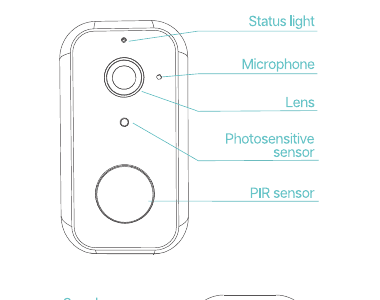
- Spia di stato
- Microfono
- Obiettivo
- Sensore fotosensibile
- Sensore PIR
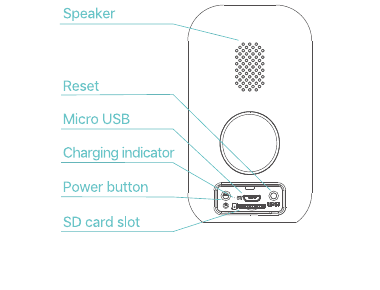
- Altoparlante
- Reset
- Micro USB
- Indicatore di carica
- Pulsante di accensione
- Slot per scheda SD
2. Note
- Installa la scheda microSD (non inclusa) prima di accendere la telecamera. Questa telecamera supporta schede microSD con capacità fino a 128G. Se ti serve una scheda microSD, contattaci oppure acquistala presso un rivenditore XTU autorizzato.
- Tieni premuto il pulsante di accensione per 5 secondi per accendere/spegnere la telecamera. Se non si accende, utilizza un alimentatore USB (non incluso) con uscita standard da 5V per caricarla, quindi riprova.
- Premi una volta il pulsante di accensione per riattivare la telecamera dalla modalità di riposo.
- Inserisci il pin di reset nel foro di reset e tienilo premuto per 5 secondi per resettare la telecamera se la connessione non riesce o se devi collegare la telecamera a un altro account CloudEdge. Al termine di un reset riuscito la telecamera emette un segnale acustico.
- Sensore PIR: sensore a infrarossi passivo. Questa telecamera non è progettata per la registrazione continua 24 ore su 24, 7 giorni su 7. Inizia a registrare i video solo quando il sensore PIR della telecamera rileva i movimenti del corpo umano.
- Inserisci il tappo di gomma impermeabile nella parte posteriore della telecamera per evitare infiltrazioni d'acqua quando la telecamera viene utilizzata all'esterno.
Stato del LED
| Stato del LED | Stato della telecamera |
|---|---|
| Luce rossa fissa accesa | La telecamera si sta accendendo o è in modalità multifunzione |
| Luce rossa lampeggiante | In attesa di connessione Wi-Fi (lampeggio lento); connessione al Wi-Fi in corso (lampeggio rapido) |
| Luce blu lampeggiante | Connessione in corso |
| Luce blu fissa accesa | La telecamera funziona correttamente |
3. Download e installazione dell'app
- Opzione 1: cerca CloudEdge nell'App Store o su Google Play, quindi scaricala e installala sul tuo dispositivo mobile.
- Opzione 2: scansiona i codici QR presenti nel manuale per scaricare e installare l'app.
Registrazione dell'account e accesso
Al primo utilizzo dell'app CloudEdge, registra un account con un indirizzo email valido, quindi accedi.
Un indirizzo email valido è indispensabile per il reimpostazione della password.
4. Connessione all'app CloudEdge
Importante:
- Per collegare correttamente la telecamera, al primo avvio dell'app consenti a CloudEdge di utilizzare la WLAN e i dati cellulari.
- La telecamera supporta solo il Wi-Fi a 2.4GHz.
- Assicurati che la telecamera e il tuo dispositivo mobile siano vicini al router.
- Premi una volta il pulsante di accensione per riattivare la telecamera dalla modalità di riposo e assicurati che l'indicatore LED lampeggi lentamente in ROSSO.
- Inserisci il pin di reset nel foro di reset e tienilo premuto per 5 secondi per resettare la telecamera. Al termine di un reset riuscito la telecamera emette un segnale acustico.
Connessione tramite scansione del codice QR
Passaggio 1: accedi all'app CloudEdge e tocca "+" per aggiungere la telecamera a batteria.
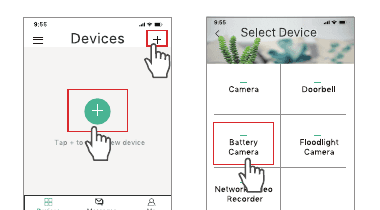
Passaggio 2: avvia la connessione della telecamera. Assicurati che l'indicatore LED lampeggi lentamente in ROSSO.
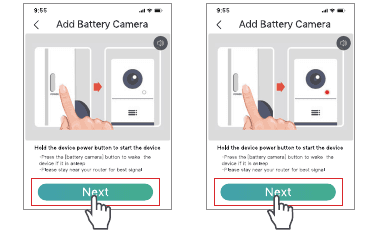
Se necessario, resetta il dispositivo, quindi seleziona il Wi-Fi del tuo router e inserisci la password corretta.
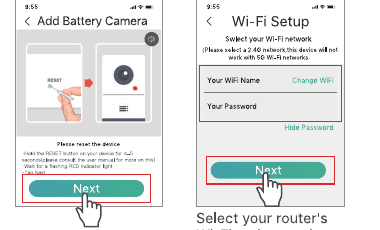
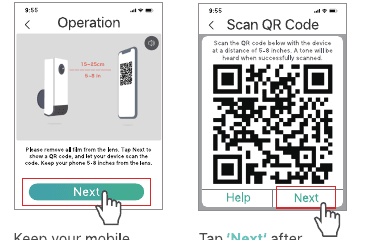
Passaggio 3: allinea il codice QR sul tuo dispositivo mobile con l'obiettivo della telecamera mantenendo una distanza di 12-20 cm. Tieni fermo il dispositivo mobile e sposta la telecamera di conseguenza. Tocca "Avanti" dopo aver sentito il segnale acustico della telecamera.
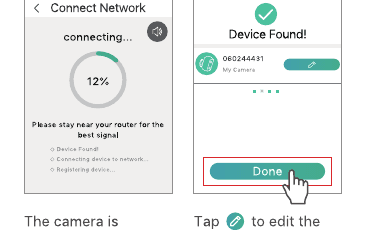
Passaggio 4: dopo la scansione, attendi il completamento della connessione. La dicitura Dispositivo trovato indica una connessione riuscita; tocca quindi Fatto per iniziare a usare la telecamera. La telecamera si sta collegando al tuo Wi-Fi. Tocca l'icona di modifica per cambiare il nome della telecamera.
5. Panoramica delle funzioni
Interfaccia principale
Dopo aver collegato correttamente la telecamera all'app CloudEdge, la telecamera viene visualizzata nell'interfaccia principale.
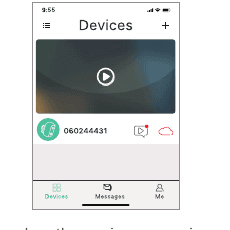
- Icona nascondi/mostra — nasconde o mostra le immagini di anteprima della telecamera.
- Icona video — accede ai video registrati.
- Icona cloud — apre direttamente l'interfaccia del Cloud.
Dispositivi: mostra tutte le telecamere collegate e quelle condivise.
Messaggi: in Messaggi di allarme sono elencati tutti i video registrati; dopo aver toccato l'anteprima della telecamera che desideri controllare, tocca l'icona di riproduzione a sinistra per guardare i video registrati. Messaggi di sistema contiene i registri delle operazioni di sistema.
Amici: aggiungi un altro account CloudEdge registrato, quindi vai su Impostazioni > Condividi per effettuare la condivisione con l'account aggiunto in Amici.
Io: consulta le foto e i video salvati sul tuo dispositivo mobile; contatta direttamente il team di assistenza CloudEdge tramite Aiuto e feedback; verifica la versione dell'app; svuota la cache dell'app; reimposta la password.
Video in diretta
Tocca l'icona di riproduzione nell'interfaccia principale per accedere al video in diretta della telecamera.
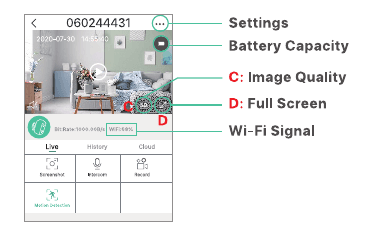
- Impostazioni
- Livello di carica
- C: Qualità dell'immagine
- D: Schermo intero
- Segnale Wi-Fi
Tocca il video in diretta per visualizzare C e D.
- Impostazioni: tocca "…" per accedere alle impostazioni dettagliate della telecamera. Puoi trovare maggiori informazioni nella sezione Impostazioni.
- Livello di carica: mostra lo stato di alimentazione della telecamera. Se la carica è inferiore a 2 tacche, ricarica tempestivamente la telecamera.
- Qualità dell'immagine: tocca SD per alternare la qualità dell'immagine tra HD e SD. SD è consigliata per uno streaming più fluido.
- Segnale Wi-Fi: se la percentuale è inferiore all'80%, la telecamera potrebbe disconnettersi; avvicina la telecamera al router per un segnale migliore.
- Screenshot: tocca per acquisire l'immagine in diretta corrente e salvarla sul tuo dispositivo mobile.
- Interfono: tieni premuto e parla con le persone tramite la telecamera.
- Registra: tocca per avviare la registrazione dello streaming in diretta corrente; tocca di nuovo per terminare e salvarla nella memoria interna del tuo dispositivo mobile.
- Rilevamento corpo: l'opzione è attiva per impostazione predefinita. Quando la telecamera rileva i movimenti del corpo umano, inizia a registrare un video. Se la disattivi, puoi solo guardare l'immagine in diretta.
Riproduzione dei video
Tocca Cronologia per riprodurre i video registrati nella scheda microSD (non inclusa).
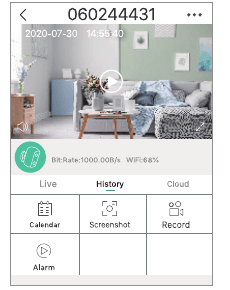
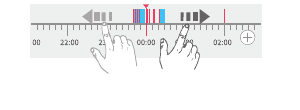
- Linea temporale: scorri verso sinistra e verso destra sulla linea temporale per guardare il video registrato. Il colore blu indica i video registrati, mentre la parte vuota indica l'assenza di registrazioni.
- Calendario: tocca per visualizzare un calendario, quindi tocca la data con lo sfondo blu per riprodurre il video registrato nella data selezionata.
- Screenshot: dopo essere scorso fino al colore blu sulla linea temporale, tocca l'icona dello screenshot per acquisire un'immagine e salvarla sul tuo dispositivo mobile.
- Registra: dopo essere scorso fino al colore blu sulla linea temporale, tocca l'icona di registrazione per avviare la registrazione del video, quindi tocca di nuovo per terminare e salvarla nella memoria interna del tuo dispositivo mobile.
- Allarme: verifica l'orario di inizio di ogni allarme generato quando la telecamera rileva i movimenti del corpo umano.
Tocca "Cloud" per riprodurre i video registrati nel cloud, se è stato sottoscritto un piano cloud. Se hai installato una scheda microSD e sottoscritto un piano cloud, i video verranno registrati contemporaneamente nella scheda microSD e nel cloud.
6. Impostazioni
Tocca "…" per accedere all'interfaccia delle impostazioni dettagliate della telecamera.

- Nome del dispositivo: tocca l'icona di modifica per cambiare il nome della telecamera.
- SN: numero di serie della telecamera. Potrebbe essere richiesto in caso di necessità di assistenza tecnica.
- Ricevi notifiche: attivala per consentire all'app CloudEdge di inviare notifiche al tuo dispositivo mobile dopo che la telecamera ha registrato un video di allarme.
- Condividi: dopo aver aggiunto un account in Amici, tocca Condividi, quindi seleziona l'account con cui desideri effettuare la condivisione.
- Servizio di archiviazione cloud (opzionale): toccalo per sottoscrivere un piano cloud.
- Informazioni di rete: verifica la qualità della tua rete.
- Scheda SD: verifica la capacità rimanente della scheda microSD o formatta la scheda.
- Ruota visualizzazione: se attivo, capovolge il video in diretta quando la telecamera è montata a soffitto.
- Rilevamento corpo: imposta la sensibilità della telecamera tra Bassa, Media e Alta.
- Volume altoparlante: regola il volume dell'altoparlante della telecamera.
- Versione: verifica la versione del firmware.
- Visione notturna: attiva/disattiva la visione notturna della telecamera oppure impostala su Automatica per attivare la visione notturna quando l'illuminazione ambientale è scarsa.
- Gestione alimentazione: verifica la batteria rimanente della telecamera e altro ancora.
7. Batteria
Questa telecamera a batteria utilizza una tecnologia avanzata a basso consumo. Se non vengono rilevati movimenti del corpo umano mentre la telecamera è accesa, la telecamera entra in modalità di riposo.
Con una carica completa, la telecamera può funzionare per circa 4 mesi se viene riattivata/rileva i movimenti del corpo umano 10 volte al giorno e funziona per 20 secondi a volta.
Suggerimenti:
- Se la telecamera viene riattivata di frequente o rileva i movimenti del corpo umano molte volte, la carica della telecamera si esaurisce rapidamente. Si consiglia di ricaricare regolarmente la telecamera. La batteria della telecamera può essere ricaricata 500 volte. Ricaricando la telecamera una volta a settimana, la durata della batteria può superare i 9 anni.
- Si consiglia un pannello solare dedicato per ricaricare costantemente la telecamera. Contattaci per maggiori informazioni.
8. Riduzione dei falsi allarmi
- Assicurati che il sensore PIR della telecamera non sia rivolto verso luci intense (compresi i raggi del sole, lampade luminose, ecc.), specchi, finestre o vetri.
- Non montare la telecamera in un luogo con veicoli in movimento o flussi di persone.
- Tieniti lontano dalle bocchette d'aria del condizionatore o da fonti di calore come fornelli, lampade e frigorifero, ecc., per massimizzare l'accuratezza degli allarmi.
- Tieni la telecamera ad almeno 1 m di distanza dai dispositivi wireless, come router, dispositivi mobili, ecc., per evitare interferenze wireless.
- Non graffiare né schiacciare il sensore PIR, per evitare di ridurne la sensibilità di rilevamento.
- Si consiglia un'altezza di montaggio di 2 m per ridurre i falsi allarmi causati dai movimenti di piccoli animali al suolo. Se necessario, monta la telecamera a un'altezza di circa 2 m.
- Durante il montaggio della telecamera, si consiglia un angolo adeguato tra il sensore PIR e l'area da monitorare.

La distanza effettiva tra il sensore PIR della telecamera e gli oggetti in movimento è compresa tra 2 m e 8 m.
9. Installazione della telecamera
Esistono 2 opzioni per montare la telecamera.
Opzione 1: montaggio con il supporto magnetico
Passaggio 1: installa le viti sulla staffa.
Passaggio 2: allinea il foro del supporto magnetico con il supporto magnetico per fissare la telecamera.
Opzione 2: montaggio con il supporto metallico
Passaggio 1: avvita il supporto nella parte inferiore della telecamera, quindi allenta la vite nello snodo del supporto per regolare l'angolazione. Stringi la vite.
Passaggio 2: fissa la base del supporto alla parete/soffitto con le viti in dotazione.
10. Guida alla risoluzione dei problemi
D1. La telecamera non riesce a connettersi al Wi-Fi.
- Assicurati di aver selezionato la rete Wi-Fi corretta e inserito la password corretta;
- Assicurati che il tuo Wi-Fi sia a 2.4GHz;
- Assicurati che la telecamera e il tuo dispositivo mobile siano vicini al router.
D2. Come posso resettare la telecamera?
- Inserisci il pin di reset nel foro di reset e tienilo premuto per 5 secondi per resettare la telecamera. Al termine di un reset riuscito viene emesso un segnale acustico e l'indicatore LED ROSSO lampeggia lentamente.
D3. Perché non ricevo le notifiche push degli allarmi?
- Assicurati di aver consentito all'app CloudEdge di inviare notifiche nelle impostazioni del tuo dispositivo mobile e di aver attivato il Rilevamento corpo nelle Impostazioni.
D4. Perché non è stato registrato alcun video?
- Assicurati di aver installato nella telecamera una scheda microSD con capacità sufficiente oppure di aver sottoscritto un piano cloud.
Questo dispositivo è conforme alla parte 15 delle norme FCC. Il funzionamento è soggetto alle due condizioni seguenti: (1) questo dispositivo non può causare interferenze dannose e (2) questo dispositivo deve accettare qualsiasi interferenza ricevuta, comprese le interferenze che potrebbero causarne un funzionamento indesiderato.
Topcony ZS-GX1S Battery Camera
Manuale utente della telecamera wireless a batteria Topcony ZS-GX1S, con descrizione dei componenti hardware, configurazione dell'app, aggiunta della telecamera al Wi-Fi, installazione e domande frequenti.
Manuale utente della telecamera IP intelligente a batteria YESKAMO
Guida alla configurazione e all'utilizzo della telecamera IP intelligente a batteria YESKAMO, con informazioni sulla struttura del prodotto, i pulsanti e gli indicatori LED, le specifiche tecniche, l'abbinamento con l'app CloudEdge, la condivisione familiare, il rilevamento del movimento, l'archiviazione, la ricarica, l'installazione e la risoluzione dei problemi.