 Documentazione CloudEdge App
Telecamera da esterno MECO ELEVERDE Smart WiFi Security
Guida rapida per la telecamera da esterno a batteria MECO ELEVERDE 100% senza fili, con panoramica del prodotto, download dell'app, registrazione dell'account, abbinamento della telecamera, visualizzazione live, riproduzione cronologia, cloud, impostazioni, condivisione, rilevamento PIR, installazione e consigli per la visione notturna.
Questa guida spiega come configurare e utilizzare la telecamera da esterno MECO ELEVERDE Smart WiFi Security, una telecamera da esterno 100% senza fili con batteria ricaricabile, tramite l'app CloudEdge.
Hai bisogno di ulteriore aiuto? Consulta le FAQ sulle telecamere a batteria.
1. Panoramica del prodotto

Lato frontale:
- Indicatore di stato di funzionamento
- Obiettivo
- PIR
- Microfono
- Attacco a vite
- Supporto a parete con sfera in metallo
Lato posteriore:
- Altoparlante
- Slot per scheda TF
- Tasto di reset
- Tasto di accensione
- Porta USB DC5V
- Luce LED
- Tasto di accensione: tieni premuto per 5 secondi per accendere/spegnere. Premi rapidamente per 1 secondo per riattivare.
- Tasto di reset: tieni premuto per 5 secondi: la telecamera si resetta e si riavvia.
Stato del LED:
| Stato del LED | Significato |
|---|---|
| Blu fisso | Wi-Fi connesso, funzionamento normale |
| Rosso lampeggiante lento | In attesa di connessione Wi-Fi |
| Rosso lampeggiante veloce | Dispositivo in anomalia, è necessario il reset |
2. Scarica l'app
Scarica l'app CloudEdge dall'App Store o da Google Play (scansiona i codici QR stampati nel manuale).
Al primo avvio dell'app CONSENTI le 2 autorizzazioni seguenti:
- Consenti a CloudEdge di utilizzare la rete dati mobile e la rete LAN wireless (in caso contrario non sarà possibile aggiungere la telecamera IP).
- Consenti a CloudEdge di ricevere le autorizzazioni per le notifiche push di sistema (quando la telecamera attiva il rilevamento del movimento o l'allarme acustico, il telefono potrà ricevere la notifica di allarme).
Registra un account
I nuovi utenti devono registrarsi tramite e-mail. Tocca "Registrati", inserisci il tuo indirizzo e-mail e imposta un nickname e una password per completare la registrazione.

Aggiungi la telecamera
Dopo aver effettuato l'accesso, tocca "+" e poi "Telecamera a batteria".
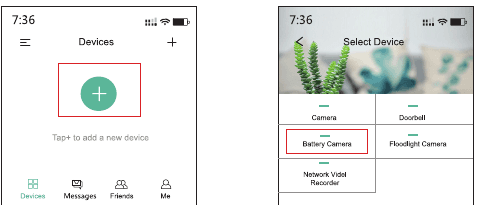
Tieni premuto per 5 secondi per accendere; assicurati che l'indicatore LED lampeggi lentamente in ROSSO.

Seleziona il Wi-Fi del router e inserisci la password corretta. (Nota: il Wi-Fi supporta solo la banda 2.4G, non la 5G.) Posiziona il codice QR davanti all'obiettivo della telecamera a 4-6 pollici, quindi tocca Avanti dopo aver sentito il segnale "Bugu".

Dopo la scansione del codice, attendi la comparsa di "Dispositivo trovato"; qui puoi modificare il nome della telecamera, quindi tocca "Fine".

3. Panoramica delle funzioni
Dispositivi

- Nascondi o mostra le anteprime delle immagini della telecamera.
- Accedi ai video registrati.
- Entra direttamente nell'interfaccia del Cloud.
- Aggiungi una nuova telecamera.
Messaggi
- Condivisione dispositivo — Mostra l'elenco degli amici e la telecamera che hai condiviso.
- Messaggio di allarme — Mostra tutti i video registrati dopo aver toccato l'anteprima della telecamera che vuoi controllare; tocca poi > a sinistra per guardare i video registrati.
- Messaggi di sistema — Mostra le notifiche di aggiunta amici e altre informazioni di sistema.
Live

- A. Impostazioni
- B. Capacità della batteria
- C. Cambio qualità SD / HD
- D. Schermo intero
- E. Potenza del segnale
Comandi della visualizzazione live:
- Qualità video — La SD è 720P per garantire la fluidità del video. La HD a 1080P offre una migliore nitidezza, ma richiede una potenza del segnale superiore al 90% e una rete stabile.
- Screenshot — Tocca per acquisire foto in tempo reale salvate sul telefono.
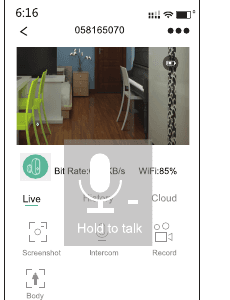
- Citofono — Tieni premuto il pulsante della voce per parlare con altre persone tramite la telecamera.
- Rilevamento presenza — L'opzione è attiva per impostazione predefinita. La telecamera invierà un messaggio di allarme al telefono dopo aver rilevato un movimento. Se la disattivi, potrai solo guardare il video live.
- Capacità della batteria — Se la capacità della batteria è inferiore a due tacche, ricaricala il prima possibile. (Quando la batteria della telecamera scende sotto il 20%, ti verrà inoltre ricordato di ricaricarla al più presto.)
- Segnale Wi-Fi — Assicurati che la potenza del segnale sia superiore all'80%, altrimenti la connessione potrebbe risultare scadente. Avvicina la telecamera al router per un segnale migliore.
- Registra — Tocca per avviare la registrazione del video live, tocca di nuovo per terminare; il video verrà salvato automaticamente sul telefono.
Cronologia
Per guardare la registrazione in riproduzione, devi inserire una scheda di memoria CLASS 10 nella telecamera.

Linea temporale: puoi ingrandire o ridurre il video di allarme in riproduzione; l'area blu rappresenta la durata della registrazione, la linea rossa rappresenta il punto di allarme e gli spazi vuoti indicano l'assenza di registrazioni di allarme.

- Calendario — Quando la data sul calendario è blu, significa che in quel giorno è presente un video di allarme; puoi toccarla per selezionare la riproduzione.
- Screenshot — Se ci sono foto da salvare nel video in riproduzione, puoi toccare Pausa e poi Salva sul telefono.
- Registra — Se c'è un video da salvare nella riproduzione, tocca Avvia, tocca di nuovo per terminare e il video verrà salvato sul telefono.
- Allarme — Contiene tutti i punti orari di allarme; tocca per guardare il video di allarme.
Cloud
- Al primo acquisto è incluso un servizio cloud gratuito di 7 giorni, utilizzabile direttamente in prova.
- Se inserisci una scheda di memoria e attivi un servizio cloud, il video verrà registrato sia sulla scheda di memoria sia sul servizio cloud.
Impostazioni
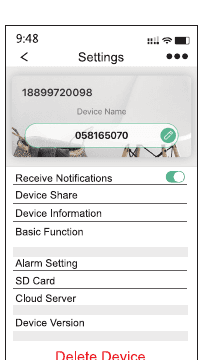
- Nome del dispositivo — Tocca per cambiare il nome della telecamera.
- Ricevi notifiche — Quando è disattivata, la telecamera non invia messaggi di allarme al telefono.
- Condivisione dispositivo — Tocca Condividi per inviare questo dispositivo ai tuoi familiari.
- Info dispositivo — Visualizza la potenza del segnale, il codice SN e l'indirizzo IP.
Funzioni di base:
- Ruota vista — Quando installi la telecamera capovolta sul soffitto, tocca ON per ruotare lo schermo di 180°.
- Visione notturna — Disattiva o attiva la visione notturna, oppure impostala su Automatica.
- Volume altoparlante — Regola il volume dell'altoparlante della telecamera.
- Gestione alimentazione — Batteria residua della telecamera.
Altre impostazioni:
- Impostazione allarme — Regola la sensibilità su alta o bassa. Allarme solo quando compaiono persone.
- Scheda SD — Controlla la capacità della scheda di memoria e formattala.
- Server cloud — Toccalo per sottoscrivere il piano cloud.
- Versione dispositivo — Visualizza la versione del firmware.
4. Altre funzioni
Come condividere la telecamera
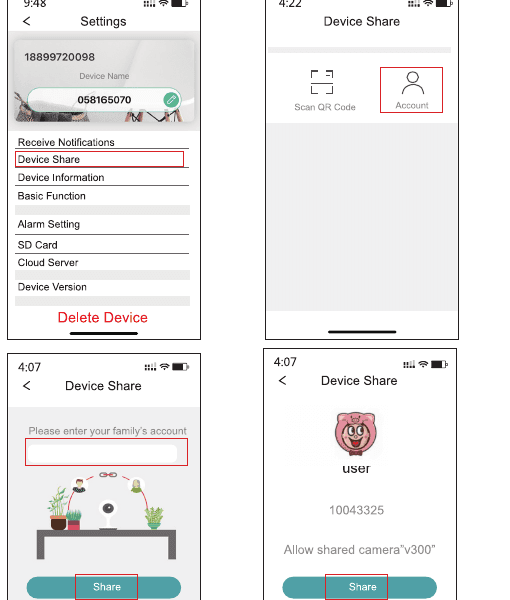
Anche il telefono del tuo familiare deve scaricare l'app "CloudEdge" e creare un nuovo account utilizzando la sua e-mail.
Dopo la registrazione, vai alla telecamera e tocca Impostazioni "...".
Tocca Condivisione dispositivo - Aggiungi - Account, quindi inserisci l'indirizzo e-mail del tuo familiare.
Dopo la ricerca, tocca Condividi: il tuo familiare potrà ora utilizzare la telecamera.
Funzione PIR
Non toccarlo né premerlo.
La distanza massima di rilevamento del PIR è di 10 metri. Puoi anche regolare la sensibilità su Alta o Bassa nelle impostazioni.
Principio di funzionamento: quando la temperatura dell'oggetto rilevato è superiore a 20°, la telecamera viene riattivata. Se viene rilevato che l'oggetto è una persona, invierà il messaggio di allarme al telefono e registrerà il video del rilevamento sulla scheda di memoria.

| Sensibilità | Distanza di rilevamento (per oggetti in movimento ed esseri viventi) |
|---|---|
| Alta | Fino a 5 metri (16 ft) |
| Bassa | Fino a 10 metri (33 ft) |
Come installare la telecamera
Riduci i falsi allarmi o i ritardi negli allarmi. L'installazione della telecamera deve avere un angolo di inclinazione, che permette di migliorare efficacemente l'area di monitoraggio e di evitare che un oggetto in movimento troppo veloce non venga registrato.
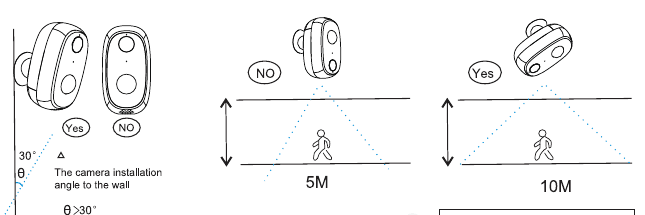
- Angolo di installazione della telecamera rispetto alla parete: θ > 30°.
Parlare alla telecamera e ascoltare dalla telecamera?
Tieni premuto il pulsante del citofono per parlare: la persona davanti alla telecamera potrà sentire il suono proveniente dalla telecamera.
Come ottenere una migliore visione notturna
Evita l'illuminazione diretta dell'obiettivo, non coprirlo e non posizionarlo davanti a un vetro; non devono esserci ostacoli entro 1 metro dall'obiettivo.
Il posizionamento ideale per la visione notturna:

5. Consigli
Installa la scheda microSD (non inclusa) prima di accendere la telecamera. Questa telecamera supporta schede microSD con capacità fino a 128G. Se ti serve una scheda microSD, contattaci all'indirizzo [email protected] per ricevere gratuitamente una scheda microSD da 32G.
Tieni premuto il tasto di accensione per 5 secondi per accendere/spegnere la telecamera. Se non si accende, ricaricala utilizzando un alimentatore USB (non incluso) con uscita standard 5V 1A/2A, quindi riprova.
Premi una volta il tasto di accensione per riattivare la telecamera dalla modalità sospensione.
La telecamera non è progettata per la registrazione continua 24 ore su 24, 7 giorni su 7: inizia a registrare i video solo quando il sensore PIR rileva i movimenti di un corpo umano.
Telecamera a batteria JouSecu ZS-GX5
Guida utente per la telecamera di sicurezza a batteria ricaricabile e senza fili JouSecu ZS-GX5, con configurazione nell'app CloudEdge, rilevamento PIR, visione notturna, gestione della batteria e risoluzione dei problemi.
Topcony ZS-GX1S Battery Camera
Manuale utente della telecamera wireless a batteria Topcony ZS-GX1S, con descrizione dei componenti hardware, configurazione dell'app, aggiunta della telecamera al Wi-Fi, installazione e domande frequenti.