 Documentazione CloudEdge App
ZOSI Smart WiFi Guida rapida alla telecamera di sicurezza a batteria
Guida rapida per la telecamera di sicurezza a batteria ZOSI Smart WiFi, che copre il contenuto della confezione, il layout dei componenti, la configurazione dell'app CloudEdge, l'associazione Wi-Fi, l'interfaccia dell'app, il rilevamento del movimento PIR, le notifiche push, il montaggio e un riferimento sullo stato/risoluzione dei problemi di LED.
Questa guida rapida ti guida attraverso la configurazione della telecamera di sicurezza a batteria ZOSI Smart WiFi con l'CloudEdge app, dall'inserimento della scheda di memoria e dall'accensione, all'accoppiamento Wi-Fi, al rilevamento del movimento e al montaggio.
Questa fotocamera supporta solo una rete 2.4GHz Wi-Fi — per il momento non supporta 5GHz Wi-Fi. Per ulteriore assistenza, vedere Battery Camera FAQs.
1. Contenuto della confezione
- IP Fotocamera × 1
- Micro-USB Cavo × 1
- Pacchetto viti di montaggio × 1
- Nastro biadesivo × 2
- Supporto a sfera in ferro × 1
- Staffa di montaggio × 1
- Guida rapida × 1
- Perno × 1
2. Identificazione dei componenti
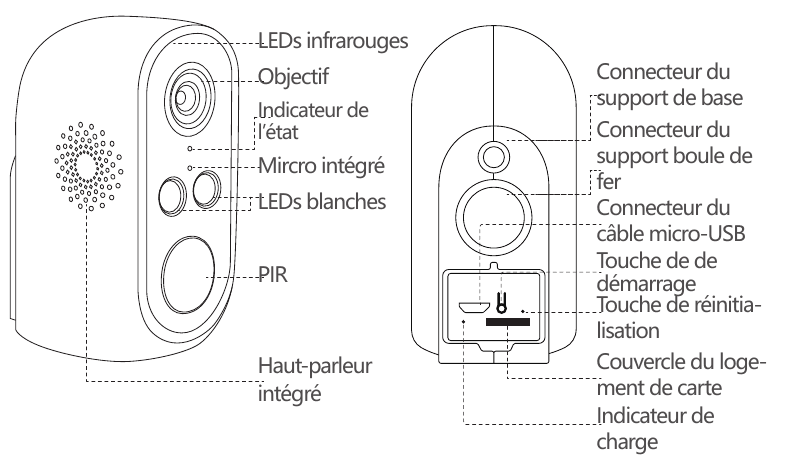
Anteriore:
- Infrarossi LEDs
- Obiettivo
- Indicatore di stato
- Microfono incorporato
- Bianco LEDs
- PIR sensore
- Altoparlante integrato
Dietro/in basso:
- Connettore per montaggio su base
- Connettore con montaggio a sfera in ferro
- Micro-USB connettore cavo
- Pulsante di accensione
- Pulsante di ripristino
- Coperchio slot per scheda
- Indicatore di carica
| Pulsante | Descrizione |
|---|---|
| Potenza | DC 5V |
| Pulsante di accensione | Tieni premuto per 4 secondi per accendere o spegnere la fotocamera |
| Indicatore di rete | Rosso: in fase di avvio |
| Indicatore di rete | Rosso lampeggiante: in attesa di configurazione |
| Indicatore di rete | Blu: connessione di rete riuscita |
| Microfono incorporato | Capta il suono |
| Meslot per schede mory | Memorizza immagini e video (max 128GB) |
| Pulsante di ripristino | Tenere premuto per 5 secondi per ripristinare la fotocamera |
3. Scarica l'app CloudEdge
3.1 Cerca "CloudEdge" nella App Store, oppure scansiona il codice QR per scaricare l'app sul tuo smartphone.
Nota: Quando esegui l'app per la prima volta, consenti le due autorizzazioni seguenti:
- Consenti a "CloudEdge" di utilizzare la rete dati e Wi-Fi (rifiutare questa autorizzazione impedirà l'aggiunta del dispositivo).
- Consenti a "CloudEdge" di inviare messaggi push (quando la fotocamera attiva il rilevamento del movimento o un allarme acustico/luminoso, il telefono può ricevere notifiche push).
3.2 Registra un account
I nuovi utenti devono registrarsi tramite e-mail o telefono cellulare. Tocca "Registrati", imposta un nome utente e una password, completa la registrazione dell'account ed effettua l'accesso.
4. Aggiunta del prodotto
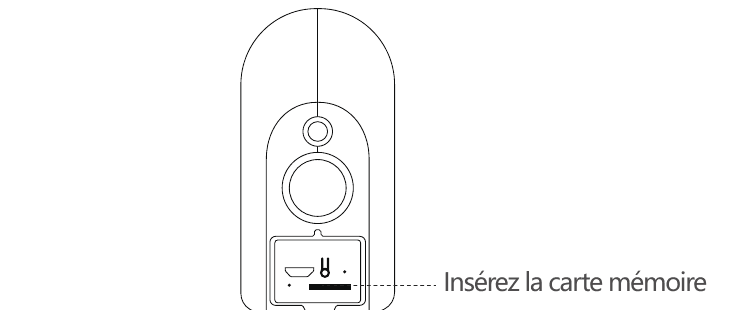
4.1 Inserisci la Mescheda mory
Inserisci una scheda di memoria per registrare e riprodurre video di rilevamento del movimento. Questo prodotto non include una scheda di memoria; la capacità massima supportata è 128GB.
Nota: Inserire la scheda di memoria prima di accendere la fotocamera, altrimenti la fotocamera potrebbe non essere in grado di riconoscere la scheda.
4.2 Accendi la fotocamera
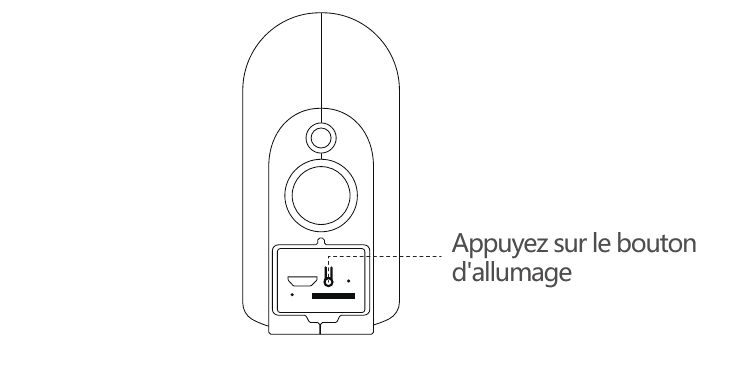
Premere il pulsante di accensione per 3–4 seconds per accendere la fotocamera. (Se non è possibile accendere la fotocamera, caricarla con un caricabatterie DC5V 1A o 2A per 15 minutes) e assicurarsi che l'indicatore diventi rosso.
Nota: il caricabatterie DC5V non è incluso.
4.3 Configurazione della rete
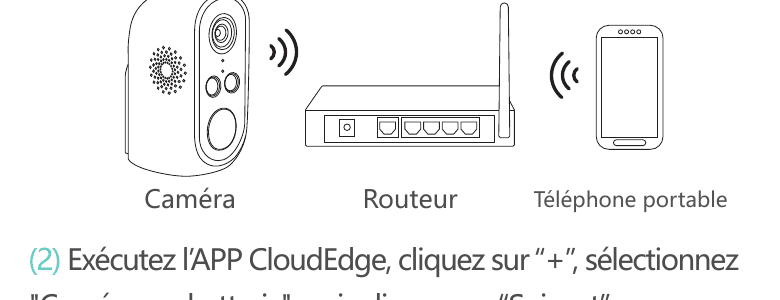
Nota: La fotocamera supporta solo una rete wireless 2.4GHz e per ora non supporta una rete wireless 5GHz.
Posizionare la fotocamera, il telefono cellulare e il router tra 30 e 100 cm (da 1 a 30 inches) e collegarli a Wi-Fi.
Eseguire l'app CloudEdge, toccare "+", selezionare "Battery Camera", quindi toccare "Avanti".
Tieni premuto il pulsante di ripristino sulla fotocamera per 3–5 seconds. Una volta completato il ripristino, l'indicatore rosso lampeggia lentamente. Tocca "Avanti".
Seleziona il tuo 2.4G Wi-Fi e inserisci la password, quindi tocca "Avanti".
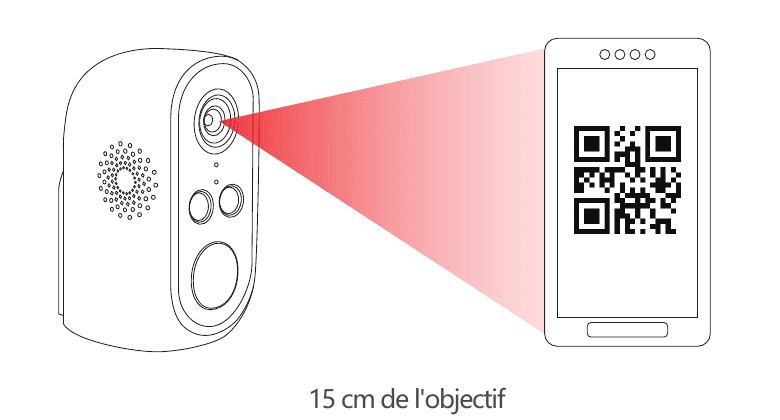
Posiziona il codice QR 15 cm davanti all'obiettivo. Allineare l'obiettivo del dispositivo con il codice QR sullo schermo del telefono a una distanza di 15 cm. Una volta che il dispositivo riconosce il codice QR, emetterà un suono "cuculo". Dopo averlo ascoltato, tocca "Ho sentito il messaggio vocale".
Tocca "Ho sentito il messaggio vocale". Una volta completata la configurazione, la telecamera inizierà a connettersi a Wi-Fi e passerà alla pagina "Cerca dispositivo". Puoi impostare e modificare il nome della telecamera qui, quindi toccare "Fine" per aggiungere la telecamera all'elenco.
5. Introduzione all'app
5.1 Suggerimenti per l'installazione
Dopo aver aggiunto la telecamera all'app, la prima volta che accedi al video in diretta il software mostra la guida all'installazione della telecamera. Se la telecamera non è ancora installata, toccare "Invio"; se la fotocamera è già installata, tocca "Annulla" per saltare questo passaggio.
Posiziona la fotocamera e lo smartphone nella posizione in cui verrà installata la fotocamera e tocca "Avanti".
Diagnosi di rete: valuta la potenza del segnale Wi-Fi nella posizione corrente. Se il segnale corrente è debole, installare la telecamera in una posizione più adatta.
Seguire le istruzioni per installare la fotocamera e toccare "Fine". Il metodo di installazione specifico è mostrato di seguito.
Suggerimenti per l'installazione:
- Utilizzare una staffa di montaggio per esterni se si desidera installare la telecamera all'aperto.
- Si consiglia di installare la telecamera ad un'altezza di 2–3 metri.
- Evitare la luce solare diretta sull'obiettivo della fotocamera.
- Evitare di posizionare l'obiettivo della fotocamera contro una parete o un vetro a breve distanza.
5.2 Interfaccia dell'app

- Aggiungi un dispositivo
- Data e ora del dispositivo
- Anteprima dal vivo
- Cloud spazio di archiviazione
- Messaggio di allarme
- Nome della fotocamera
- Tipo di fotocamera
- Elenco dispositivi
- Il mio profilo
- Memessaggi
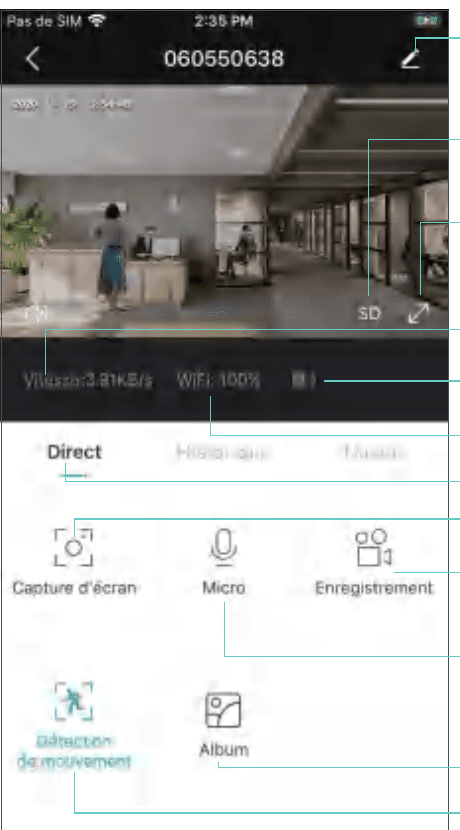
- Impostazioni della fotocamera: sveglia, scheda di memoria, ecc.
- HD/SD
- Schermo intero
- Bitrate
- Percentuale batteria
- Wi-Fi segnale
- Visione dal vivo (diretta)
- Istantanea
- Schermata di registrazione
- Audio bidirezionale
- Album
- Rilevamento del movimento
6. PIR
6.1 Alarm Settings
Il rilevamento a infrarossi del corpo umano (PIR) è abilitato per impostazione predefinita; la sensibilità è impostata su bassa (regolabile) e la distanza di rilevamento è di circa 8 metri (26 feet).
Il metodo di configurazione è il seguente:
Impostazioni della fotocamera → Rilevamento movimento.
Rilevamento del movimento (se abilitato → può monitorare e avvisarti delle persone che si muovono davanti alla telecamera).
Intervallo di allarme (è possibile scegliere Off / 2 minutes / 5 minutes / 10 minutes).
Allarme quando appare una sola persona (è possibile selezionare il rilevamento umano diurno o il rilevamento umano notturno).
Programmazione allarme (se abilitato → imposta l'ora dell'allarme; il dispositivo attiva un evento di allarme solo durante il periodo di tempo definito).
Allarme acustico e luminoso (accendere → selezionare allarme acustico → allarme a luce bianca → allarme acustico e luminoso → impostare il volume dell'allarme).
Nota: L'allarme acustico e luminoso funziona solo di notte.
7. Notifiche push e riproduzione video
La fotocamera a batteria con rilevamento PIR non può registrare continuamente. Invia informazioni sull'allarme al telefono e registra video sulla scheda di memoria solo quando il sensore a infrarossi del corpo umano rileva un evento di movimento umano. Potrai quindi utilizzare l'app CloudEdge ovunque per riprodurre il video sul tuo telefono.
Quando viene attivato PIR, le azioni della fotocamera e del sistema sono:
- Emetti un suono di allarme nell'app (consenti all'app CloudEdge di inviare notifiche sul tuo telefono; anche il volume del telefono deve essere attivato).
- Invia la notifica di allarme (consenti all'app CloudEdge di inviare notifiche).
- Registrare immagini e video sulla scheda di memoria (inserire una scheda di memoria).
La visualizzazione della riproduzione degli allarmi mostra:
- Registrazioni di allarme
- Istantanee degli allarmi
- Barra di avanzamento del video
8. Installazione della telecamera
8.1 Puoi posizionare la telecamera dove preferisci: tavolo, sedia, pavimento, ecc.
8.2 Installazione con supporto a sfera in ferro

Per prima cosa svitare la base magnetica. Praticare 3 fori nel muro in base alla spaziatura dei fori della base, quindi inserire i tasselli in gomma e fissare la base con le viti.
Chiudere e serrare la base magnetica.
Collegare la fotocamera al supporto magnetico e regolare l'angolazione della fotocamera.
8.3 Installazione con il supporto su base
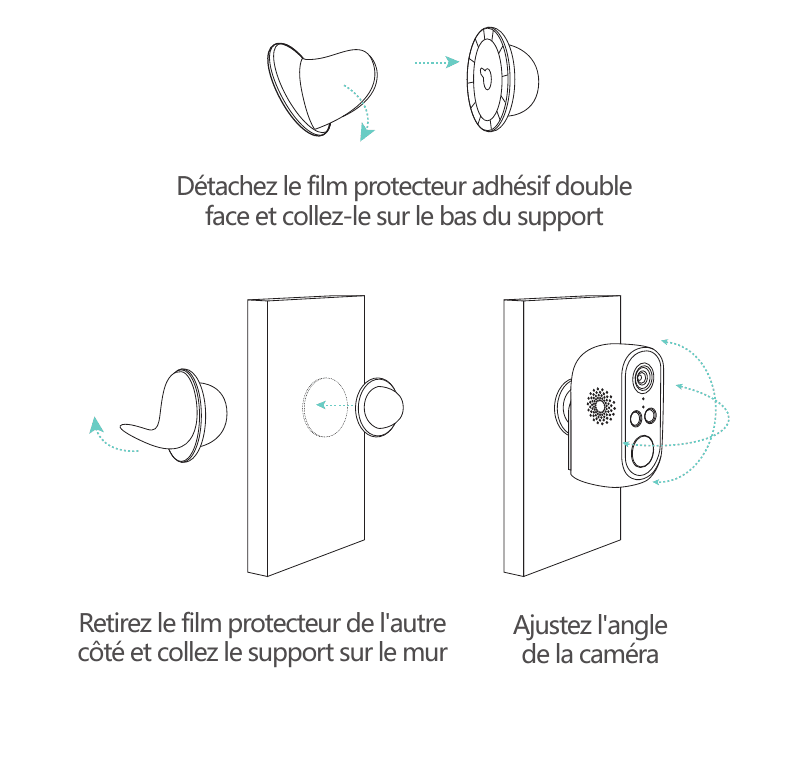
Staccare la pellicola biadesiva e attaccarla alla superficie inferiore del supporto, quindi staccare l'altro lato della pellicola protettiva. Fissare il supporto nella posizione di installazione. Premere sul supporto per tre minuti per ottenere i migliori risultati.
Collegare la fotocamera al supporto e regolare l'angolazione della fotocamera.
Nota: Mantenere la superficie di installazione pulita, liscia e asciutta.
9. Suggerimenti importanti per ridurre i falsi allarmi
9.1 Per ridurre i falsi allarmi, prestare attenzione ai seguenti suggerimenti:
- Non installare la telecamera in un luogo esposto a luce intensa, inclusa la luce solare o una lampada accesa.
- Non posizionare la fotocamera troppo vicino a veicoli in movimento frequente. (Verificato attraverso numerosi test.)
- La distanza consigliata tra la fotocamera e un veicolo è di 15 metri (55 feet).
- Tenere lontano dalle prese d'aria, inclusi condizionatori, umidificatori, convertitori di temperatura, ecc.
- Tenere la fotocamera ad almeno 1 metri di distanza dai dispositivi wireless, inclusi router e telefoni cordless, per evitare Wi-Fi interferenze di segnale.
9.2 Copertura dell'area di sorveglianza
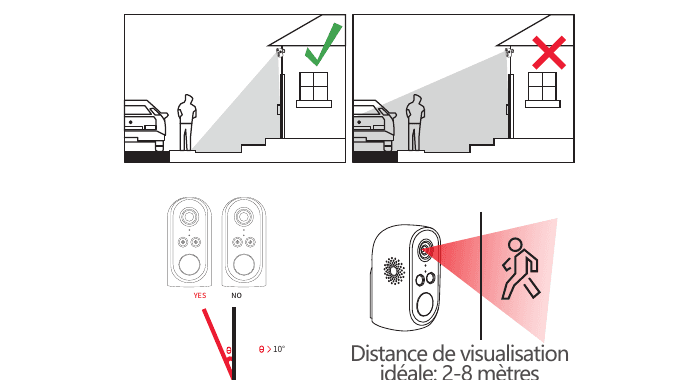
Quando si installa la telecamera, non è consigliabile puntare il sensore a infrarossi del corpo umano verso un oggetto in movimento, altrimenti potrebbe non riuscire a rilevare l'evento di movimento. Si consiglia che l'angolo tra il sensore a infrarossi del corpo umano e l'obiettivo di sorveglianza sia maggiore di 10 degrees. La distanza di visione ideale è 2–8 metri (7–33 feet).
Appendice: LED Stato e risoluzione dei problemi
LED Stato
| Stato LED | Stato della fotocamera |
|---|---|
| Rosso lampeggiante lentamente | In attesa della connessione Wi-Fi |
| Rosso lampeggiante velocemente | Connessione a Wi-Fi |
| Rosso solido | Connessione Wi-Fi anomala |
| Blu solido | Connessione Wi-Fi riuscita |
Risoluzione dei problemi
| Problema | Soluzione e funzionamento |
|---|---|
| Impossibile connettersi | 1) Controllare il nome e la password Wi-Fi. 2) Assicurati che Wi-Fi sia 2.4G, non 5G. 3) Assicurati che la fotocamera e il telefono siano vicini al router. |
| Ripristina | 1) Tenere premuto il pulsante di ripristino per 5 seconds. 2) Ascolta il suono "bugu". 3) L'indicatore rosso lampeggia lentamente. |
| Connetti a un altro Wi-Fi | 1) Premere il pulsante di ripristino per ripristinare le impostazioni di fabbrica. 2) Connettersi nuovamente. |
| Impossibile aggiungere un dispositivo | Consenti all'app CloudEdge di utilizzare i dati cellulare nelle impostazioni dello smartphone. |
| Nessuna notifica push | Consenti all'app CloudEdge di inviare notifiche nelle impostazioni del tuo smartphone. |
| Nessun video di allarme | Inserisci una scheda di memoria per registrare video. |
Per ulteriori informazioni su questa fotocamera, visitare il sito Web ufficiale: www.zositech.com o contattare [email protected]. È inoltre possibile sfogliare Battery Camera FAQs.
Manuale utente della telecamera IP intelligente a batteria YESKAMO
Guida alla configurazione e all'utilizzo della telecamera IP intelligente a batteria YESKAMO, con informazioni sulla struttura del prodotto, i pulsanti e gli indicatori LED, le specifiche tecniche, l'abbinamento con l'app CloudEdge, la condivisione familiare, il rilevamento del movimento, l'archiviazione, la ricarica, l'installazione e la risoluzione dei problemi.
ZUMIMALL GX1S Fotocamera alimentata a batteria
Guida rapida per la fotocamera ZUMIMALL GX1S alimentata a batteria, che copre lo schema del prodotto, l'associazione dell'app CloudEdge, l'installazione, il rilevamento del corpo PIR, l'audio bidirezionale, la gestione della batteria e la risoluzione dei problemi.