 Documentazione CloudEdge App
Telecamera a batteria ieGeek
Manuale utente della telecamera di sicurezza wireless a batteria ieGeek, con descrizione del prodotto, aggiunta della telecamera all'app, configurazione Wi-Fi, ricarica, installazione, rilevamento del movimento PIR e risoluzione dei problemi.
La telecamera a batteria ieGeek è una telecamera di sicurezza wireless ricaricabile gestita tramite l'app CloudEdge.
Hai bisogno di assistenza? Contatta ieGeek prima di restituire il prodotto. La maggior parte delle domande trova risposta nel centro assistenza online www.iegeek.com oppure tramite l'e-mail di assistenza post-vendita [email protected]. Puoi anche consultare le domande frequenti sulle telecamere a batteria.
Avvertenze importanti
- Prima di connettere questa telecamera al Wi-Fi, assicurati che la potenza del segnale Wi-Fi sia superiore all'85% per garantire una connessione stabile.
- Questa telecamera wireless supporta la registrazione di eventi anche quando la connessione Wi-Fi è assente.
1. Panoramica del prodotto
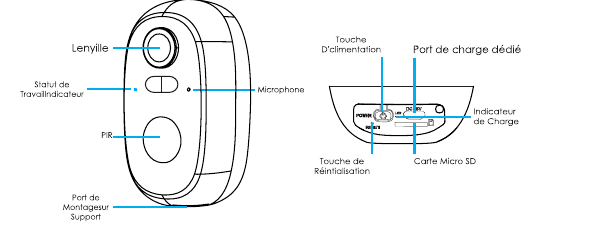
- Obiettivo
- Spia di stato operativo
- Microfono
- PIR (sensore di movimento)
- Porta di montaggio (sul supporto)
- Pulsante di accensione
- Porta di ricarica dedicata
- Spia di ricarica
- Pulsante di ripristino
- Scheda Micro-SD
| Elemento | Descrizione |
|---|---|
| Pulsante di accensione | Tieni premuto il pulsante di accensione per 5 secondi per accendere o spegnere la telecamera. |
| Pulsante di ripristino | Tieni premuto per 5 secondi finché non senti "boogu" per ripristinare la telecamera o ripristinare le impostazioni di fabbrica. |
| Slot per scheda SD | Supporta l'archiviazione locale su scheda SD (fino a 128 GB). |
| Spia di ricarica | Rosso: ricarica in corso; blu: ricarica completata. |
Spia di stato operativo
| Stato LED | Indicazione |
|---|---|
| Rosso fisso | Anomalia di rete della telecamera |
| Rosso lampeggiante lento | In attesa di connessione Wi-Fi |
| Rosso lampeggiante veloce | Connessione Wi-Fi in corso |
| Blu fisso | Telecamera funzionante correttamente |
2. Aggiungere la telecamera all'app
Scaricare l'app "CloudEdge"
- Metodo 1: Scarica le app "CloudEdge" e "ieGeek Cam" dall'App Store (iOS) o da Google Play (Android).
- Metodo 2: Scansiona il codice QR dell'app "CloudEdge" per scaricarla.
Al primo utilizzo dell'app, attiva le due autorizzazioni seguenti.
- Consenti all'app "CloudEdge" di accedere ai dati mobili e alla rete wireless locale; diversamente non sarà possibile aggiungere la telecamera IP.
- Consenti all'app "CloudEdge" di ricevere notifiche push; altrimenti il telefono non riceverà alcun avviso in caso di rilevamento del movimento o di allarme sonoro.
Creare un account
I nuovi utenti devono registrarsi con un indirizzo e-mail:
Suggerimenti
- Utilizza un indirizzo e-mail valido.
- Seleziona il prefisso internazionale corretto.
- Durante la registrazione di un nuovo account, seleziona la regione in cui ti trovi effettivamente. (Le telecamere non possono essere condivise tra account di regioni diverse.)
3. Come aggiungere la telecamera all'app
Prima di iniziare:
Procedura di connessione Wi-Fi

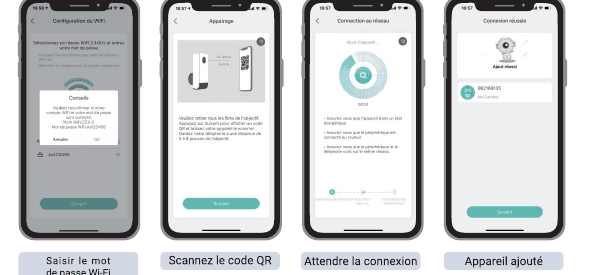
Se la telecamera non si accende, collega prima l'adattatore di alimentazione DC 5V 2A per ricaricarla per 15 minuti.
Durante la prima connessione Wi-Fi, assicurati che:
- La rete Wi-Fi a cui è connesso il telefono cellulare sia una rete a 2,4 GHz.
- La posizione attuale abbia una buona copertura Wi-Fi e una rete stabile (segnale Wi-Fi superiore al 75%).
- Non vengano utilizzati ripetitori Wi-Fi.
- La password Wi-Fi sia inserita correttamente.
In caso di connessione non riuscita, verifica attentamente che la password Wi-Fi sia corretta. In rari casi di incompatibilità di rete, l'app e la telecamera potrebbero non connettersi correttamente. In quel caso la telecamera non è compatibile — contatta il servizio post-vendita ([email protected]).
4. Ricaricare la batteria

- Ricarica la batteria con un adattatore di alimentazione 5V 2A.
- La batteria è integrata e non può essere rimossa.
- Ricarica la batteria con il pannello solare ieGeek.
Per proteggere meglio la telecamera dall'acqua, dopo la ricarica copri sempre la porta di ricarica dedicata con il tappo in gomma.
| Spia di ricarica | Indicazione |
|---|---|
| LED rosso | Ricarica in corso |
| LED blu | Ricarica completata |
5. Guida all'installazione
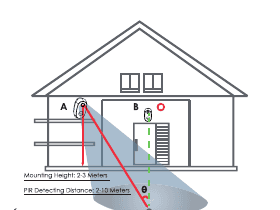
- Utilizza la custodia della telecamera per una migliore resistenza agli agenti atmosferici durante l'installazione in esterni.
- Installa la telecamera a 2–3 metri (7–10 piedi) dal suolo. Questa altezza massimizza la portata del rilevatore di movimento.
- Per un rilevamento del movimento efficace, installa la telecamera con un'inclinazione.
Se un oggetto in movimento si avvicina al sensore PIR perpendicolarmente, la telecamera potrebbe non rilevare il movimento.
Note importanti sull'installazione e la ricarica
6. Note sul sensore di movimento PIR
Distanza di rilevamento del sensore PIR
Le impostazioni di rilevamento PIR possono essere personalizzate in base alle tue esigenze. Consulta la tabella seguente per configurarle in Impostazioni dispositivo nell'app CloudEdge.
| Sensibilità | Distanza di rilevamento (per oggetti in movimento e esseri viventi) |
|---|---|
| Livello 1–3 (Bassa) | Fino a 2–5 metri |
| Livello 4–7 (Media) | Fino a 5–8 metri |
| Livello 8–10 (Alta) | Fino a 8–10 metri |
Note importanti per ridurre i falsi allarmi
- Non installare la telecamera rivolta verso fonti di luce intensa, come il sole, lampade brillanti, ecc.
- Non posizionare la telecamera troppo vicino ad aree ad alto traffico. In base ai nostri numerosi test, la distanza raccomandata tra la telecamera e i veicoli è di 16 metri (52 piedi).
- Non posizionare la telecamera vicino a bocchette d'aria, incluse quelle di condizionatori, umidificatori o proiettori.
- Non installare la telecamera in luoghi esposti a vento forte.
- Non installare la telecamera di fronte a uno specchio.
- Mantieni la telecamera ad almeno 1 metro di distanza da qualsiasi dispositivo wireless, inclusi router Wi-Fi e telefoni, per evitare interferenze.
7. Domande frequenti
Per consultare le domande frequenti più dettagliate, accedi all'app: "Il mio account" → "FAQ" → "Telecamera a batteria".
La batteria si scarica rapidamente?
- In caso di scarsa copertura Wi-Fi (ad esempio, segnale inferiore al 75%), il consumo energetico aumenta.
- Una frequenza di attivazione PIR elevata aumenta il consumo, soprattutto quando la luce a infrarossi o la luce bianca è accesa di notte.
- L'accesso remoto frequente alla telecamera dal telefono cellulare aumenta anch'esso il consumo.
- Al primo utilizzo, si consiglia di scaricare la batteria al 10% e poi ricaricarla al 100%; questo è utile per la salute della batteria al litio.
La telecamera va offline?
- Verifica che la copertura Wi-Fi nella posizione attuale sia buona e che la rete sia stabile; assicurati che il segnale Wi-Fi sia superiore al 75%.
- Puoi utilizzare uno strumento di analisi Wi-Fi di terze parti ("analyzer") per analizzare la copertura attuale del segnale Wi-Fi e il livello di interferenza. Se la copertura è scarsa e l'interferenza è significativa, si consiglia di cambiare la posizione di installazione della telecamera, regolare la posizione del router o utilizzare un router a un piano superiore.
- Evita di utilizzare ripetitori Wi-Fi.
Hai aggiornato la password del router o della rete Wi-Fi?
Rimuovi la telecamera dal tuo account CloudEdge, ripristina il dispositivo, quindi aggiungilo nuovamente con la nuova rete o password Wi-Fi.
L'allarme scatta spesso?
- Nell'app, riduci la sensibilità dell'allarme di rilevamento del movimento.
- Verifica se ci sono oggetti nel campo visivo della telecamera che interferiscono con il sensore PIR e lo attivano, come unità di climatizzazione esterne, automobili in movimento o pedoni. Puoi regolare l'angolo della telecamera per evitare che questi oggetti causino interferenze.
- Attiva l'opzione "allarme solo in presenza di persone" e utilizza l'algoritmo di rilevamento umanoide per filtrare gli allarmi non necessari.
La telecamera non rileva nulla?
- In caso di rete instabile, la notifica potrebbe non essere inviata in tempo dopo l'attivazione del PIR. In questo caso, verifica prima lo stato della rete e sposta la telecamera in un ambiente con buona copertura per verificarne il funzionamento.
- Una posizione di installazione non idonea può impedire l'attivazione del PIR. Se la posizione è troppo alta, l'oggetto è troppo lontano o troppo piccolo, la telecamera non si attiverà; prova a regolare la posizione di installazione più volte seguendo i requisiti di attivazione.
La scheda Micro-SD non viene riconosciuta?
- La capacità supportata è di 16–128 GB per le schede Micro-SD.
- Prima dell'uso, formatta la scheda Micro-SD come FAT32 o exFAT sul computer, inseriscila nella telecamera e poi esegui nuovamente la formattazione della scheda di memoria dalla telecamera.
- Se la scheda Micro-SD non viene riconosciuta durante l'uso, si tratta generalmente di un problema di qualità della scheda; è necessario sostituirla con una scheda con prestazioni di lettura/scrittura più stabili.
8. Dichiarazione FCC
Questo apparecchio è stato testato e risulta conforme ai limiti previsti per i dispositivi digitali di classe B, ai sensi della parte 15 delle norme FCC. Tali limiti sono stati concepiti per fornire una protezione ragionevole contro le interferenze dannose in un'installazione residenziale. Questo apparecchio genera, utilizza e può irradiare energia a radiofrequenza e, se non installato e utilizzato secondo le istruzioni, può causare interferenze dannose alle comunicazioni radio. Non è tuttavia possibile garantire che tali interferenze non si verifichino in una particolare installazione. Se questo apparecchio dovesse causare interferenze dannose alla ricezione radio o televisiva — verificabile spegnendo e riaccendendo l'apparecchio —, si invita l'utente a tentare di eliminare l'interferenza adottando una o più delle seguenti misure:
- Riorientare o spostare l'antenna ricevente.
- Aumentare la distanza tra l'apparecchio e il ricevitore.
- Collegare l'apparecchio a una presa su un circuito diverso da quello cui è collegato il ricevitore.
- Consultare il rivenditore o un tecnico radio/TV qualificato.
Qualsiasi modifica non espressamente approvata dalla parte responsabile della conformità potrebbe annullare l'autorizzazione dell'utente a utilizzare l'apparecchio.
Questo apparecchio è conforme alla parte 15 delle norme FCC. Il suo funzionamento è soggetto alle seguenti due condizioni:
- Il dispositivo non deve causare interferenze dannose, e
- Il dispositivo deve accettare qualsiasi interferenza ricevuta, comprese quelle che potrebbero causare un funzionamento indesiderato.
Dichiarazione FCC sull'esposizione alle radiazioni: Questo apparecchio è conforme ai limiti di esposizione alle radiazioni FCC stabiliti per un ambiente non controllato. L'apparecchio deve essere installato e utilizzato mantenendo una distanza minima di 20 cm tra il radiatore e il corpo dell'utente.
FCC ID: 2AZL7-ZS-GX1S
Produttore: Shenzhen CTV Int Cloud Technology Co., Ltd. 601, Edificio B, N. 10, Zona Est, Città Industriale Shangxue, Comunità Xinxue, Via Bantian, Distretto Longgang, Shenzhen, Provincia del Guangdong, Cina — www.iegeek.com — [email protected]
Manuale utente di ieGeek Battery Camera (compatibile con pannello solare)
Guida a configurazione, ricarica, installazione e risoluzione dei problemi per la telecamera a batteria wireless ieGeek, abbinata all'app CloudEdge.
ieGeek ZS-GQ1 Telecamera a batteria
Manuale d'uso della telecamera di sicurezza wireless a batteria ieGeek ZS-GQ1, che illustra le caratteristiche del prodotto, la configurazione nell'app, l'installazione, le impostazioni dell'allarme PIR e la risoluzione dei problemi.