 Documentazione CloudEdge App
Manuale utente della telecamera wireless a batteria ieGeek (pannello solare integrato)
Layout del prodotto, download dell'app e registrazione dell'account, abbinamento Wi-Fi, ricarica della batteria, installazione, impostazioni di movimento PIR e domande frequenti per la telecamera a batteria senza fili ieGeek con l'app CloudEdge.
Questa guida illustra la telecamera a batteria senza fili ieGeek e come configurarla con l'app CloudEdge, incluso il layout del prodotto, il download dell'app e la registrazione dell'account, l'abbinamento Wi-Fi, la ricarica, l'installazione, i consigli sul sensore di movimento PIR e le domande frequenti.
Per ulteriore assistenza, consulta le Domande frequenti sulla telecamera a batteria. Puoi inoltre contattare ieGeek tramite la casella di posta del servizio post-vendita all'indirizzo [email protected]; la maggior parte delle domande trova risposta nel centro di assistenza online all'indirizzo www.iegeek.com.
Avvertenza:
- Prima di collegare questa telecamera al Wi-Fi, assicurati che la potenza del segnale Wi-Fi sia superiore al 75% per mantenere una buona connessione.
- Questa telecamera wireless supporta la registrazione degli eventi anche quando il Wi-Fi è disconnesso.
1. Presentazione del prodotto

| # | Parte | # | Parte |
|---|---|---|---|
| 1 | Pannello solare | 2 | Obiettivo |
| 3 | Luce a infrarossi | 4 | Indicatore di ricarica |
| 5 | Riflettore | 6 | Microfono |
| 7 | Indicatore di stato di funzionamento | 8 | Sensore PIR |
| 9 | Pulsante di reset | 10 | Porta di ricarica dedicata |
| 11 | Pulsante di accensione | 12 | Altoparlante |
| 13 | Attacco per il supporto | 14 | Slot per scheda SD |
Pulsanti e indicatori
| Elemento | Descrizione |
|---|---|
| Pulsante di accensione | Tieni premuto il pulsante di accensione per 5 secondi per accendere / spegnere la telecamera |
| Pulsante di reset | Tieni premuto per 5 secondi finché non senti "boogu" per ripristinare le impostazioni di fabbrica |
| Slot per scheda SD | Supporta l'archiviazione locale su scheda SD (massimo 128 GB) |
| Indicatore di alimentazione | Arancione indica la ricarica in corso, verde indica la carica completa |
| Indicatore di stato di funzionamento | Significato |
|---|---|
| Rosso fisso | La rete della telecamera è anomala |
| Rosso lampeggiante lento | In attesa della connessione Wi-Fi |
| Rosso lampeggiante veloce | Connessione Wi-Fi in corso |
| Blu fisso | La telecamera funziona normalmente |
2. Scarica l'app e registra l'account
Scarica l'app "ieGeek Cam"
- Metodo 1: scarica le app "ieGeek Cam" e "CloudEdge" dall'App Store (iOS) o da Google Play (Android).
- Metodo 2: scansiona il codice QR dell'app "ieGeek Cam" per scaricarla.
Nota: quando usi l'app per la prima volta, concedi le seguenti 2 autorizzazioni.
- Consenti a "ieGeek Cam" di accedere ai dati mobili e alla rete WLAN, altrimenti non potrai aggiungere dispositivi.
- Consenti a "ieGeek Cam" di ricevere notifiche push, altrimenti il telefono non riceverà le notifiche quando viene attivato il rilevamento del movimento o l'allarme sonoro.
Registra l'account
I nuovi utenti devono registrarsi tramite e-mail. I passaggi specifici sono i seguenti:
Suggerimenti:
- Utilizza un indirizzo e-mail corretto.
- Seleziona il prefisso internazionale corretto.
- Durante la registrazione di un nuovo account, seleziona la tua regione attuale. (Le telecamere non possono essere condivise tra regioni di registrazione diverse.)
3. Come aggiungere la telecamera all'app
Prima di iniziare:
- Inserisci la scheda Micro SD prima dell'accensione, altrimenti la scheda SD non potrà essere rilevata.
- Posiziona la telecamera e lo smartphone a una distanza di 30-100 cm (1-3 piedi) dal router per configurare il Wi-Fi.
- Assicurati che la telecamera utilizzi una rete Wi-Fi a 2.4 GHz.
Metodo 2: connessione tramite scansione del codice
Nella schermata principale, tocca "Aggiungi" o "+" nell'angolo in alto a destra, quindi tocca "Aggiungi dispositivo".
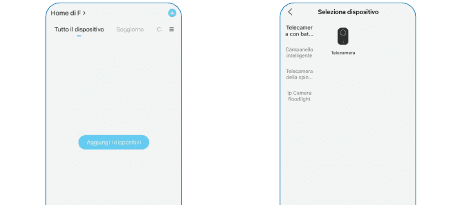
Se il Bluetooth del telefono non è attivo, l'app mostrerà un messaggio pop-up; consenti l'attivazione del Bluetooth.
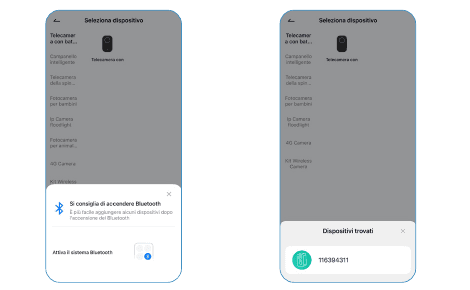
Accendi la telecamera. Tieni premuto il pulsante di accensione (batteria della telecamera) per avviare il dispositivo. Posizionalo vicino al router per un segnale migliore.

Inserisci la password del Wi-Fi. Seleziona una rete Wi-Fi a 2.4 GHz, inserisci la password e conferma.

Attendi la connessione. L'app mostra l'avanzamento della connessione. Assicurati che il dispositivo sia acceso, che sia connesso al router e che il dispositivo e il telefono siano sulla stessa rete.
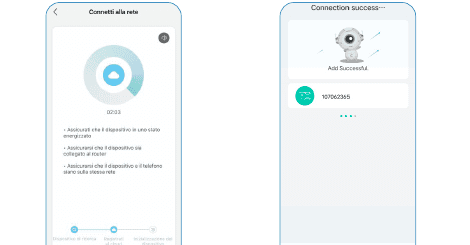
Nota: se la telecamera non si accende, collega prima un alimentatore DC 5V 2A per caricarla per 15 minuti.
La telecamera non riesce a connettersi al Wi-Fi?
4. Ricarica della batteria

- Carica la batteria con un alimentatore 5V 2A. La batteria è integrata e non può essere rimossa.
- Carica la batteria con il pannello solare ieGeek.
- Per aiutare la telecamera a resistere meglio alle intemperie, copri la porta di ricarica dedicata con il tappo in gomma ogni volta dopo aver caricato la batteria.
| Indicatore di ricarica | Significato |
|---|---|
| LED arancione | Ricarica in corso |
| LED verde | Carica completata |
5. Consigli per l'installazione della telecamera
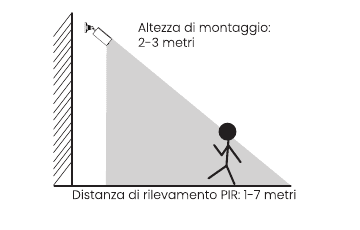
- Altezza di montaggio: 2-3 metri.
- Distanza di rilevamento PIR: 1-7 metri.
Suggerimenti:
- Utilizza la copertura protettiva per aiutare la telecamera a resistere meglio alle intemperie quando la installi all'esterno.
- Installa la telecamera a un'altezza di 2-3 metri (7-10 piedi) da terra. Questa altezza massimizza il campo di rilevamento del sensore di movimento.
- Per un rilevamento del movimento efficiente, installa la telecamera inclinata.
Avvertenza: se un oggetto in movimento si avvicina al sensore PIR in direzione verticale, la telecamera potrebbe non riuscire a rilevarlo.
6. Consigli sul sensore di movimento PIR
Distanza di rilevamento del sensore PIR
L'intervallo di rilevamento del sensore PIR può essere personalizzato in base alle tue esigenze. Puoi fare riferimento alla tabella seguente per configurarlo nelle impostazioni del dispositivo tramite l'app ieGeek Cam.
| Sensibilità | Distanza di rilevamento (per oggetti in movimento ed esseri viventi) |
|---|---|
| Livello 1-3 (Bassa) | Fino a 2-5 metri |
| Livello 4-7 (Media) | Fino a 5-8 metri |
| Livello 8-10 (Alta) | Fino a 8-10 metri |
Note importanti per ridurre i falsi allarmi
- Non puntare la telecamera verso oggetti con luci intense, inclusa la luce solare e le luci intense delle lampade, ecc.
- Non posizionare la telecamera vicino a prese d'aria, incluse le bocchette del condizionatore, del deumidificatore, le bocchette di dissipazione del calore del proiettore, ecc.
- Non installare la telecamera in luoghi ventosi.
- Non puntare la telecamera verso uno specchio.
- Mantieni la telecamera ad almeno 1 metro di distanza da qualsiasi dispositivo wireless, inclusi router Wi-Fi e telefoni, per evitare interferenze wireless.
7. Domande frequenti
Per domande frequenti più dettagliate, apri l'app e consulta "Io" - "Aiuto e domande" - "Telecamera a batteria".
Perché il dispositivo è offline?
Hai aggiornato la password del router o il Wi-Fi?
Elimina la telecamera dal tuo account ieGeek Cam. Dopo aver resettato il dispositivo, aggiungilo nuovamente utilizzando il nuovo Wi-Fi o la nuova password.
Non riesci a connetterti al Wi-Fi?
Consumo rapido della batteria
La telecamera non rileva nulla?
La scheda SD non viene riconosciuta?
Manuale utente della fotocamera ieGeek wireless a batteria (faretti, supporto magnetico)
Guida alla configurazione e all'uso della telecamera a batteria senza fili ieGeek che illustra la struttura della telecamera, l'abbinamento all'app, la ricarica della batteria, l'installazione, il sensore di movimento PIR e le domande frequenti con l'app CloudEdge.
Manuale utente ieGeek Battery Camera (sensibilità PIR livello 1–10, batteria 90–120 giorni)
Configurazione, abbinamento Wi-Fi, funzioni dell'app, avvisi di movimento, ricarica, installazione e risoluzione dei problemi per la telecamera di sicurezza wireless a batteria ieGeek con l'app CloudEdge.