 Documentazione CloudEdge App
Telecamera a batteria ieGeek ZS-GX3S
Manuale utente della telecamera a batteria senza fili ieGeek ZS-GX3S, con i componenti della telecamera, la configurazione dell'app, la ricarica, l'installazione e le domande frequenti.
Questa guida spiega come configurare e utilizzare la telecamera a batteria senza fili ieGeek ZS-GX3S con l'app ieGeek Cam / CloudEdge.
Per ulteriore assistenza, consulta le domande frequenti sulle telecamere a batteria. Puoi inoltre contattare l'assistenza ieGeek all'indirizzo [email protected].
Avvertenza:
- Prima di collegare questa telecamera al Wi-Fi, assicurati che la potenza del segnale Wi-Fi sia superiore al 75% per mantenere una buona connessione.
- Questa telecamera senza fili supporta la registrazione degli eventi anche quando il Wi-Fi è disconnesso.
1. Presentazione della telecamera
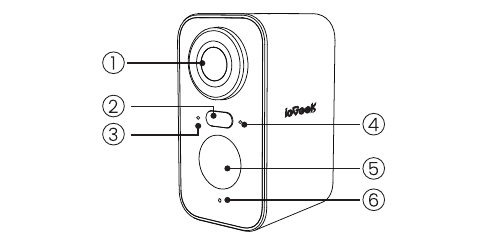
- 1. Obiettivo
- 2. Faretto
- 3. Indicatore di stato di funzionamento
- 4. Indicatore di ricarica
- 5. PIR
- 6. Microfono
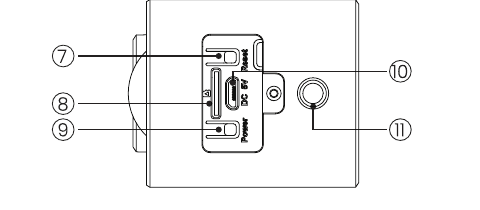
- 7. Reset
- 8. Slot per scheda SD
- 9. Pulsante di accensione
- 10. Porta di ricarica dedicata
- 11. Porta di aggancio per staffa
| Componente | Funzione |
|---|---|
| Pulsante di accensione | Tieni premuto per 5 secondi per accendere/spegnere la telecamera |
| Reset | Tieni premuto per 5 secondi fino a sentire un "Boogu" per resettare o ripristinare le impostazioni di fabbrica |
| Slot per scheda SD | Supporta l'archiviazione locale su scheda SD (fino a 128 GB) |
| Indicatore di ricarica | Rosso indica la ricarica in corso, blu indica la carica completa |
Indicatore di stato di funzionamento
| Indicatore | Stato |
|---|---|
| Rosso fisso | Rete anomala |
| Rosso lampeggiante lentamente | In attesa della connessione Wi-Fi e dell'avvio dell'aggiunta dei dispositivi |
| Rosso lampeggiante rapidamente | Connessione Wi-Fi in corso |
| Blu fisso | Wi-Fi connesso correttamente, telecamera in funzione normale |
2. Download dell'app e registrazione dell'account
Scarica l'app "ieGeek Cam"
- Metodo 1: scarica l'app "ieGeek Cam" o "CloudEdge" dall'App Store (iOS e Android).
- Metodo 2: scansiona il codice QR dell'app "ieGeek Cam" per scaricarla.
Suggerimenti: al primo utilizzo dell'app, attiva le 2 autorizzazioni seguenti.
- Consenti all'app "ieGeek Cam" di accedere ai dati cellulari e alla rete LAN wireless, altrimenti non sarà possibile aggiungere la telecamera IP.
- Consenti all'app "ieGeek Cam" di ricevere le notifiche push, altrimenti il telefono non riceverà gli avvisi push quando viene attivato il rilevamento del movimento o l'allarme acustico.
Registra un account
I nuovi utenti devono registrarsi tramite e-mail. I passaggi sono i seguenti:
Nota:
- Quando registri un nuovo account, scegli la regione in cui ti trovi effettivamente e il prefisso internazionale corretto. (Regioni di registrazione diverse non possono condividere la telecamera.)
- Scegli di registrarti tramite e-mail.
3. Come aggiungere una telecamera all'app
Prima dell'uso:
- Inserisci la scheda Micro SD prima dell'accensione, altrimenti la scheda SD non potrà essere rilevata.
- Posiziona la telecamera e lo smartphone a 30-100 cm (1-3 piedi) dal router per configurare il Wi-Fi.
- Assicurati che la telecamera utilizzi una rete Wi-Fi a 2.4 GHz.
Passaggi per la connessione Wi-Fi
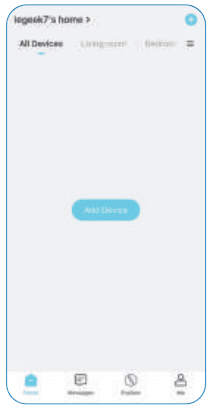
Tocca "+" per aggiungere il dispositivo
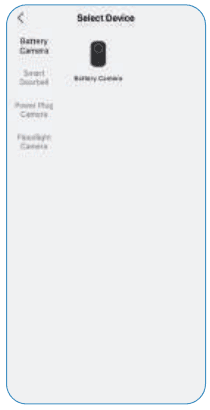
Seleziona Telecamera a batteria
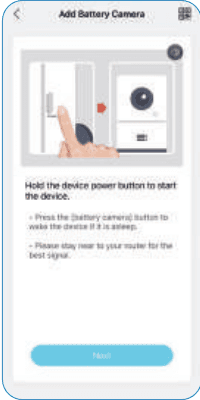
Accendi la telecamera — Tieni premuto il pulsante di accensione del dispositivo per avviarlo. Premi il pulsante (telecamera a batteria) per riattivare il dispositivo se è in modalità sospensione. Resta vicino al router per ottenere il segnale migliore.
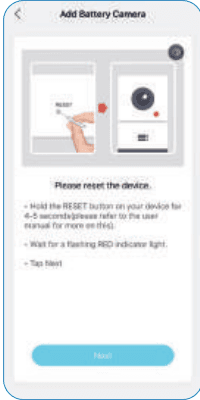
Resetta il dispositivo — Tieni premuto il pulsante RESET del dispositivo per 4-5 secondi (per maggiori dettagli consulta il manuale utente). Attendi che l'indicatore ROSSO lampeggi. Tocca Avanti.
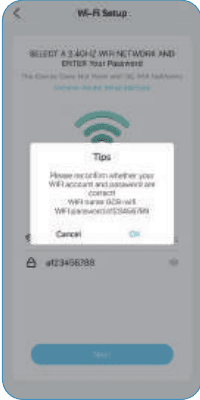
Inserisci la password del Wi-Fi — Seleziona una rete Wi-Fi a 2.4 GHz e inserisci la password. Verifica nuovamente che il nome e la password del Wi-Fi siano corretti.
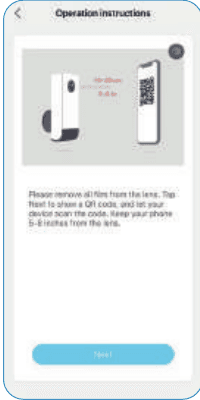
Scansiona il codice QR — Rimuovi tutte le pellicole dall'obiettivo. Tocca Avanti per visualizzare un codice QR e fallo scansionare dal dispositivo. Mantieni il telefono a 5-8 pollici dall'obiettivo.
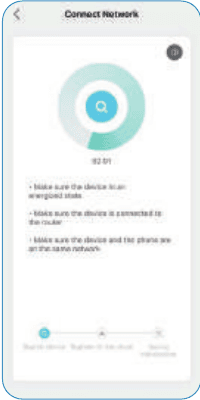
Attendi la connessione — Assicurati che il dispositivo sia alimentato, che sia connesso al router e che il dispositivo e il telefono siano sulla stessa rete.
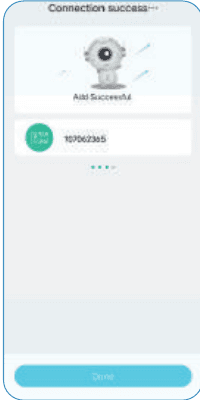
Dispositivo aggiunto — Connessione riuscita. Aggiunta completata.
Nota: se non si accende, collega prima un alimentatore DC 5V 2A per caricare la telecamera per 15 minuti.
La telecamera non si connette al Wi-Fi?
- Assicurati che la rete Wi-Fi a cui è connessa la telecamera sia a 2.4 GHz.
- Verifica che la password del Wi-Fi sia corretta. (Nota: la password del Wi-Fi non può contenere apici, trattini bassi, spazi e barre (/).)
- Quando i dispositivi collegati al router superano il numero massimo consentito, gli altri dispositivi non potranno connettersi.
- Assicurati che il codice QR sullo schermo del telefono sia visualizzato correttamente e che la distanza tra il telefono e l'obiettivo della telecamera sia di 10-15 cm (3.9-5.9 pollici) durante la scansione.
- Se la telecamera non riesce a connettersi al Wi-Fi, prova a scaricare nuovamente l'app, a resettare la telecamera e a riavviare il router, quindi aggiungi di nuovo la telecamera.
- Se hai provato tutti i passaggi senza successo, invia il tuo ordine e il problema riscontrato a [email protected].
4. Ricarica della batteria
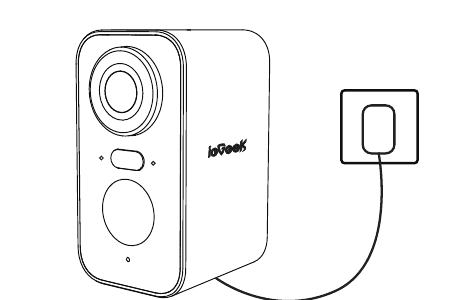
Carica la batteria con un alimentatore 5V 2A.
- La batteria è integrata e non può essere rimossa.
Carica la batteria con il pannello solare ieGeek. Per garantire la resistenza alle intemperie, copri sempre la porta di ricarica dedicata con il tappo di gomma dopo aver terminato la ricarica della batteria.
Indicatore di ricarica:
- LED rosso: ricarica in corso
- LED blu: carica completa
5. Guide all'installazione
- Utilizza il tappo impermeabile della telecamera per una migliore resistenza alle intemperie quando installi la telecamera all'esterno.
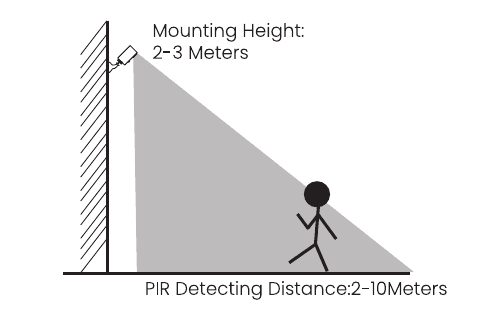
- Installa la telecamera a 2-3 metri (7-10 piedi) da terra. A questa altezza il raggio di rilevamento del sensore di movimento è massimizzato.
- Per un rilevamento del movimento efficace, installa la telecamera angolata.
NOTA: se un oggetto in movimento si avvicina al sensore PIR in modo perpendicolare, la telecamera potrebbe non rilevare il movimento.
6. Note sul sensore di movimento PIR
Raggio di rilevamento del sensore PIR
Il raggio di rilevamento PIR può essere personalizzato per soddisfare le tue esigenze specifiche. Puoi fare riferimento alla tabella seguente per configurarlo nelle Impostazioni del dispositivo tramite l'app ieGeek Cam.
| Sensibilità | Distanza di rilevamento (per oggetti in movimento ed esseri viventi) |
|---|---|
| Livello 1-3 (Bassa) | Fino a 2-5 metri |
| Livello 4-7 (Media) | Fino a 5-8 metri |
| Livello 8-10 (Alta) | Fino a 8-10 metri |
Note importanti per ridurre i falsi allarmi
- Non rivolgere la telecamera verso oggetti con luci intense, tra cui la luce solare, lampade luminose, ecc.
- Non posizionare la telecamera vicino a bocchette o sfiati, tra cui le prese d'aria del condizionatore, le uscite degli umidificatori, le bocchette di dissipazione del calore dei proiettori, ecc.
- Non installare la telecamera in luoghi esposti a forte vento.
- Non rivolgere la telecamera verso uno specchio.
- Mantieni la telecamera ad almeno 1 metro di distanza da qualsiasi dispositivo wireless, inclusi router Wi-Fi e telefoni, per evitare interferenze wireless.
7. Domande frequenti
Per domande frequenti più dettagliate, accedi all'app e cerca in "Io" - "FAQ" - "Documento di aiuto" - "Telecamera a batteria".
Il dispositivo risulta offline?
- Verifica che il dispositivo sia acceso e controlla che la spia di funzionamento sia accesa normalmente.
- Conferma che la posizione attuale abbia una buona copertura Wi-Fi e una rete stabile, assicurandoti che il segnale Wi-Fi sia superiore al 75%.
- Puoi provare a utilizzare lo strumento di analisi Wi-Fi di terze parti "wifi analyzer" per analizzare la copertura del segnale Wi-Fi attuale e lo stato delle interferenze. Se la copertura è scarsa e le interferenze sono elevate, ti consigliamo di cambiare la posizione di installazione della telecamera, di regolare la posizione del router oppure di utilizzare un router di secondo livello.
- Evita di utilizzare ripetitori Wi-Fi.
Aggiornamento del router o della password del Wi-Fi?
Elimina la telecamera dal tuo account CloudEdge. Dopo aver resettato il dispositivo, usa la nuova rete Wi-Fi e la nuova password per aggiungerlo di nuovo.
Non si connette al Wi-Fi?
- Il Wi-Fi a cui è attualmente connesso il telefono è una rete a 2.4 GHz; la posizione attuale ha una buona copertura Wi-Fi e una rete stabile (segnale Wi-Fi superiore al 75%).
- Evita di utilizzare ripetitori Wi-Fi.
- Verifica che la password del Wi-Fi sia stata inserita correttamente.
Non si può escludere che, in rari casi di particolare incompatibilità di rete, l'app e la telecamera non riescano a connettersi correttamente. In questo caso la nostra telecamera non è compatibile: contatta innanzitutto l'assistenza post-vendita ([email protected]).
Consumo rapido della batteria?
- In caso di scarsa copertura Wi-Fi (ad esempio segnale inferiore al 75%), il consumo energetico aumenta.
- Se la frequenza di attivazione del PIR è elevata, il consumo energetico aumenta quando di notte si accende la luce infrarossa / la luce bianca.
- Se il telefono accede frequentemente alla telecamera da remoto, il consumo energetico aumenta.
- Al primo utilizzo, è consigliabile scaricare la batteria fino al 10% e poi ricaricarla al 100%: questo contribuisce alla salute della batteria al litio.
La telecamera non rileva il movimento?
- In caso di rete instabile, la notifica potrebbe non essere inviata tempestivamente dopo l'attivazione del PIR. In questo caso puoi prima verificare lo stato della rete e spostare la telecamera per controllare e confermare il funzionamento in un ambiente con buona copertura di rete.
- Una posizione di installazione inadeguata può impedire l'attivazione del PIR e quindi il rilevamento. Se la posizione è troppo alta, l'oggetto è troppo lontano oppure l'oggetto è troppo piccolo, la telecamera non si attiverà: prova a regolare più volte la posizione di installazione in base ai requisiti di attivazione.
La scheda SD non viene riconosciuta?
- La capacità supportata è una scheda micro SD da 16~128 GB.
- Prima dell'uso, assicurati di formattare la scheda micro SD con file system FAT32 o exFAT sul computer, quindi inseriscila nella telecamera e infine esegui di nuovo l'operazione di formattazione della scheda di memoria dalla telecamera.
- Se la scheda micro SD non viene riconosciuta durante l'uso, di solito si tratta di un problema di qualità della scheda micro SD ed è necessario sostituirla con una scheda di memoria con lettura e scrittura più stabili.
ieGeek ZS-GQ1 Telecamera a batteria
Manuale d'uso della telecamera di sicurezza wireless a batteria ieGeek ZS-GQ1, che illustra le caratteristiche del prodotto, la configurazione nell'app, l'installazione, le impostazioni dell'allarme PIR e la risoluzione dei problemi.
Guida rapida alla telecamera a batteria Jennov
Guida rapida alle telecamere a batteria, solari e WiFi della serie Jennov C, che illustra il contenuto della confezione, la panoramica del prodotto, l'installazione, il montaggio del pannello solare e l'abbinamento tramite l'app CloudEdge.