 Documentazione CloudEdge App
Telecamera a batteria DIHOOM
Manuale d'uso della telecamera IP intelligente a batteria DIHOOM, con descrizione della struttura della telecamera, indicatori LED, specifiche tecniche, configurazione tramite l'app CloudEdge, registrazione su scheda SD, condivisione del dispositivo, installazione e risoluzione dei problemi.
La telecamera IP intelligente a batteria DIHOOM è una telecamera di sicurezza senza fili, attivata dal rilevamento di movimento PIR, gestita tramite l'app CloudEdge.
Hai bisogno di aiuto? La maggior parte dei problemi si risolve modificando una singola impostazione. Se la telecamera non funziona come previsto, consulta la sezione Risoluzione dei problemi e FAQ qui sotto, oppure sfoglia le FAQ Telecamera a batteria.
Dichiarazione
- Sebbene ci impegniamo al massimo per rendere il manuale completo e accurato, potrebbero esserci alcune discrepanze dovute agli aggiornamenti periodici del prodotto e dell'app.
- I prodotti e il manuale sono soggetti a modifiche senza preavviso.
- Il contenuto di questo manuale è fornito solo a titolo orientativo. Non garantiamo che corrisponda esattamente al prodotto acquistato. Le informazioni dettagliate fanno riferimento al prodotto finale consegnato.
Avvertenze di sicurezza
- Leggere attentamente il manuale e utilizzare il prodotto seguendo le istruzioni.
- Non modificare o alterare il prodotto; non aprire la scocca né smontare l'apparecchio.
- Utilizzare il prodotto nell'intervallo standard di temperatura e umidità di esercizio.
- Evitare fango, sabbia, acqua, cadute e urti. Evitare inoltre di installare il dispositivo in ambienti o condizioni che potrebbero causare guasti o danni.
- Incendi, terremoti, fulmini, venti forti, alluvioni o altri eventi calamitosi, nonché fattori esterni (come inquinamento o disturbi di tensione), potrebbero causare guasti o danni — non utilizzare questo prodotto in tali condizioni.
- Se non si utilizza la telecamera per un lungo periodo (una settimana o più), rimuoverla e riporla in un ambiente chiuso. Se l'umidità interna non evapora a causa delle condizioni di temperatura e umidità dell'ambiente, potrebbe danneggiare i circuiti della scheda madre causando ossidazione.
- Guasti o danni dovuti a difetti del supporto (conservazione in luoghi caldi e umidi, perdita della batteria, ecc.) o a protezione inadeguata — non ci assumiamo alcuna responsabilità al riguardo.
- Prima dell'installazione, aprire la confezione e verificare il corretto funzionamento di tutte le funzioni della telecamera.
- Sebbene la telecamera sia impermeabile, si consiglia di installarla in un luogo riparato (ad esempio sotto una grondaia) per evitare un'usura prematura dei componenti.
1. Descrizione del prodotto
Struttura della telecamera
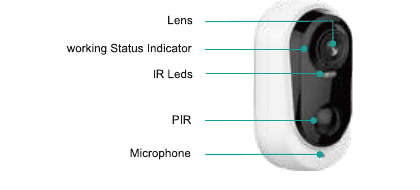
- Obiettivo
- Spia di stato operativo
- LED a infrarossi
- PIR
- Microfono
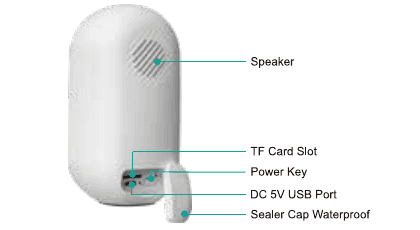
- Altoparlante
- Slot scheda TF
- Tasto di accensione
- Porta USB DC 5V
- Tappo impermeabile di tenuta
Tasti e spia della telecamera
| N. | Tasto | Operazione |
|---|---|---|
| 1 | Accensione | Tenere premuto il tasto per 5 secondi per accendere/spegnere il dispositivo. |
| 2 | Reset | Tenere premuto il tasto RESET per 4–5 secondi fino a quando la spia rossa inizia a lampeggiare. |
| N. | Spia | Stato |
|---|---|---|
| 1 | Luce rossa lampeggiante lenta (circa una volta al secondo) | In attesa di connessione Wi-Fi — avvio dell'aggiunta del dispositivo. |
| 2 | Luce rossa lampeggiante rapida (più volte al secondo) | Connessione Wi-Fi in corso |
| 3 | Luce rossa fissa | Rete anomala |
| 4 | Luce blu fissa | Wi-Fi connesso, telecamera in funzione normale |
| 5 | Luce blu lampeggiante lenta (una volta ogni due secondi) | Visualizzazione del flusso live in corso |
| 6 | Luce blu lampeggiante rapida (più volte al secondo) | Aggiornamento firmware in corso |
| 7 | Nessuna luce | Standby/Spento |
Specifiche tecniche
| Caratteristica | Valore |
|---|---|
| Sensore immagine | Sensore CMOS a colori 1/2,9" |
| Obiettivo | 3,2 mm |
| Angolo di visione | 140° |
| Portata a infrarossi | Fino a 10 metri (32 ft) |
| Bitrate | 32 Kbps ~ 2 Mbps |
| Compressione video | H.264 |
| Ingresso/uscita audio | Microfono e altoparlante integrati |
| Funzionalità audio | Comunicazione bidirezionale, sincronizzazione audio/video |
| Portata PIR | Fino a 10 metri (32 ft) |
| Livelli PIR | 10 livelli regolabili |
| Batteria | 5.200 mAh |
| Consumo in standby | 250 uA |
| Durata in standby | 10 mesi |
| Durata operativa | 5 mesi |
| Attivazione allarme | Rilevamento intelligente di movimento PIR |
| Sicurezza wireless | WEP, WPA, WPA2 |
| Wireless | Wi-Fi 2,4G (IEEE 802.11b/g/n) |
| Sicurezza | Autenticazione utente, crittografia software |
| Temperatura di esercizio | da -10 °C a 45 °C |
| Alimentazione | DC 5V +-5% / 1,5A |
| Tasto reset | Reset con un solo tasto |
| Funzionalità | Monitoraggio remoto e riproduzione video |
2. Configurazione tramite l'app
Scaricare l'app CloudEdge
Cerca "CloudEdge" nell'App Store o su Google Play e installala. (L'app potrebbe essere aggiornata; i codici QR inclusi nella confezione sono forniti solo a titolo indicativo.)
Al primo avvio dell'app, concedere le seguenti due autorizzazioni:
- Passaggio 1. Attivare la connessione 4G o Wi-Fi sul telefono.
- Passaggio 2. Abilitare le "Notifiche" di CloudEdge nelle Impostazioni del telefono: andare su Impostazioni >> Notifiche >> CloudEdge e abilitare "Consenti notifiche" nell'interfaccia di gestione delle notifiche di CloudEdge.
Creare un account e accedere
Selezionare il proprio Paese (esempio: Italia).
Toccare "Registrati ora" nell'angolo inferiore destro dello schermo.
Inserire un indirizzo e-mail, creare un nickname e una password, quindi toccare "Fine".
L'account viene creato con successo e l'accesso avviene automaticamente.
Configurazione tramite l'app
Accendere la telecamera
Rimuovere il tappo in gomma sul fondo della telecamera, quindi tenere premuto il tasto di accensione per 5 secondi per accenderla. Verificare che la spia frontale sia rossa — lampeggia in rosso quando la telecamera è pronta per la configurazione di rete.
Se non si accende, caricarla con un adattatore DC 5V / 2A per 15 minuti per riattivarla.
NOTA: L'adattatore DC 5V / 2A non è incluso nella confezione — utilizzare il caricatore del proprio telefono.
Configurazione Wi-Fi
Aggiungere il dispositivo nell'app. Avviare l'app CloudEdge sul telefono, toccare "Aggiungi dispositivo" e selezionare "Telecamera a batteria".
Assicurarsi di aver seguito la procedura corretta per accendere la telecamera e che la spia sia rossa e lampeggi lentamente.
Avvicinare la telecamera e lo smartphone al router (da 30 a 100 cm) e connettere il telefono al Wi-Fi del router. È supportato solo il Wi-Fi 2,4 GHz. Ripristinare la telecamera premendo rapidamente due volte il tasto di accensione; quando si sente il suono "bugu", il ripristino è completato.
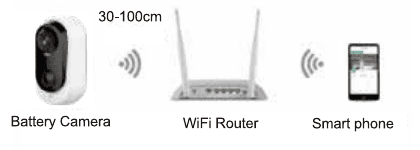
Selezionare il nome della rete Wi-Fi (SSID) 2,4 GHz, inserire la password e toccare "Avanti". Il dispositivo non è compatibile con le reti Wi-Fi 5G.
Seguire le "Istruzioni operative" visualizzate nell'app, rimuovere la pellicola protettiva dall'obiettivo e toccare "Avanti" per ottenere un codice QR. Inquadrare il codice QR con l'obiettivo della telecamera a una distanza di 10–15 cm (3,9–5,9 pollici) fino a quando non viene riconosciuto. Quando si sente il suono "Bugu", la scansione è riuscita.
Toccare "Avanti": la telecamera inizierà a connettersi al Wi-Fi. Al termine della connessione, apparirà una schermata di notifica "connessione riuscita". Toccare "Avanti" per passare alla schermata "Dispositivi" — la configurazione Wi-Fi è completata. È ora possibile guardare il video in diretta.
Registrazione su scheda SD
Questo prodotto non include una scheda SD. Se si desidera archiviare i file su scheda SD, è necessario acquistarla separatamente.
Requisiti per la scheda SD:
- Si consiglia l'uso di schede di marchi affidabili come SanDisk, Samsung, ecc.
- Capacità supportata: da 2 a 128 GB.
- Si consiglia l'uso di schede SD standard Class 10.
- È supportato solo il formato FAT32.
Inserire la scheda di memoria nell'apposito slot del dispositivo: il dispositivo inizierà automaticamente a salvare i video.
Come visualizzare i video registrati sulla scheda SD:
- Toccare il pulsante "Cronologia" o "Avvisi" sull'icona delle informazioni sugli allarmi nell'app per accedere all'interfaccia di riproduzione video. Trascinare la timeline o selezionare un punto di allarme per trovare il periodo di tempo desiderato.
- Inserire la scheda SD nel computer. I file video sono in formato MP4 e possono essere riprodotti direttamente con un lettore video.
Ulteriori informazioni sulla telecamera
La telecamera a batteria wireless non è progettata per la sorveglianza continua 24 ore su 24 — invia notifiche di avviso e salva registrazioni solo quando viene rilevato un movimento.
Al termine della configurazione Wi-Fi, la telecamera entra in standby quando non si guarda il video o non viene rilevato alcun movimento, e la spia frontale si spegne.
La telecamera può essere configurata su un solo telefono alla volta; per configurarla su un nuovo telefono è necessario ripristinarla. È tuttavia possibile condividere l'accesso al dispositivo con altre persone dal telefono principale. Consultare la sezione Condividere il dispositivo con la famiglia per istruzioni dettagliate.
3. Condividere il dispositivo con la famiglia
Creare un nuovo account
Scaricare l'app CloudEdge su un altro telefono, creare un account e accedere. (Seguire le istruzioni Creare un account e accedere descritte in precedenza per creare un nuovo account.)
Condivisione del dispositivo
Questa funzione è accessibile tramite "Condividi".
Invitare i propri familiari a scaricare e installare l'app CloudEdge e ad accedere.
Toccare l'icona "Condividi" → "Famiglia condivisa", selezionare la casa da condividere nell'elenco → "+Aggiungi membro".
Sono disponibili due metodi di condivisione:
- A. Condivisione tramite codice QR — Toccare "Scansiona codice QR" nell'app del telefono principale e scansionare il codice QR visualizzato nell'app dell'altro telefono (1. Io → toccare il codice QR in alto a destra, oppure 2. Io >> Le mie informazioni >> Il mio codice QR).
- B. Condivisione tramite account — Scegliere "Inserisci account" e digitare l'ID account del familiare.
Dispositivo condiviso
Toccare "Dispositivo condiviso" per guardare il video esplicativo, quindi seguire i passaggi per completare la condivisione del dispositivo.
Suggerimento: Per condividere correttamente, assicurarsi che gli account dell'app siano registrati nella stessa area geografica. In caso contrario, la condivisione non potrà avvenire con successo.
4. Menu dell'app CloudEdge
Pagina principale
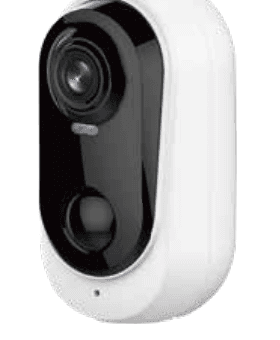
- Riproduzione simultanea a 4 schermi
- Aggiungi dispositivi
- Modalità di visualizzazione della telecamera e gestione dei dispositivi
- Data e ora di registrazione
- Nascondi la visualizzazione corrente
- Vai alla pagina di visualizzazione video
- Riproduci le registrazioni di movimento
- ID o nome della telecamera
- Funzioni principali
Funzioni principali
| Funzione | Descrizione |
|---|---|
| Notifiche | Attivare/disattivare le notifiche del dispositivo |
| Condivisione dispositivo | Condividere il dispositivo con altri |
| Messaggi di allarme | Visualizzare i messaggi di allarme |
| Impostazioni | Modificare le impostazioni del dispositivo |
| Aiuto e feedback | Inviare feedback al nostro team tecnico |
Pagina di anteprima
- Impostazioni parametri (impostazioni allarme, video, illuminazione, informazioni sul dispositivo, aggiornamento firmware, ecc.)
- Attivare/disattivare il microfono
- Impostazioni della qualità video (opzioni SD, HD)
- Visualizzazione a schermo intero
- Riproduzione video dalla scheda SD
- Riproduzione video dall'archiviazione cloud
- Acquisizione schermata manuale
- Interfono vocale (tenere premuto per parlare)
- Acquisizione manuale di clip video
- Attivare/disattivare il rilevamento del movimento
- Attivare/disattivare il faro
- Attivare/disattivare la sirena
- Avviso audio e luce stroboscopica
- Modalità full color
- Salvare screenshot e clip video manuali
Suggerimento: Per ingrandire o ridurre l'immagine, eseguire un gesto di avvicinamento o allontanamento di due dita sullo schermo del telefono.
Pagina di riproduzione video
- Timeline video con selezione temporale trascinabile
- Pulsante di zoom sulla timeline
- Selezionare la data di riproduzione video
- Selezionare clip video di allarme
- Acquisizione schermata video
- Registra video — primo tocco per avviare, secondo tocco per interrompere
- Salvare screenshot e video registrati
Pagina di configurazione
- Informazioni sul dispositivo (modificare nome, informazioni di rete, indirizzo MAC, fuso orario)
- Abilitare la ricezione delle notifiche di avviso
- Guida all'installazione, diagnostica di rete
- Abilitare l'orologio in formato 12 ore
- Disattivare la spia, impostazioni visione notturna, capovolgimento dell'immagine
- Regolare il volume dell'altoparlante
- Regolare la sensibilità di rilevamento, impostare il piano degli avvisi, la durata della registrazione, l'intervallo tra gli allarmi, le impostazioni di rilevamento del movimento e ottimizzare la durata della batteria
- Verificare il livello della batteria
- Visualizzare la capacità della scheda SD, formattare
- Servizio di archiviazione cloud
- Aggiornamento firmware
- Riavviare il dispositivo
- Eliminare il dispositivo (operazione da eseguire prima di qualsiasi ricablaggio)
5. Installazione
Area di sorveglianza della telecamera
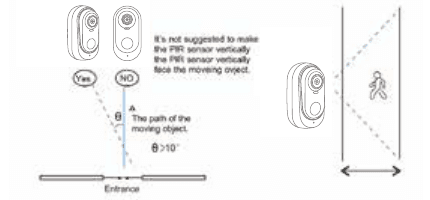
In fase di installazione, evitare di orientare il sensore PIR perpendicolarmente alla direzione di spostamento di persone o oggetti in movimento — ciò potrebbe ridurne la sensibilità. Si consiglia di inclinare la telecamera di almeno 10 gradi per una migliore rilevazione dei movimenti.
Montaggio della telecamera
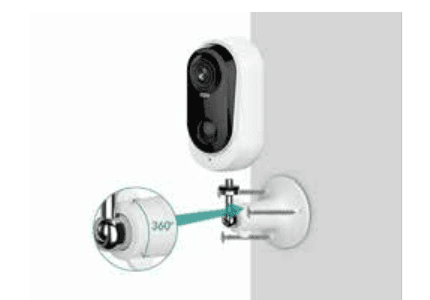
Utilizzare un trapano per praticare i fori nel muro, quindi fissare la base del supporto con le viti.
Ruotare il braccio del supporto in senso orario per installare la telecamera. Per rimuoverla se necessario, ruotare il braccio in senso antiorario.
Alcuni consigli utili per l'installazione:
- Da "Impostazioni", accedere a Gestione batteria — è possibile visualizzare il livello di carica attuale e lo schema di ricarica.
- Da "Impostazioni", accedere alla Guida all'installazione. Toccare "Avanti" per verificare la potenza del segnale Wi-Fi nella posizione scelta; installare la telecamera dove il segnale Wi-Fi risulta eccellente.
Consigli per ridurre i falsi allarmi
- Non installare la telecamera direttamente di fronte a fonti luminose intense, come la luce solare o lampade ad alta intensità.
- Non installare la telecamera in luoghi ad alto transito di veicoli o persone, come una strada.
- Tenere la telecamera lontana da bocchette di ventilazione come prese d'aria dei condizionatori, umidificatori, aperture di raffreddamento di proiettori, ecc.
- Non lasciare la telecamera rivolta verso uno specchio o un vetro.
- Mantenere la telecamera ad almeno 1 metro di distanza da dispositivi wireless per evitare interferenze.
- Assicurarsi che non vi siano ostacoli entro 3 metri davanti all'obiettivo.
6. Risoluzione dei problemi e FAQ
Tabella di risoluzione dei problemi
| N. | Problema | Soluzione |
|---|---|---|
| 1 | Impossibile connettersi | 1) Verificare il nome e la password Wi-Fi. 2) Assicurarsi che il Wi-Fi sia a 2,4 GHz e non a 5 GHz. 3) Avvicinare la telecamera e il telefono al router. |
| 2 | Reset | 1) Premere due volte il tasto di accensione e attendere un segnale acustico. 2) La spia rossa inizia a lampeggiare lentamente. |
| 3 | Cambiare rete Wi-Fi | 1) Se la telecamera è online, selezionare una nuova rete Wi-Fi nelle impostazioni della telecamera e inserire la password. 2) Se la telecamera non è online, ripristinarla e connetterla alla nuova rete Wi-Fi. |
| 4 | Impossibile aggiungere il dispositivo | Abilitare l'accesso ai dati mobili per l'app CloudEdge nelle impostazioni del telefono. |
| 5 | Nessuna notifica di allarme | Abilitare le notifiche dell'app CloudEdge nelle impostazioni del telefono. |
| 6 | Nessuna registrazione video di allarme | 1) Inserire una scheda SD. 2) Formattare la scheda SD prima dell'uso. |
FAQ
- La telecamera a batteria non supporta la registrazione continua 24 ore su 24, 7 giorni su 7 — registra solo gli eventi di movimento rilevati.
- La telecamera a batteria non è compatibile con software per PC o browser web.
- La telecamera a batteria non è compatibile con il Wi-Fi 5G.
- La ricarica della telecamera a batteria supporta caricatori DC 5V 1A/2A; è possibile utilizzare il caricatore del proprio telefono. La carica completa richiede 5–6 ore.
- La telecamera IP a batteria supporta la registrazione offline tramite scheda SD. Non può funzionare senza Wi-Fi — supporta la registrazione di eventi quando la connessione Wi-Fi è interrotta, ma la telecamera deve essere stata precedentemente configurata su una rete Wi-Fi 2,4G.
- Non vi sono limiti al numero di telecamere IP aggiungibili all'app, né alla condivisione video con altri utenti. Tuttavia, il sistema consente solo 2 dispositivi connessi contemporaneamente.
- Riguardo alla scheda SD:
- 7.1 Utilizzare preferibilmente una scheda SD di marca affidabile come Kingston o SanDisk, Class 10, con capacità massima di 128 GB.
- 7.2 Formattare prima la scheda SD sul PC, oppure rimuoverla e reinserirla se CloudEdge non riesce a leggerla.
- 7.3 Se non è presente alcuna scheda SD nella telecamera, non vengono effettuate registrazioni degli allarmi — il sistema scatta foto e le salva nell'elenco "Eventi". Se è inserita una scheda SD, non vengono scattate foto.
Hai ancora bisogno di aiuto? Visita la FAQ Telecamera a batteria o contatta il servizio clienti DIHOOM all'indirizzo [email protected].
Manuale d'uso della videocamera a batteria DEATTI GX5S
Manuale d'uso della videocamera di sicurezza wireless a batteria DEATTI GX5S, che illustra la descrizione del prodotto, il LED di stato, la configurazione dell'app CloudEdge, l'abbinamento Wi-Fi, l'installazione, l'interfaccia di visualizzazione in diretta, il rilevamento del movimento, la condivisione della videocamera e la risoluzione dei problemi.
Manuale utente della telecamera a batteria G-Homa
Manuale utente della telecamera di sicurezza a batteria wireless G-Homa, che illustra la struttura della telecamera, lo stato dei LED, l'installazione dell'app, la registrazione dell'account, l'abbinamento Wi-Fi, la ricarica, l'installazione e la configurazione del sensore di movimento PIR con l'app CloudEdge.