 Documentazione CloudEdge App
ieGeek ZS-GQ1 Telecamera a batteria
Manuale d'uso della telecamera di sicurezza wireless a batteria ieGeek ZS-GQ1, che illustra le caratteristiche del prodotto, la configurazione nell'app, l'installazione, le impostazioni dell'allarme PIR e la risoluzione dei problemi.
La ieGeek ZS-GQ1 è una telecamera di sicurezza wireless alimentata a batteria, gestita tramite l'app CloudEdge (è inoltre compatibile con l'app ieGeek Cam).
Hai bisogno di aiuto? Molti problemi si risolvono modificando una singola impostazione. Se la telecamera non funziona come previsto, consulta la sezione Risoluzione dei problemi di seguito, oppure sfoglia le domande frequenti sulle telecamere a batteria.
1. Leggere prima dell'uso
- Per utilizzare questo prodotto sono necessari uno smartphone e un router Wi-Fi con accesso a Internet.
- Per la registrazione dei rilevamenti PIR è necessaria una scheda Micro SD.
- In aree con segnale instabile, il video in tempo reale e le registrazioni potrebbero non essere visualizzati o riprodotti in modo fluido.
- Se il segnale è probabilmente instabile, prova a cambiare la posizione di installazione o modifica l'orientamento del router Wi-Fi e dell'antenna della telecamera per migliorare la ricezione.
- Questa telecamera non è compatibile con browser o software per PC.
- La visualizzazione in diretta e la registrazione consumano la batteria.
- Prima dell'installazione definitiva, fai funzionare la telecamera in prova per alcuni giorni nel tuo ambiente d'uso reale per verificare le condizioni prima di montarla.
- Le specifiche dell'app potrebbero cambiare senza preavviso.
- Il dispositivo e il manuale potrebbero essere migliorati o aggiornati senza preavviso.
- Installare o registrare in luoghi non autorizzati può essere punito dalla legge. Usa sempre il prodotto sulla tua proprietà o su una proprietà che gestisci.
- Per evitare problemi, ti consigliamo di ottenere il permesso prima dell'installazione se la proprietà o l'abitazione di altre persone rientra nel campo di ripresa.
- Non smontare né modificare questo prodotto, poiché potrebbe causare malfunzionamenti o incidenti.
2. Contenuto della confezione
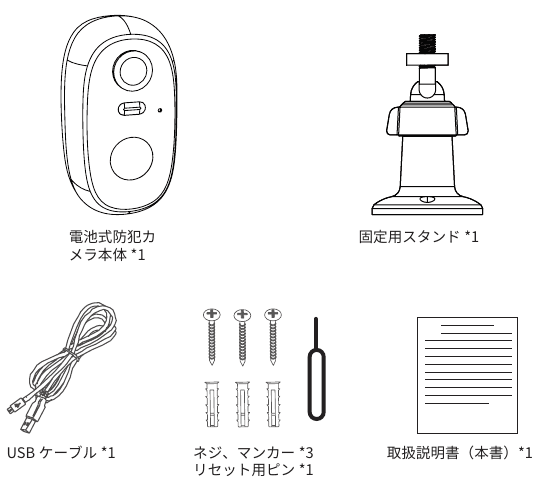
- Corpo della telecamera di sicurezza a batteria ×1
- Supporto di montaggio ×1
- Cavo USB ×1
- Viti e tasselli ×3
- Spillo di reset ×1
- Manuale d'uso (questo libretto) ×1
L'adattatore di alimentazione non è incluso. Acquistarlo separatamente.
3. Caratteristiche del prodotto
- Modello: ZS-GQ1
- Grado di resistenza all'acqua e alla polvere: IP65
- Distanza di rilevamento (standard): 10 m
- Wi-Fi: solo Wi-Fi 2,4 GHz (il 5 GHz non è supportato, poiché viene bloccato più facilmente dagli ostacoli)
- Porta di ricarica (Micro USB): DC 5V 2A
- App compatibili: CloudEdge / ieGeek Cam
- Dispositivi compatibili: iOS 9.0, Android 4.0 e versioni successive, tablet
- Dimensioni della telecamera: 5,7 × 5,3 × 10,5 cm
- Peso della telecamera: 217 g
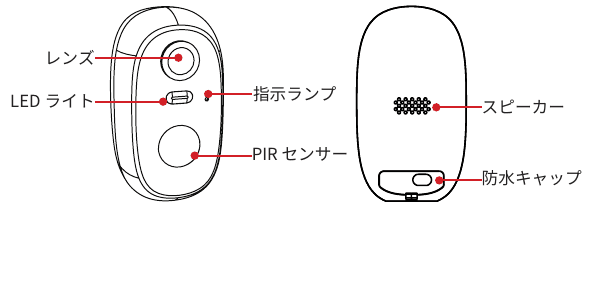
- Obiettivo
- Luce LED
- Sensore PIR
- Spia indicatrice
- Altoparlante (retro)
- Tappo impermeabile (retro)
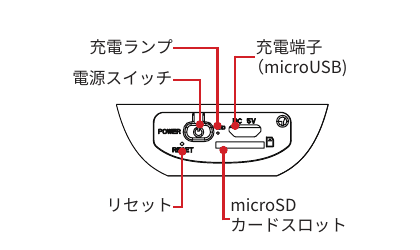
- Interruttore di accensione
- Spia di ricarica
- Porta di ricarica (Micro USB)
- Reset
- Slot per scheda microSD
Spia di ricarica
| Stato della spia | Indicazione |
|---|---|
| Rosso fisso | Batteria in carica |
| Blu fisso | Ricarica completata |
Spia indicatrice e significato
| Stato dell'indicatore | Indicazione |
|---|---|
| Rosso fisso | Errore di rete |
| Rosso lampeggiante | In attesa di connessione Wi-Fi |
| Rosso lampeggiante (rapido) | Connessione Wi-Fi in corso |
| Blu lampeggiante | Comunicazione in corso |
| Blu fisso | Funzionamento normale |
| Blu lampeggiante (rapido) | Aggiornamento firmware della telecamera |
Note
- Porta di ricarica (porta USB): DC 5V 2A.
- Interruttore di accensione: tieni premuto il pulsante per circa 5 secondi per accendere o spegnere.
- Slot per scheda SD: capacità massima 128 GB, formato FAT32 o FAT.
- Inserire o rimuovere la scheda microSD solo a telecamera spenta.
- Pulsante di reset: tieni premuto il pulsante di reset per circa 5 secondi per ripristinare la telecamera.
4. Installazione della scheda SD
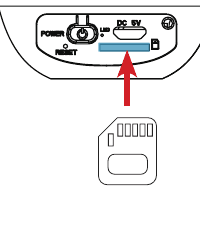
Inserire o rimuovere la scheda microSD solo a telecamera spenta.
Come inserirla Con i contatti metallici della scheda microSD rivolti verso l'alto, spingila delicatamente con il dito nello slot finché non senti un clic. Non forzare la scheda in obliquo o al contrario.
Come rimuoverla Spingi leggermente la scheda microSD verso l'interno finché non senti un clic, quindi rimuovila con delicatezza.
- Una volta sentito il clic, rimuovi la scheda SD con attenzione.
- Estrarla con forza potrebbe danneggiare il dispositivo o la scheda microSD.
- Una scheda microSD difettosa potrebbe impedire alla telecamera di avviarsi correttamente. Installa la scheda SD solo dopo aver completato la configurazione iniziale.
5. Scaricare l'app e registrare un account
Scaricare l'app
Scarica l'app CloudEdge o ieGeek Cam dall'App Store (iOS) o da Google Play (Android). Puoi anche scansionare i codici QR presenti nel manuale per scaricare l'app.
Per utilizzare l'app sono necessari uno smartphone e un router Wi-Fi con accesso a Internet.
- Per accedere con un account già registrato: inserisci l'indirizzo e-mail e la password usati durante la registrazione, quindi tocca "Accedi".
- Per registrare un nuovo account e accedere: segui i passaggi di seguito.
Registrare un account
Tocca "Accedi".
Inserisci il tuo indirizzo e-mail e tocca "Avanti".
Inserisci un nickname e una password, quindi tocca "Fine". (La password deve contenere da 6 a 20 caratteri e includere solo una combinazione di lettere e numeri.)
Tocca "Conferma" per completare la registrazione dell'account.
6. Registrare la telecamera
Preparativi prima della registrazione
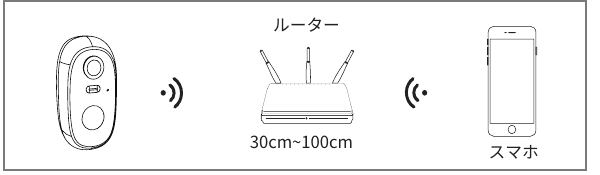
- Al primo utilizzo dell'app, concedi le seguenti due autorizzazioni:
- Abilita le notifiche CloudEdge nelle "Impostazioni" del tuo telefono. (Se disabilitate, non riceverai notifiche in CloudEdge anche in caso di rilevamento di movimento.)
- Consenti a CloudEdge di utilizzare Wi-Fi e dati mobili. (Se non consentito, non potrai aggiungere la telecamera IP.)
- La batteria potrebbe essere scarica al momento dell'acquisto. Se la telecamera non si accende, collegala a un adattatore DC 5V 2A e caricala per almeno 15 minuti.
- Esegui la configurazione iniziale con la telecamera posizionata a 30 cm–100 cm dal router.
- Le notifiche push avvisano il tuo smartphone in tempo reale quando la telecamera rileva un intruso.
- Se non ricevi notifiche push, controlla le impostazioni di notifica del tuo smartphone e le impostazioni dell'app.
Aggiungere la telecamera (metodo con codice QR)
Nella pagina iniziale, tocca "Aggiungi dispositivo", quindi tocca "Telecamera a batteria".
Tieni premuto il pulsante di accensione della telecamera per accenderla. La spia rossa lampeggerà. Tocca "Avanti".
Tieni premuto il pulsante di reset della telecamera per 4–5 secondi. Quando il reset è completo, suona un segnale acustico. Tocca "Avanti".
Inserisci la password del tuo Wi-Fi di casa. Dopo aver confermato la password del router, tocca "Conferma".
La telecamera supporta solo il Wi-Fi 2,4 GHz. Seleziona la rete 2,4 GHz, non quella a 5 GHz.
Tocca "Avanti". Avvicina il codice QR visualizzato all'obiettivo della telecamera, a circa 15–25 cm di distanza, in modo che la telecamera possa leggerlo. La telecamera emette un suono quando legge il codice QR. Tocca "Avanti".
Attendi un momento che la telecamera si colleghi al Wi-Fi. Nella schermata "Cerca dispositivo", tocca "Avanti". Quando la spia della telecamera cambia dal rosso al blu, la connessione è avvenuta con successo. (Se non si connette, ricomincia dall'inizio.)
- Connetti il tuo smartphone al router Wi-Fi prima della configurazione.
- Annota la password del router Wi-Fi (solitamente stampata sul retro del router).
- Se l'app e la telecamera non riescono a connettersi, ricomincia dalla schermata della password del router.
- Se non riescono ancora a connettersi, tieni premuto il pulsante di reset della telecamera per 5 secondi o più per reinizializzarla, poi ricomincia.
Aggiungere la telecamera (metodo rete AP)
Se l'aggiunta della telecamera tramite codice QR non riesce, usa il metodo rete AP.
Seleziona "Rete AP" nel flusso di aggiunta dispositivo, quindi tocca "Avanti".
Inserisci il nome e la password del tuo Wi-Fi di casa.
Connettiti all'hotspot il cui nome inizia con "STRAN".
7. Preparativi prima dell'installazione
Scegliere dove posizionare la telecamera
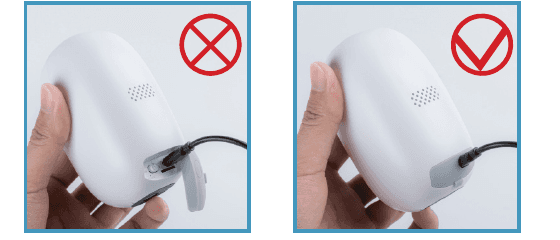
- Tieni conto dei seguenti punti quando decidi dove installare il prodotto.
- Quando colleghi il cavo USB, non è necessario aprire l'intero tappo in gomma — apri solo la piccola sezione USB del tappo. Non lasciare che l'acqua entri nella porta USB.
- Questo prodotto è certificato IP65. Resiste a schizzi di polvere e sabbia, ma la pioggia intensa che lo colpisce direttamente potrebbe causare l'ingresso di acqua.
- Quando controlli il video nella posizione prevista, verifica anche la ricezione della rete wireless locale. Installare in un luogo con scarsa ricezione causa problemi come video a scatti o assenza di registrazione, quindi assicurati di installare dove la ricezione è buona.
- Il segnale Wi-Fi potrebbe diventare instabile indipendentemente dalla distanza a causa di fattori come:
- Segnali wireless di altri dispositivi o microfoni wireless.
- Interferenze di forni a microonde o apparecchiature industriali utilizzate nei cantieri.
- Attenuazione (indebolimento) causata dal passaggio attraverso pareti o porte.
- Questo prodotto supporta solo la banda 2,4 GHz. Se il segnale rischia di essere instabile, cambia la posizione di installazione (consigliamo un ambiente con segnale Wi-Fi del 75% o superiore) oppure prova a cambiare il canale del router Wi-Fi per migliorare la ricezione.
Angolo di montaggio per l'allarme PIR della telecamera
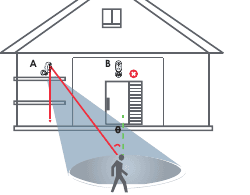
- Rilevamento del movimento (PIR): il sensore PIR reagisce al calore emesso da persone, animali, ecc., e alle variazioni di temperatura nel raggio del sensore.
- Quando si installa una telecamera con sensore PIR, tieni conto dei seguenti punti nella scelta di posizione e angolo.
- Il sensore PIR è più sensibile ai movimenti laterali che ai movimenti che si dirigono direttamente verso la telecamera. L'angolo consigliato è laterale rispetto all'area di rilevamento PIR (ad esempio, sul lato sinistro o destro di una porta piuttosto che direttamente di fronte).
- Installa la telecamera a un'altezza da 2 m a 3 m dal suolo.
- Orienta l'asse centrale della telecamera leggermente verso il basso in modo da coprire il raggio di rilevamento da 2 m a 10 m.
- Quando una persona o un animale si muove parallelamente alla telecamera nell'area di rilevamento, la telecamera li rileva rapidamente.
- Quando una persona o un animale si muove in linea retta verso l'obiettivo, la telecamera potrebbe non rilevarli immediatamente.
Come ridurre i falsi allarmi
- Poiché il sensore PIR rileva le variazioni di temperatura, la presenza di vetro o specchi tra il sensore e l'area di ripresa blocca il calore.
- Non installare la telecamera dove i veicoli transitano frequentemente. Secondo numerosi test, la distanza consigliata tra la telecamera e un veicolo è di 15 m.
- Tieni la telecamera lontana da prese elettriche, bocchette dei condizionatori, uscite degli umidificatori, proiettori e altre fonti di calore.
- Dopo la reazione del sensore, la registrazione inizia dopo circa 1–3 secondi a seconda delle condizioni.
8. Come installare la telecamera
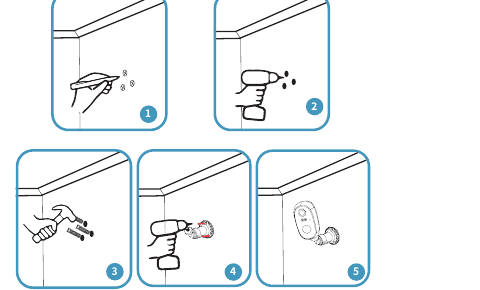
Decidi la posizione della telecamera (segna le posizioni delle viti con una matita). Scegli la posizione dopo aver verificato il video della telecamera.
Usa un trapano per praticare tre fori nella parete. (L'adattatore di alimentazione e il martello non sono inclusi — acquistarli separatamente.)
Per pareti o soffitti in cemento, inserisci i tasselli nei fori.
Fissa la staffa alla parete con le viti.
Applica la telecamera al supporto. Fissalo alla parete o al soffitto.
- Prima del montaggio, verifica che la superficie di installazione sia sufficientemente solida.
- Usa le tre viti di montaggio in dotazione per fissare saldamente il prodotto in modo che non cada.
9. Panoramica delle funzioni dell'app
Schermata principale
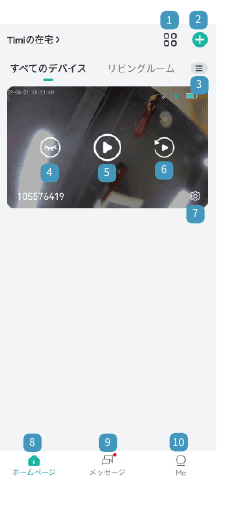
- Cambio vista — tocca per cambiare la vista.
- Aggiungi telecamera — aggiunge una nuova telecamera.
- Gestione griglia — gestisci elenchi, dispositivi e stanze.
- Nascondi schermata — nasconde la schermata della telecamera.
- Vista in diretta — gestisci le funzioni di screenshot, microfono, registrazione, sensore di movimento e luce.
- Dati di registrazione — gestisci le funzioni di calendario, cronologia rilevamenti, screenshot, registrazione e album.
- Gestione dispositivo — gestisci le notifiche dei messaggi, la condivisione, le impostazioni del dispositivo e la guida e feedback.
- Pagina iniziale — elenco delle informazioni di tutti i dispositivi.
- Messaggi — appare un punto rosso quando viene notificato un allarme; è possibile consultare anche i dati passati.
- Io — visualizza i dettagli dell'account, esci dall'app, cambia la password e altro ancora.
Gestione dispositivo
- Attiva o disattiva i messaggi di notifica del dispositivo.
- Condividi con la famiglia inserendo il codice QR e l'account.
- Segnala errori al servizio clienti.
- Gestisci tutte le funzioni: informazioni dispositivo, notifiche del sensore di movimento, condivisione, gestione posizione, indicatore di rete, impostazioni orario, impostazioni immagine, impostazioni audio, gestione allarmi, gestione batteria, gestione registrazione, cloud e aggiornamenti nuova versione.
Controllo dei messaggi di allarme
- Messaggi di allarme: elenco delle informazioni di tutti gli allarmi.
- Condivisione dispositivo: condividi con amici e familiari.
- Messaggi di sistema: elenco dei messaggi di sistema, come i promemoria di batteria scarica.
- Guida e feedback: segnala errori al servizio clienti.
- Elimina messaggi.
- Elenco dei messaggi di rilevamento del movimento.
Io
- Condividi codice QR: condividi la telecamera con amici e familiari tramite il codice QR.
- Informazioni personali: visualizza e gestisci foto del profilo, nickname e password.
- Gestione famiglia: gestisci il nome della casa, le stanze, la posizione della famiglia e il proprietario della casa.
- Condivisione: gestisci il nome della casa, le stanze e la posizione della famiglia.
- Album: visualizza le foto e i video salvati.
- Guida e feedback: segnala errori al servizio clienti.
- Guida rapida: guida rapida per collegare la telecamera.
- Informativa sulla privacy: elenco dei termini d'uso e dell'informativa sulla privacy dell'app.
- Impostazioni: controlla la versione dell'app, cancella la cache, disattiva l'account.
10. Panoramica delle funzioni della telecamera
Schermata di vista in diretta e operazioni
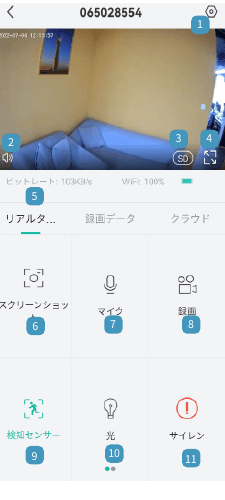
- Impostazioni — gestisci le informazioni dispositivo, le notifiche del sensore di movimento, la condivisione, la posizione, l'indicatore di rete, le impostazioni orario, le impostazioni immagine, le impostazioni audio, la gestione allarmi, la gestione batteria, la gestione registrazione, il cloud e gli aggiornamenti nuova versione.
- Microfono telecamera attivo/disattivo — quando attivo, puoi sentire l'audio dal microfono integrato della telecamera.
- Cambio qualità di registrazione (standard / alta qualità) — scegli tra qualità standard (SD) e alta qualità (FHD). L'alta qualità registra video più nitidi ma produce file più grandi e richiede una scheda SD ad alta capacità.
- Vista in diretta a schermo intero — passa alla modalità schermo intero.
- Vista in diretta — visualizza il video in tempo reale.
- Screenshot — acquisisci il video in diretta come immagine fissa; puoi salvarla sullo smartphone o condividerla.
- Microfono — tieni premuto mentre parli verso il tuo smartphone e la tua voce viene riprodotta dalla telecamera.
- Registrazione — registra il video in diretta per qualsiasi intervallo di tempo; puoi salvare la registrazione sullo smartphone o condividerla.
- Sensore di movimento — attiva o disattiva il rilevamento e configura le impostazioni dettagliate.
- Luce — quando "Luce" è attivata, le due lampade del corpo si accendono come deterrente.
- Sirena — quando "Sirena" è attivata, la sirena del corpo suona come deterrente audio.
Controllo dei file di registrazione
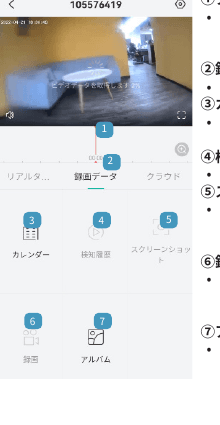
- Sequenza temporale — visualizza la data selezionata su una sequenza temporale di 24 ore. Scorri verso sinistra/destra per controllare gli orari registrati e i relativi file.
- Dati di registrazione — elenco di gestione dei video registrati.
- Calendario — seleziona e riproduci la data del video registrato sulla scheda SD.
- Cronologia rilevamenti — riproduci le registrazioni rilevate.
- Screenshot — acquisisci il video in diretta come immagine fissa; salvala sullo smartphone o condividila.
- Registrazione — registra il video in diretta per qualsiasi intervallo; salvala sullo smartphone o condividila.
- Album — visualizza le foto e i video salvati.
Puoi registrare video sulla scheda microSD in due modi:
- Quando il sensore rileva il movimento: registra per 10/20/30 secondi al rilevamento (puoi selezionare la durata della registrazione dopo che il sensore rileva il movimento — vedi i dettagli delle impostazioni di allarme).
- Durante la visualizzazione del video in diretta: mentre la "Vista in diretta" è visualizzata nella pagina iniziale, puoi registrare continuamente manualmente. La registrazione termina quando premi di nuovo "Registra" o quando la schermata in diretta viene chiusa (ad es. lo schermo si blocca).
Riproduzione del video registrato sulla scheda microSD
- Metodo 1: tocca l'icona delle informazioni di allarme o il pulsante Dati di registrazione. L'interfaccia di riproduzione video si apre nell'app; trascina la sequenza temporale o visualizza il periodo corrispondente.
- Metodo 2: inserisci la scheda SD in un computer, converti il formato video in MP4 e riproducilo.
Servizio cloud
- Archiviazione cloud a pagamento (prova gratuita di 7 giorni).
- Puoi visualizzare i dati registrati archiviati nel cloud.
- I prezzi dell'archiviazione cloud possono essere aggiornati in qualsiasi momento. Per i prezzi dettagliati, consulta le informazioni mostrate nell'app o contattaci via e-mail.
Menu impostazioni
| Impostazione | Descrizione |
|---|---|
| Informazioni dispositivo | Cambia il nome della telecamera; visualizza IP, indirizzo MAC e fuso orario. |
| Notifiche sensore di movimento | Attiva o disattiva il rilevamento e le notifiche. |
| Guida all'installazione | Guida per la connessione Wi-Fi. |
| Condivisione | Condividi con la famiglia inserendo il codice QR e l'account. |
| Gestione posizione | Gestisci soggiorno, camera da letto, ingresso, giardino, ecc. |
| Indicatore di rete | Attiva o disattiva l'indicatore di rete. |
| Impostazioni orario | Passa dal formato 12 ore al formato 24 ore. |
| Impostazioni immagine | Anti-sfarfallio; ribaltamento schermata; modalità a colori piena (scegli tra Visione intelligente, Visione notturna a colori piena e Visione notturna in bianco e nero). |
| Impostazioni audio | Attiva o disattiva il microfono, la registrazione e l'altoparlante; regola il volume del microfono. |
| Gestione allarmi | Attiva o disattiva il sensore di movimento; regola la sensibilità di rilevamento; modalità di lavoro dell'allarme; pianificazione allarme; area di allarme; avvisi audio e stroboscopici. |
| Gestione batteria | Visualizza il livello di batteria e la modalità di alimentazione; gestisci il riepilogo di ricarica e le statistiche di consumo energetico. |
| Gestione registrazione | Gestisci la capacità della scheda SD; formatta la scheda SD. |
| Cloud | Se non è presente una scheda SD, le registrazioni possono essere salvate nel cloud. |
| Cerca nuova versione | Aggiorna all'ultima versione dell'app. |
11. Impostazioni di allarme
Procedura di configurazione dell'allarme
Vai a "Impostazioni" > "Gestione allarmi" > "Sensore di movimento".
L'"Allarme di rilevamento" PIR è attivo alla spedizione e la sensibilità è alta. La sensibilità può essere regolata.
- Sensore di movimento: attiva o disattiva il rilevamento del movimento.
- Sensibilità di rilevamento: la distanza di rilevamento del sensore PIR varia in base al valore di sensibilità.
Il raggio di rilevamento massimo varia in base alla temperatura e alle condizioni ambientali.
Poiché la luce a infrarossi reagisce alle variazioni di temperatura, il rilevamento può essere difficoltoso nelle giornate calde quando la temperatura ambientale si avvicina alla temperatura corporea. Una sensibilità più elevata significa una distanza di rilevamento maggiore, ma anche più probabilità di falsi rilevamenti. Quando si monta la telecamera all'esterno, consigliamo di impostare il livello di sensibilità su "Bassa" o "Media".
| Sensibilità | Distanza massima di rilevamento |
|---|---|
| 1–3 (Bassa) | 2–5 m |
| 4–7 (Media) | 5–8 m |
| 8–10 (Alta) | 8–10 m |
Esempio: a una temperatura di 25–28 °C, il raggio di rilevamento specificato è di circa 8 m; a 0 °C o inferiore, la distanza massima di rilevamento è di circa 13 m.
Modalità di lavoro dell'allarme
- Modalità risparmio energetico:
- La durata del video clip non supera i 10 secondi.
- Il rilevamento persone è abilitato per impostazione predefinita.
- Modalità prestazioni:
- Questa modalità utilizza tempi di registrazione video lunghi e consuma molta energia.
- Abilita il rilevamento della sagoma umana per deformazione.
- Modalità personalizzata:
- Personalizza il rilevamento della sagoma umana, la durata della registrazione e l'intervallo di allarme.
Impostazioni area di rilevamento del movimento
Tocca "Area di allarme" per visualizzare la schermata delle impostazioni.
Tocca il pulsante area e usa il riquadro di selezione per specificare l'area. (Il riquadro di selezione giallo mostrato nel video in anteprima è l'area di rilevamento.)
Quando hai finito di selezionare l'area, tocca il pulsante di conferma a destra.
La configurazione è completata. Dall'orario impostato in poi, verrà rilevato solo il movimento all'interno dell'area.
Toccare il pulsante in basso a sinistra di un'area elimina l'area selezionata.
Informazioni sulla luce del sensore
Questo prodotto ha una luce del sensore integrata; nei luoghi bui rileva le persone e accende la luce per circa 10/20/30 secondi. (Il tempo di illuminazione può essere selezionato da 10 a 30 secondi in "Durata massima di registrazione".)
- Avviso audio: suona la sirena quando viene rilevato un intruso.
- Avviso luce bianca: accende il LED quando viene rilevato un intruso.
- Avviso audio + luce stroboscopica: accende il LED e suona la sirena quando viene rilevato un intruso.
- Regolazione microfono: regola il volume della sirena.
Gli avvisi audio e la luce stroboscopica sono efficaci solo di notte.
Notifica e riproduzione degli allarmi
- La cronologia delle notifiche può essere eliminata.
- Le registrazioni nei dati di registrazione possono essere riprodotte.
- Gli screenshot nei dati di registrazione possono essere riprodotti.
Questa telecamera a batteria non può registrare continuamente per 24 ore; registra tramite il sensore PIR.
Quando viene rilevato un movimento, viene inviato un messaggio di allarme all'app e la registrazione del rilevamento e lo screenshot vengono salvati sulla scheda microSD o nel cloud (a pagamento).
Gli eventi rilevati dal sensore PIR possono essere riprodotti come video di movimento in qualsiasi momento nell'app CloudEdge. Quando il PIR rileva il movimento, la telecamera e l'app forniscono queste funzioni:
- Avviso audio e allarme stroboscopico dall'app (attiva la funzione di notifica nelle impostazioni dell'app e alza il volume del tuo smartphone).
- Messaggi di allarme (consenti le notifiche dell'app CloudEdge nelle impostazioni del tuo smartphone).
- Le istantanee e i video rilevati vengono salvati sulla scheda microSD (inserisci una scheda SD) o nel cloud (a pagamento).
12. Gestione della batteria
- La durata della batteria dipende da quante volte la telecamera si riattiva. Più riattivazioni, più velocemente si scarica la batteria.
- Quando il livello di batteria scende sotto il 20%, l'app invia un messaggio di allarme per ricordarti di ricaricarla in tempo.
- La telecamera può essere ricaricata con un adattatore di alimentazione DC 5V / 2A.
Se la batteria si scarica troppo rapidamente, la telecamera potrebbe rilevare il movimento troppo spesso. Prova a ridurre la sensibilità di rilevamento del movimento o disattiva il rilevamento del movimento.
13. Condivisione P2P con altri utenti
Tocca "Impostazioni".
Tocca "Condividi".
Scansiona il codice QR del familiare o inserisci l'account del familiare.
Scansiona il codice QR del familiare; la telecamera potrà essere condivisa sullo smartphone del familiare.
Durante la condivisione, assicurati che gli account dell'app siano registrati nella stessa regione/paese. In caso contrario, la condivisione non funzionerà.
- Lo smartphone che ha eseguito la configurazione iniziale della telecamera diventa il super utente, con gli unici diritti di configurazione e condivisione. Può condividere la telecamera con più smartphone o annullare i diritti di condivisione già concessi.
- Questa telecamera è compatibile con smartphone e tablet con iOS 9.0 o Android 4.0 e versioni successive.
- Dopo che il destinatario ha toccato "Accetta", la condivisione sullo smartphone del familiare è completata.
14. Risoluzione dei problemi
| Problema | Soluzione |
|---|---|
| Il dispositivo risulta offline | 1. Verifica che l'alimentazione sia attiva e che la spia di funzionamento del dispositivo sia accesa normalmente. 2. Verifica che la rete Wi-Fi funzioni bene e riavvia il router. 3. Se il dispositivo è lontano dal router e non riesce a ricevere un buon segnale Wi-Fi, avvicina il router. |
| La scheda microSD non viene riconosciuta | Spegni la telecamera prima di inserire la scheda microSD. Verifica inoltre che la scheda sia formattata come FAT32 o FAT. |
| La telecamera non riesce a connettersi / non riesce a connettersi al Wi-Fi | Il telefono e la telecamera devono essere sullo stesso router Wi-Fi. Controlla la password Wi-Fi. È supportata solo la banda 2,4 GHz — controlla il SSID e la banda del router. La telecamera non può connettersi se non è stata resettata, quindi esegui sempre il reset prima di connetterla. La connessione può richiedere tempo; se non si connette dopo circa 30 secondi, controlla la password Wi-Fi. Se non si connette ancora, riavvia il router Wi-Fi. Se assolutamente non si connette, ripetere i passaggi di connessione può a volte funzionare. |
| Falsi allarmi frequenti | Riduci la sensibilità di rilevamento del movimento nell'app. Controlla la presenza di oggetti che interferiscono con il sensore PIR nel campo visivo (unità esterne dei condizionatori, auto in movimento, pedoni di passaggio) e regola l'angolo della telecamera. Attiva "Rilevamento movimento corpo umano". |
| Condivisione con più smartphone | Usa "Condividi" per impostare la condivisione tramite codice QR/account, in modo che più smartphone possano visualizzare la stessa telecamera. Non è possibile accedere con lo stesso account su più smartphone contemporaneamente. |
| La telecamera non si accende | La batteria potrebbe essere esaurita all'arrivo. Carica la telecamera per 10 ore o più prima dell'uso. |
| Come eliminare foto e video | Vai in "Io" → "Album" → tocca il pulsante in alto a destra, quindi seleziona le foto e i video da eliminare. |
| Nessun suono nelle notifiche di allarme | Verifica se il tuo smartphone ha l'audio attivato. |
| Come passare a un nuovo Wi-Fi | Premi il pulsante di reset per ripristinare le impostazioni di fabbrica, connettiti al nuovo Wi-Fi e ripeti la configurazione iniziale. |
| Nessun dato di registrazione del rilevamento del movimento | Nell'app, vai in "Pagina iniziale" → "Vista in diretta" → "Impostazioni" → "Gestione registrazione" → "Capacità scheda SD". Verifica se la capacità è insufficiente, se lo stato è anomalo o se non è presente alcuna scheda SD. |
| Il suono dell'altoparlante della telecamera è basso | Nell'app, vai in "Pagina iniziale" → "Vista in diretta" → "Impostazioni" → "Impostazioni audio" e regola il volume del microfono (il valore predefinito è 70%). |
| Voglio conoscere il livello di batteria della telecamera | Il livello di batteria approssimativo è mostrato sopra la "Vista in diretta". Il livello di batteria specifico è visibile nell'app in "Impostazioni" → "Gestione batteria". |
| Non ricevo notifiche | 1. Nelle impostazioni della telecamera, attiva tutte le autorizzazioni push per l'app CloudEdge. 2. Verifica che la funzione di rilevamento del movimento del dispositivo sia attiva normalmente. 3. Riavvia la telecamera e cancella la cache degli oggetti Android. 4. Verifica che la rete funzioni bene; installa la telecamera dove le persone si muovono o aggiungi un amplificatore Wi-Fi per migliorare le prestazioni del Wi-Fi di casa. 5. Elimina la telecamera dal tuo account CloudEdge, reimposta il dispositivo, poi aggiungilo di nuovo. |
| La batteria si scarica troppo rapidamente | Causa: con molti allarmi, la batteria si scarica molto più velocemente di quanto si ricarica. Soluzioni: 1. Imposta la durata massima di registrazione su 10 secondi nella pagina di installazione. 2. Imposta la sensibilità di rilevamento su "Bassa". 3. Riduci il numero di riattivazioni della telecamera. 4. Non puntare l'obiettivo verso la luce solare. |
| Nessuna alimentazione durante la ricarica della telecamera | Carica la telecamera al chiuso con l'adattatore e il cavo di ricarica. Prova un adattatore e un cavo di ricarica diversi. Tieni premuto il pulsante di accensione per circa 20 secondi per riavviare la telecamera. Premi il pulsante di reset per reimpostare la telecamera. |
| La telecamera non riconosce il codice QR durante l'aggiunta | Pulisci lo sporco dall'obiettivo con un fazzoletto. Seleziona il numero SN nella rete AP e associa. Connettiti vicino al router (entro 3 m). Non consigliamo di collegare 5 o più dispositivi allo stesso router. Reimposta la telecamera e riprova. |
15. Servizio post-vendita
Se non riesci a trovare la risposta nel manuale o hai difficoltà con le impostazioni, non esitare a contattarci.
I nostri team di assistenza clienti e tecnico rispondono nel modo più rapido e cortese possibile entro 24 ore (orario lavorativo: dal lunedì al venerdì, 10:00–19:00 JST).
Richieste via e-mail: [email protected]
Termini di garanzia
1. Periodo di garanzia Il periodo di garanzia del prodotto è di 1 anno dalla data di acquisto.
2. Copertura della garanzia Se il prodotto presenta un guasto durante il periodo di garanzia in condizioni di utilizzo normale, seguendo le precauzioni indicate nel manuale e sull'etichetta del prodotto, lo sostituiremo gratuitamente in base a questi termini. Per le richieste di garanzia, inviaci un'e-mail con il numero d'ordine / numero SN e la natura del guasto. Dopo aver verificato le informazioni inviate e aver effettuato le dovute verifiche, spediremo un prodotto sostitutivo per i prodotti difettosi.
Per utilizzare questo prodotto, lo smartphone e la telecamera devono essere collegati allo stesso router Wi-Fi 2,4 GHz. Consigliamo un segnale Wi-Fi connesso dell'85% o superiore.
Telecamera a batteria ieGeek
Manuale utente della telecamera di sicurezza wireless a batteria ieGeek, con descrizione del prodotto, aggiunta della telecamera all'app, configurazione Wi-Fi, ricarica, installazione, rilevamento del movimento PIR e risoluzione dei problemi.
Telecamera a batteria ieGeek ZS-GX3S
Manuale utente della telecamera a batteria senza fili ieGeek ZS-GX3S, con i componenti della telecamera, la configurazione dell'app, la ricarica, l'installazione e le domande frequenti.