 Documentazione CloudEdge App
Manuale utente della fotocamera ieGeek wireless a batteria (faretti, supporto magnetico)
Guida alla configurazione e all'uso della telecamera a batteria senza fili ieGeek che illustra la struttura della telecamera, l'abbinamento all'app, la ricarica della batteria, l'installazione, il sensore di movimento PIR e le domande frequenti con l'app CloudEdge.
Questa guida riguarda la telecamera a batteria senza fili ieGeek e come configurarla con l'app CloudEdge (compatibile anche con l'app ieGeek Cam).
Ti serve ulteriore aiuto? Consulta le domande frequenti sulle telecamere a batteria. In caso di problemi, invia il numero d'ordine e la descrizione del problema a [email protected]: la maggior parte dei messaggi riceve una soluzione rapida entro 24 ore.
Avvertenza
- Prima di collegare questa telecamera al Wi-Fi, assicurati che l'intensità del segnale Wi-Fi sia superiore al 75% per mantenere una buona connessione.
- Questa telecamera senza fili supporta la registrazione degli eventi anche quando il Wi-Fi è disconnesso.
1. Presentazione della telecamera
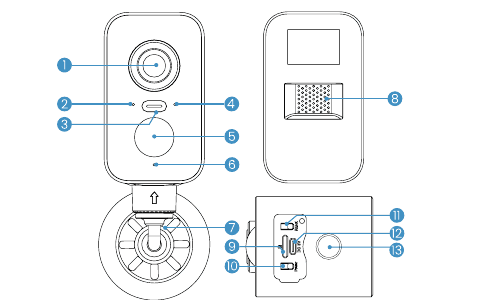
| # | Componente | # | Componente |
|---|---|---|---|
| 1 | Obiettivo | 2 | Indicatore di stato di funzionamento |
| 3 | Faretto | 4 | Indicatore di ricarica |
| 5 | PIR | 6 | Microfono |
| 7 | Staffa | 8 | Altoparlante |
| 9 | Slot per scheda SD | 10 | Pulsante di accensione |
| 11 | Reset | 12 | Porta di ricarica dedicata |
| 13 | Connettore della base della staffa |
Dettagli su pulsanti e slot
| Comando | Funzione |
|---|---|
| Pulsante di accensione | Tieni premuto il pulsante di accensione/spegnimento per 5 secondi per accendere o spegnere la telecamera |
| Pulsante di reset | Tieni premuto per 5 secondi finché non senti "Boom" per ripristinare le impostazioni di fabbrica o riavviare la telecamera |
| Slot per scheda SD | Supporta una scheda SD locale (fino a 128 GB) |
| Indicatore di ricarica | Rosso indica ricarica in corso, blu indica carica completa |
Indicatore di stato di funzionamento
| Stato dell'indicatore | Significato |
|---|---|
| Rosso fisso | La rete presenta un'anomalia |
| Rosso lampeggiante lento | In attesa della connessione Wi-Fi e dell'aggiunta dei dispositivi |
| Rosso lampeggiante veloce | Connessione al Wi-Fi in corso |
| Blu fisso | Wi-Fi connesso con successo, la telecamera funziona normalmente |
2. Installazione dell'app e registrazione dell'account
Scarica l'app "ieGeek"
- Metodo 1: scarica CloudEdge e l'app ieGeek Cam dall'App Store (iOS) o da Google Play (Android).
- Metodo 2: scansiona il codice QR dell'app "ieGeek" per scaricarla.

Suggerimenti: abilita le autorizzazioni pertinenti al primo utilizzo di questa app.
- Consenti all'app ieGeek Cam di accedere ai dati mobili e al Wi-Fi, altrimenti non sarà possibile aggiungere la telecamera IP.
- Consenti all'app ieGeek Cam di ricevere le notifiche push, altrimenti il telefono non riceverà gli avvisi quando vengono attivati il rilevamento del movimento o l'allarme sonoro.
Registra un account
Nota
- Al momento della registrazione di un nuovo account, scegli la regione in cui ti trovi effettivamente e usa il prefisso internazionale corretto. (Le telecamere registrate in regioni diverse non possono essere condivise.)
- Scegli di registrare l'account tramite e-mail.
3. Come aggiungere una telecamera all'app
Prima dell'uso
- Inserisci la scheda Micro SD prima di accendere la telecamera, altrimenti la scheda SD non potrà essere riconosciuta.
- Prima di aggiungere una telecamera, collega il telefono a una rete Wi-Fi e attiva il Bluetooth.
- Assicurati che la telecamera utilizzi una rete Wi-Fi a 2.4 GHz.
Passaggi per la connessione al Wi-Fi
Attiva il Bluetooth, quindi nell'app tocca "+" per aggiungere un dispositivo.
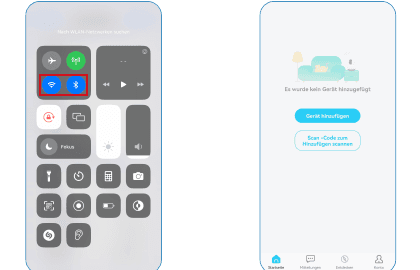
Seleziona la telecamera dall'elenco dei dispositivi rilevati.
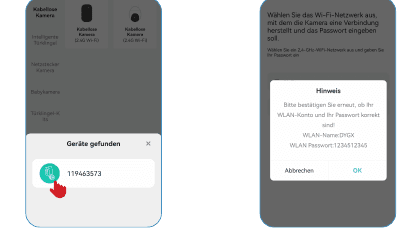
Inserisci la password del Wi-Fi e verifica che il nome e la password del Wi-Fi siano corretti.

Nota: se la telecamera non si accende, collega l'alimentatore DC 5V 2A e caricala prima per 15 minuti.
La mia telecamera non riesce a connettersi al Wi-Fi
4. Ricarica della batteria
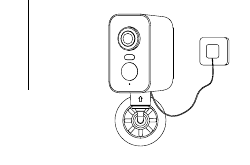
Indicatore di ricarica:
-
LED rosso: ricarica in corso
-
LED blu: carica completa
-
Carica la batteria con un alimentatore 5V 2A.
-
La batteria è integrata e non può essere rimossa. (Suggerimento: carica completamente la batteria prima del primo utilizzo.)
-
La batteria può essere ricaricata anche con il pannello solare ieGeek.
-
Per la porta di ricarica dedicata resistente alle intemperie, copri sempre la porta con il tappo in gomma dopo aver caricato la batteria.
5. Note per l'installazione della telecamera

-
Altezza di montaggio: 2-3 metri (7-10 piedi)
-
Distanza di rilevamento PIR: 2-10 metri
-
Usa la cover protettiva della telecamera per una migliore impermeabilità quando la installi all'esterno.
-
Installa la telecamera a 2-3 metri (7-10 piedi) dal suolo. A questa altezza il raggio di rilevamento del sensore di movimento è massimo.
-
Per un rilevamento del movimento efficace, installa la telecamera inclinata.
Nota: quando un oggetto in movimento si avvicina alla telecamera con il sensore PIR rivolto verticalmente in avanti, la telecamera potrebbe non rilevare il movimento.
Passaggio 1: monta la staffa
Montaggio senza foratura: applica l'adesivo da 3 mm in dotazione su una parete liscia o sul vetro. (Le superfici irregolari causano un'aderenza non uniforme.) Applica la base magnetica lungo la posizione dell'adesivo, quindi fissa la staffa sulla base magnetica.

Montaggio con foratura: pratica i fori nella parete con il trapano in base all'interasse della base magnetica. (Si consiglia di segnare le posizioni dei fori con una matita prima di forare.) Avvita prima i tasselli a espansione nei fori anteriori, quindi collega la base magnetica ai dadi a espansione con le viti e infine fissa la staffa sulla base magnetica.

Passaggio 2: fissa la telecamera
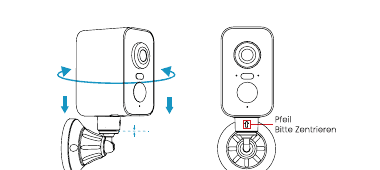
Allinea la vite della staffa con il foro filettato sul lato inferiore della telecamera, quindi ruota la staffa finché non è saldamente in posizione. Assicurati che l'angolo di rotazione della telecamera sia centrato.
6. Note sul sensore di movimento PIR
Raggio di rilevamento del sensore PIR
Puoi regolare il raggio di rilevamento PIR in base alle tue esigenze specifiche. Fai riferimento alla tabella seguente per configurare la telecamera nelle impostazioni del dispositivo dell'app ieGeek Cam.
| Sensibilità | Raggio (per esseri viventi e oggetti in movimento) |
|---|---|
| Livello 1-3 (Alta) | fino a 2-5 metri |
| Livello 4-7 (Media) | fino a 5-8 metri |
| Livello 8-10 (Bassa) | fino a 8-10 metri |
Note importanti per ridurre i falsi allarmi
- Non puntare la telecamera verso oggetti con luce intensa, inclusa la luce solare e la luce forte delle lampade.
- Non collocare la telecamera vicino a prese d'aria, incluse le aperture di ventilazione di condizionatori, umidificatori o le aperture di dissipazione del calore dei proiettori, ecc.
- Non installare la telecamera in luoghi esposti a vento forte.
- Non puntare la telecamera verso uno specchio.
- Mantieni la telecamera ad almeno 1 metro di distanza dai dispositivi wireless, inclusi router Wi-Fi e telefoni, per evitare interferenze wireless.
7. Domande frequenti
Per domande frequenti più dettagliate, accedi all'app e cerca in "Io" - "FAQ" - "Documento di aiuto" - "Telecamera a batteria".
Il dispositivo segnala di essere offline
Hai cambiato router o password del Wi-Fi?
Elimina la telecamera dal tuo account CloudEdge. Dopo aver ripristinato il dispositivo, aggiungilo nuovamente utilizzando il nuovo Wi-Fi e la nuova password.
Nessuna connessione al Wi-Fi (WLAN)?
Consumo rapido della batteria?
La telecamera non rileva il movimento?
La scheda SD non viene riconosciuta?
FCC ID: 2AYZFS1 · Made in China. ieGeek e il logo ieGeek sono marchi di Shenzhen Globalebuy Co., Ltd, registrati negli Stati Uniti e in altri Paesi.
Manuale utente della telecamera a batteria ieGeek (10400mAh, autonomia 4–6 mesi)
Manuale utente della telecamera di sicurezza WiFi ieGeek a batteria senza fili, che illustra la panoramica dei componenti, lo stato dei LED, la configurazione dell'app CloudEdge, l'abbinamento WiFi, le impostazioni di avviso e rilevamento del movimento, la gestione della batteria, l'installazione e le FAQ.
Manuale utente della telecamera wireless a batteria ieGeek (pannello solare integrato)
Layout del prodotto, download dell'app e registrazione dell'account, abbinamento Wi-Fi, ricarica della batteria, installazione, impostazioni di movimento PIR e domande frequenti per la telecamera a batteria senza fili ieGeek con l'app CloudEdge.