 Documentazione CloudEdge App
Telecamera a batteria JouSecu ZS-GX5
Guida utente per la telecamera di sicurezza a batteria ricaricabile e senza fili JouSecu ZS-GX5, con configurazione nell'app CloudEdge, rilevamento PIR, visione notturna, gestione della batteria e risoluzione dei problemi.
Questa guida spiega come configurare e utilizzare la telecamera di sicurezza a batteria ricaricabile e senza fili JouSecu ZS-GX5 con l'app CloudEdge.
Hai bisogno di ulteriore assistenza? Consulta le FAQ sulle telecamere a batteria.
1. Dettagli del prodotto
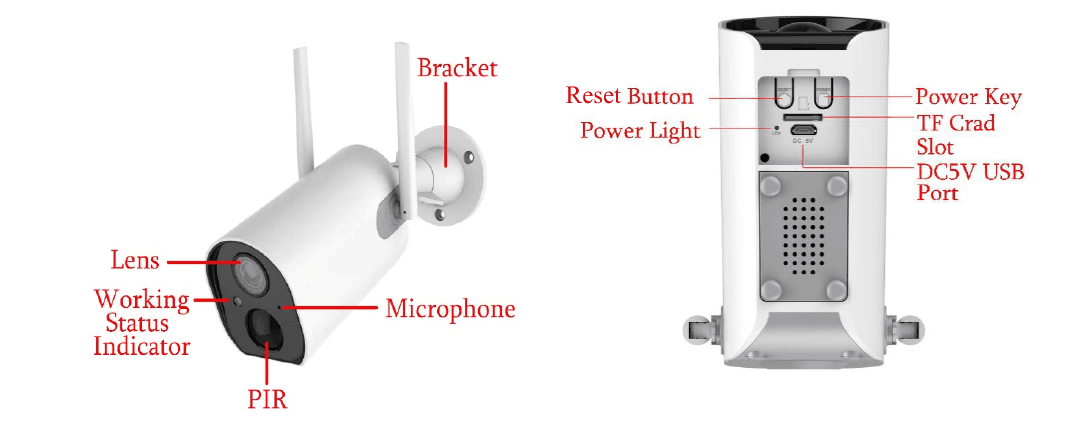
Lato anteriore: staffa, obiettivo, indicatore di stato di funzionamento, microfono, PIR. Lato posteriore: pulsante di reset, spia di accensione, tasto di accensione, slot per scheda TF, porta USB DC5V.
| N. | Pulsante della telecamera | Operazione |
|---|---|---|
| 1 | Pulsante di accensione | Tieni premuto il pulsante per 5 secondi per accendere e spegnere il dispositivo. |
| 2 | Pulsante di reset | Tieni premuto il pulsante per 5 secondi per ripristinare e riavviare il dispositivo. |
| N. | Stato del LED | Significato |
|---|---|---|
| 1 | Lampeggia lentamente in rosso | In attesa della connessione Wi-Fi; avvia l'aggiunta dei dispositivi. |
| 2 | Lampeggia rapidamente in rosso | Connessione Wi-Fi in corso |
| 3 | Rosso fisso | La rete non funziona correttamente |
| 4 | Blu fisso | Wi-Fi connesso, la telecamera funziona normalmente. |
2. Installazione della telecamera
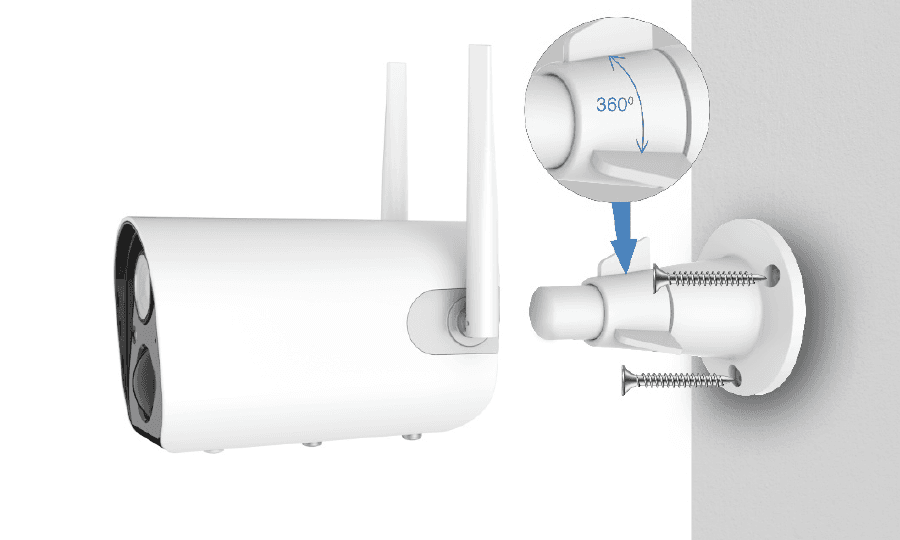
Fissa prima la staffa, poi installa la telecamera.
Se si tratta di una parete in legno, puoi utilizzare i chiodi forniti con il prodotto per fissare la staffa alla parete.
Se si tratta di una parete in cemento o piastrellata, usa un trapano elettrico per praticare un foro nella parete, quindi installa la staffa fissandola con il tassello a espansione fornito con il prodotto.
Ruota il pulsante in senso antiorario per rimuovere immediatamente la telecamera.
3. Installazione dell'app CloudEdge
Cerca "CloudEdge" nell'App Store o su Google Play, oppure scansiona il codice QR per scaricarla e installarla sul tuo telefono.
NOTA: Attiva le 2 autorizzazioni indicate di seguito quando usi l'app per la prima volta.
- Consenti a CloudEdge di accedere ai dati della rete cellulare e alla rete LAN wireless, altrimenti l'aggiunta della telecamera non andrà a buon fine.
- Consenti a CloudEdge di ricevere le notifiche push, altrimenti il telefono non riceverà le notifiche di allarme quando viene attivato il rilevamento del movimento o l'allarme sonoro.
3.1 Registrazione dell'account
I nuovi utenti devono registrarsi tramite e-mail: tocca "Registrati", segui i passaggi per completare la registrazione dell'account ed effettua l'accesso.
3.2 Assistenza e feedback
Per problemi o domande sul prodotto, vai alla pagina Feedback nell'app CloudEdge e descrivi la situazione in dettaglio, oppure invia un'e-mail a [email protected] (ti consigliamo di indicare il tuo indirizzo e-mail e il numero di modello del prodotto. Ti risponderemo via e-mail entro 24 ore.)
4. Accensione della telecamera
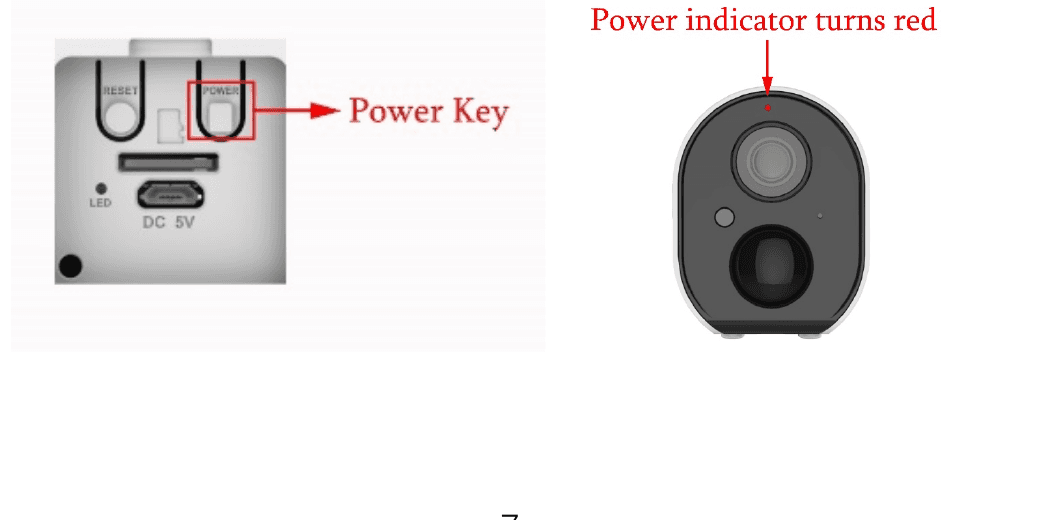
Tieni premuto il pulsante di accensione per 5 secondi per accendere la telecamera (se non si accende, collega prima l'alimentatore DC5V 1A / 2A per caricare la telecamera per 15 minuti.)
La telecamera è accesa quando la spia lampeggia lentamente. (Spia sopra l'obiettivo)
NOTA: L'alimentatore DC5V 1A / 2A non è incluso.
5. Aggiunta della telecamera
5.1 Connessione al Wi-Fi
Avvicina la telecamera e il telefono a una distanza compresa tra 1 e 3 piedi (30-100 cm) dal router e connettiti al Wi-Fi.
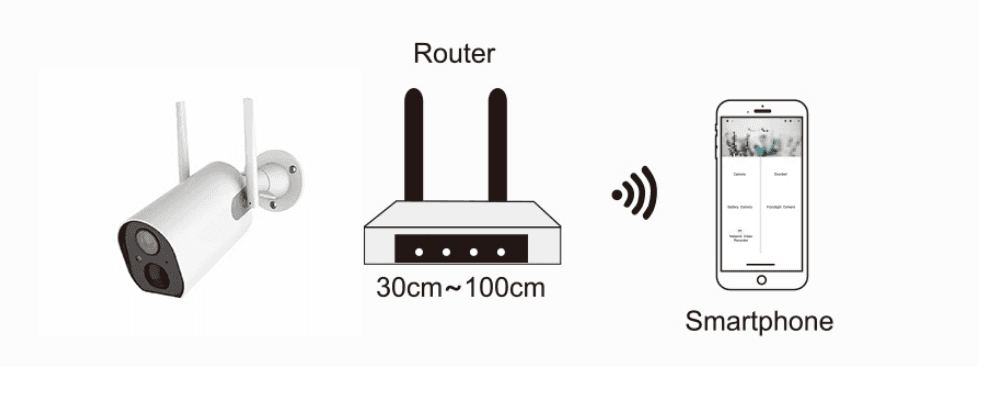
NOTA: Tieni presente che la telecamera funziona solo con il Wi-Fi a 2.4G. Non supporta il Wi-Fi a 5G.
Passaggi di configurazione
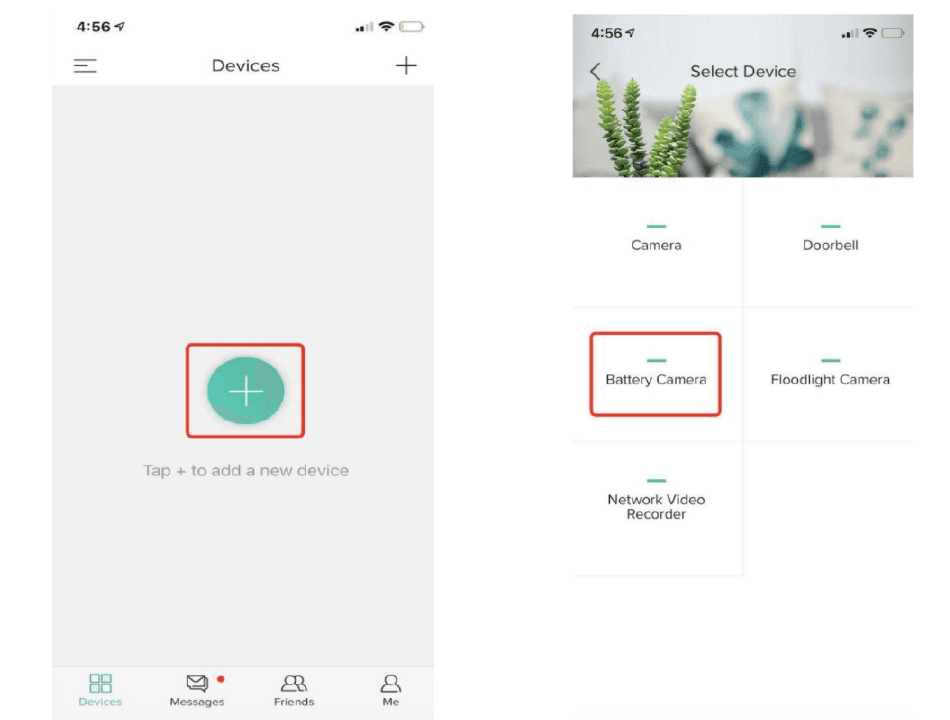
5.2 Avvia l'app CloudEdge, premi + e seleziona "Telecamera a batteria".
5.3 Segui le istruzioni per assicurarti che la telecamera sia attivata. (La spia dovrebbe illuminarsi di rosso e lampeggiare lentamente.)
5.4 Scegli la rete Wi-Fi (SSID) a 2.4 GHz a circa 15 cm (5,9 pollici), inserisci la password e premi "Avanti".
5.5 Posiziona il codice QR davanti all'obiettivo della telecamera a circa 15 cm. Dopo che il dispositivo riconosce il codice QR, emetterà un suono "bu gu"; quando lo senti, premi "Avanti".
5.6 Dopo aver toccato "Ho sentito il segnale acustico", la telecamera inizierà a connettersi al Wi-Fi e passerà alla pagina "Ricerca del dispositivo"; al termine della configurazione, puoi modificare qui il nome della telecamera, quindi tocca "FINE" per aprire la telecamera nell'elenco I miei dispositivi. Ora puoi guardare i video in tempo reale sul tuo telefono.
6. Menu del dispositivo
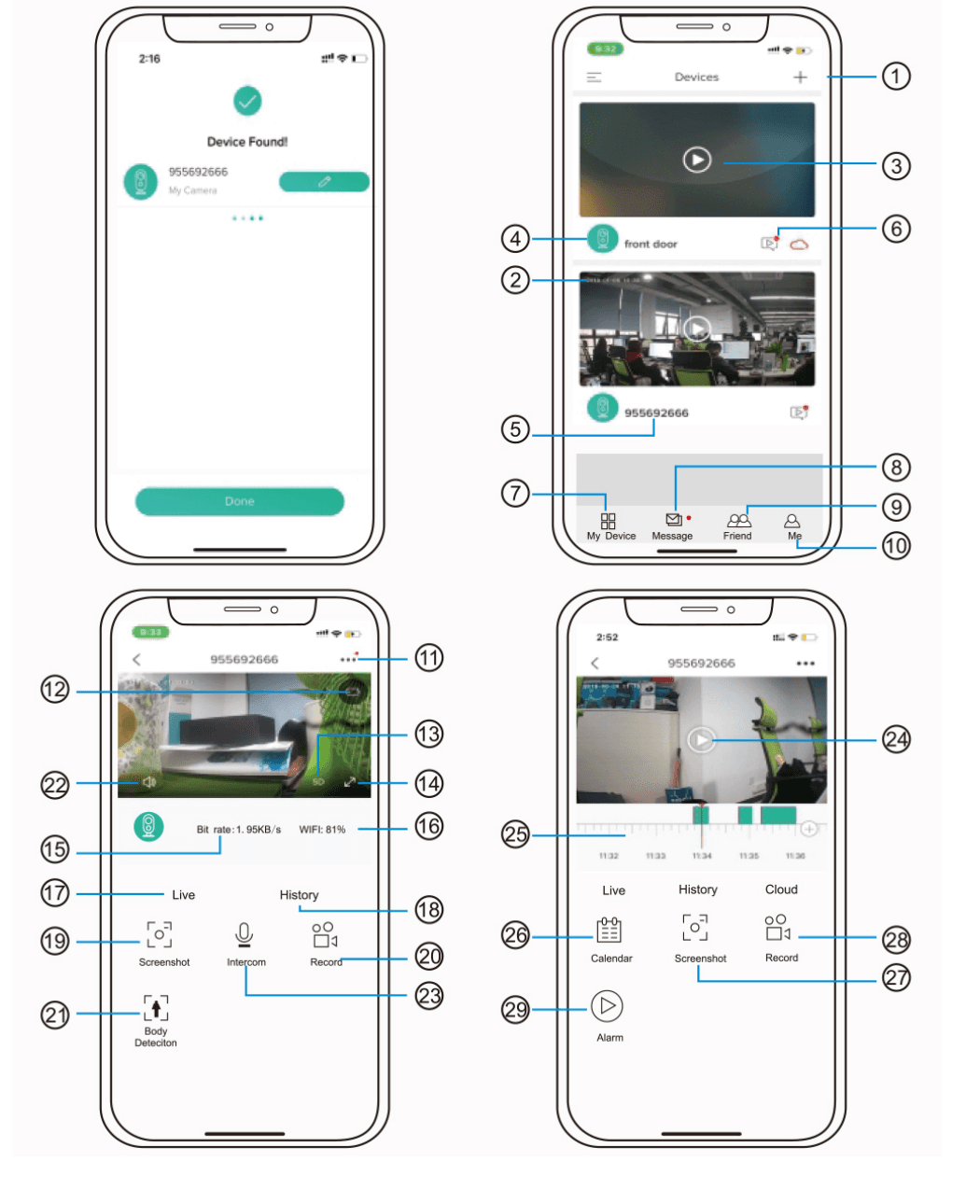
| N. | Funzione | N. | Funzione |
|---|---|---|---|
| 1 | Aggiungi telecamera | 16 | Intensità del segnale di rete |
| 2 | Ora della telecamera | 17 | Opzione di anteprima |
| 3 | Pulsante di visualizzazione live | 18 | Opzione di riproduzione |
| 4 | Icona del tipo di telecamera | 19 | Pulsante di screenshot |
| 5 | Nome della telecamera | 20 | Pulsante di registrazione |
| 6 | Icona delle informazioni di allarme (il punto rosso indica che si è verificato un allarme; toccalo per visualizzare lo screenshot o il video dell'allarme) | 21 | Opzione per il rilevamento del corpo umano. È attiva per impostazione predefinita (il verde indica che è attivata). |
| 7 | Elenco dei miei dispositivi | 22 | Opzione audio |
| 8 | Messaggi | 23 | Opzione interfono: tieni premuto e poi parla. |
| 9 | Opzione amici | 24 | Video di allarme: toccalo per riprodurre / mettere in pausa. |
| 10 | Pagina personale | 25 | Registrazione del rilevamento del movimento |
| 11 | Opzioni di impostazione della telecamera, come allarme, scheda SD, ecc. | 26 | Opzione calendario: toccala per selezionare la data. |
| 12 | Livello della batteria | 27 | Opzioni di screenshot |
| 13 | Opzione SD, HD | 28 | Opzioni di registrazione |
| 14 | Opzione schermo intero | 29 | Punto di allarme: visualizza tutte le registrazioni di allarme con movimento |
| 15 | Bit rate |
7. Rilevamento PIR
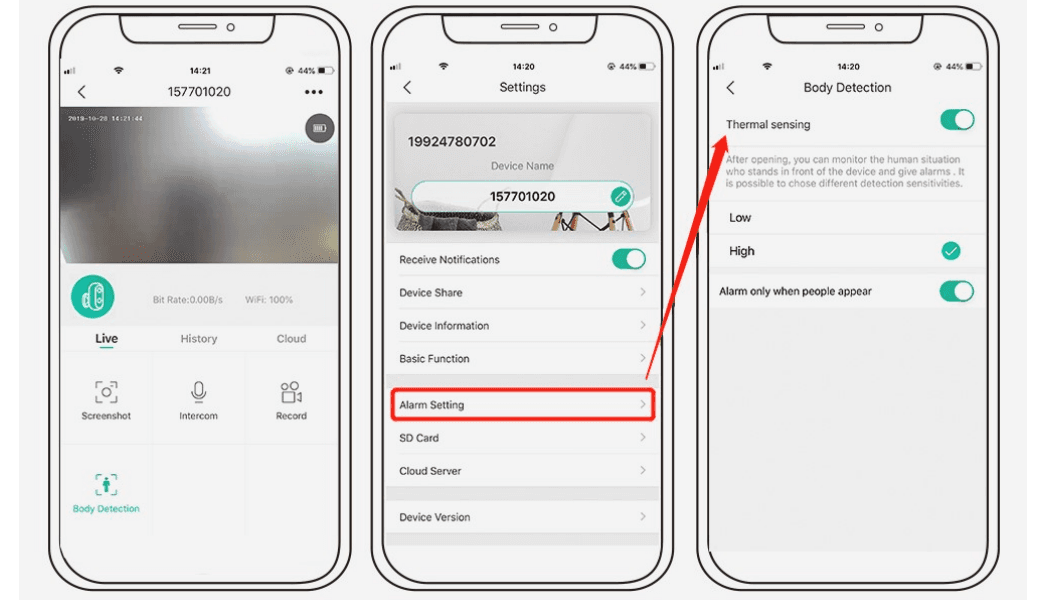
L'"Impostazione allarme" PIR è attiva per impostazione predefinita e la sensibilità predefinita è "alta", ma è regolabile. "Dispositivo" - "Impostazioni" - "Impostazione allarme". La distanza di rilevamento è di 10 metri (32 piedi).
| Sensibilità | Distanza di rilevamento (per movimenti ed esseri viventi) |
|---|---|
| Bassa | Fino a 5 metri (13 piedi) |
| Alta | Fino a 10 metri (32 piedi) |
* NOTA: Una sensibilità più elevata offre una distanza di rilevamento maggiore, ma può causare un numero più elevato di falsi allarmi. Si consiglia di impostare il livello di sensibilità su "Bassa" quando si installa la telecamera all'aperto.
8. Notifiche push di allarme e riproduzione
La telecamera a batteria con sensore PIR non è progettata per la registrazione continua 24 ore su 24, 7 giorni su 7, ma ha lo scopo di inviare notifiche di allarme all'app e di registrare video sulla scheda micro SD o su Alicloud (a pagamento) quando il sensore PIR rileva eventi di movimento del corpo umano; potrai così riprodurre i video del movimento ovunque ti trovi tramite l'app CloudEdge.
Quando il PIR viene attivato, la telecamera e il sistema compiono le seguenti azioni:
Suono di allarme nell'app (attiva l'autorizzazione per le notifiche dell'app CloudEdge nelle impostazioni del telefono e accendi il volume del dispositivo).
Notifica dei messaggi di allarme (attiva le notifiche tramite l'app CloudEdge nelle impostazioni del telefono).
Istantanee e registrazioni video di allarme sulla scheda micro SD / archiviazione cloud (assicurati che la scheda TF sia inserita). Notifica dell'app CloudEdge sul telefono.
Nell'elenco dei messaggi puoi rivedere la registrazione di allarme e l'istantanea di allarme per ogni evento di movimento, quindi tocca una voce per riprodurre il videoclip dell'allarme o visualizzare l'anteprima dell'istantanea di allarme (ci sono 2 fotogrammi al secondo).
9. Condizioni ottimali per la visione notturna
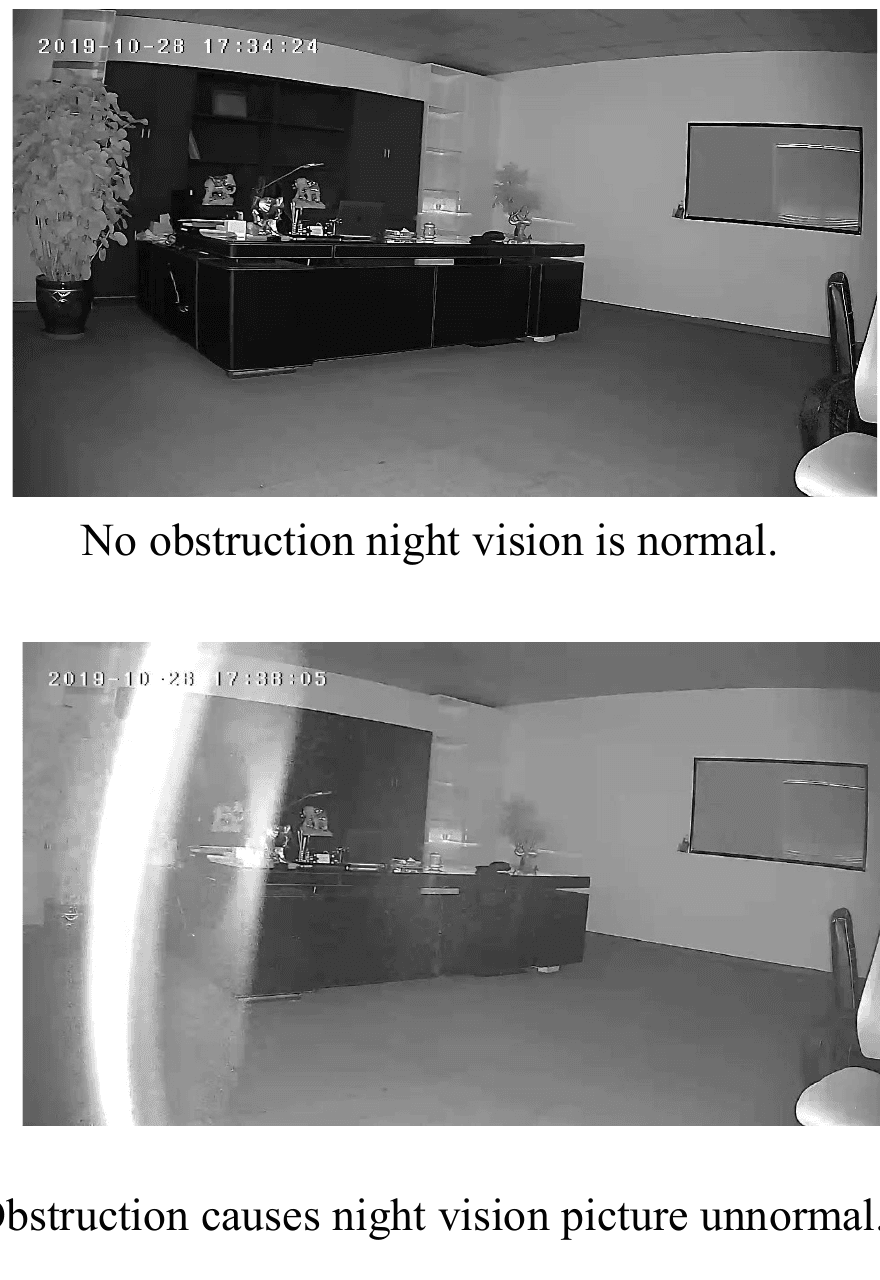
Quando la telecamera viene accesa in modalità visione notturna, se è presente un ostacolo entro tre metri dall'obiettivo, i raggi infrarossi avranno un effetto di concentrazione che renderà estremamente luminosa la parte ostruita, mentre il resto dell'immagine risulterà più scuro e l'effetto della visione notturna sarà scadente.
Indipendentemente da dove venga installata la telecamera, assicurati che non ci siano ostacoli entro 3 metri dall'obiettivo.
10. Gestione della batteria
10.1 La telecamera dispone di una batteria 18650 da 10400 mAh integrata, che in teoria può essere utilizzata per 60-90 giorni, ipotizzando che la telecamera si attivi 15 volte al giorno e che si guardino 5 minuti di video.
Nota: La durata della batteria dipende dal numero di volte in cui la telecamera si attiva. Più la telecamera si accende, più velocemente si consuma la batteria.
10.2 Se la batteria scende sotto il 20%, l'app invierà una notifica per ricordarti di ricaricarla.
10.3 Puoi caricare la telecamera con l'alimentatore DC 5V / 1A o 2A.
10.4 Se la batteria si scarica troppo rapidamente, la causa probabile è che la telecamera si attiva troppo spesso. Si consiglia di ridurre la sensibilità del "Rilevamento corpo" oppure di disattivarlo occasionalmente.
11. Informazioni importanti per ridurre i falsi allarmi
11.1 Per ridurre i falsi allarmi
- Non installare la telecamera in un luogo verso cui sono rivolti oggetti luminosi o fonti di luce, tra cui luce solare, lampade molto luminose, ecc.
- Non posizionare la telecamera in luoghi dove veicoli e persone passano di frequente. Numerosi dati dimostrano che la telecamera può rilevare persone e veicoli entro una distanza di 15 metri (55 piedi).
- Tieni la telecamera lontana da prese d'aria come bocchette del condizionatore, umidificatori, aperture per la dissipazione del calore dei proiettori, ecc.
- Non lasciare la telecamera rivolta verso uno specchio.
- Tieni la telecamera ad almeno 1 metro di distanza dai dispositivi wireless per evitare interferenze wireless.
11.2 Copertura dell'area di sorveglianza
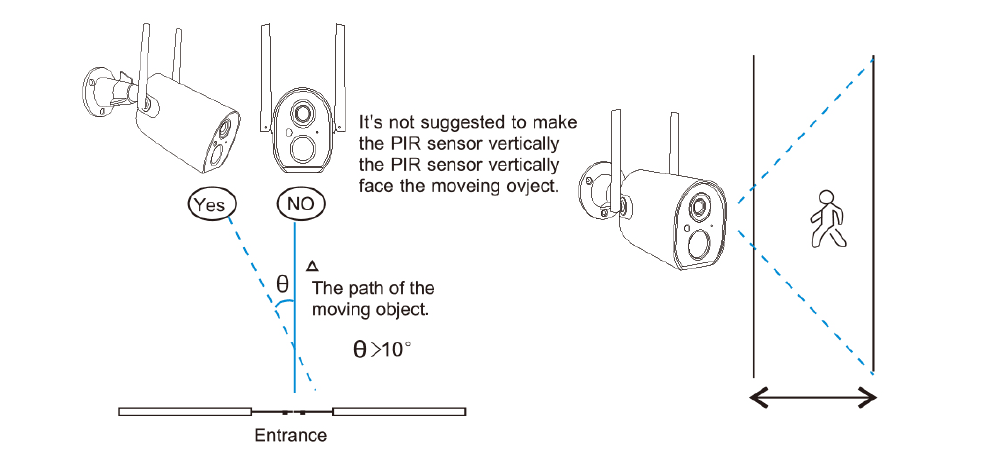
Quando installi la telecamera, il sensore PIR non deve essere allineato verticalmente con l'oggetto in movimento, poiché potrebbe non rilevarne lo spostamento. Si consiglia di inclinare la telecamera di oltre 10 gradi per acquisire tutti i movimenti.
12. Riproduzione dei video e scheda SD
Le registrazioni video vengono memorizzate sulla scheda SD (non inclusa nella confezione) o nel cloud.
12.1 Supporta solo schede da 2 a 128 GB.
12.2 Per garantire la velocità di riconoscimento e la durata della scheda SD, consigliamo di utilizzare una scheda micro SD di Classe 10 dei marchi Samsung, SanDisk o Kingston.
12.3 Si consiglia di verificare che la scheda SD non sia danneggiata prima di utilizzarla. Formatta la scheda micro SD prima di inserirla nella telecamera. Il formato deve essere FAT2 o EXFAT32.
12.4 Dopo aver inserito correttamente una scheda SD nella telecamera, l'app "CloudEdge" mostrerà la capacità di memoria. Ciò significa che la scheda SD della telecamera è leggibile.
12.5 Se la scheda SD non è leggibile, puoi contattarci.
13. Condividere la telecamera con la tua famiglia
Ogni telecamera può essere aggiunta a un solo account. Se anche un tuo familiare desidera guardare la telecamera, dovrà registrare un proprio account. Prima di ciò devi concedere l'autorizzazione. Per motivi di sicurezza, alcune funzioni non possono essere condivise.
A. Per prima cosa, chiedi al tuo familiare di registrare un account CloudEdge, facendo attenzione a registrarsi con un nuovo indirizzo e-mail.
B. Ottieni l'indirizzo e-mail con cui si è registrato, inseriscilo nella barra di ricerca degli amici e tocca Aggiungi.
C. Chiedi al tuo familiare di accettare la richiesta.
D. Dopo l'accettazione, l'account mostrerà l'icona di una telecamera. Ora condividi i momenti più belli con la tua famiglia.
14. Ricarica della telecamera
Rimuovi l'alimentatore 5V 1A e allinea l'icona USB per inserire la porta USB.
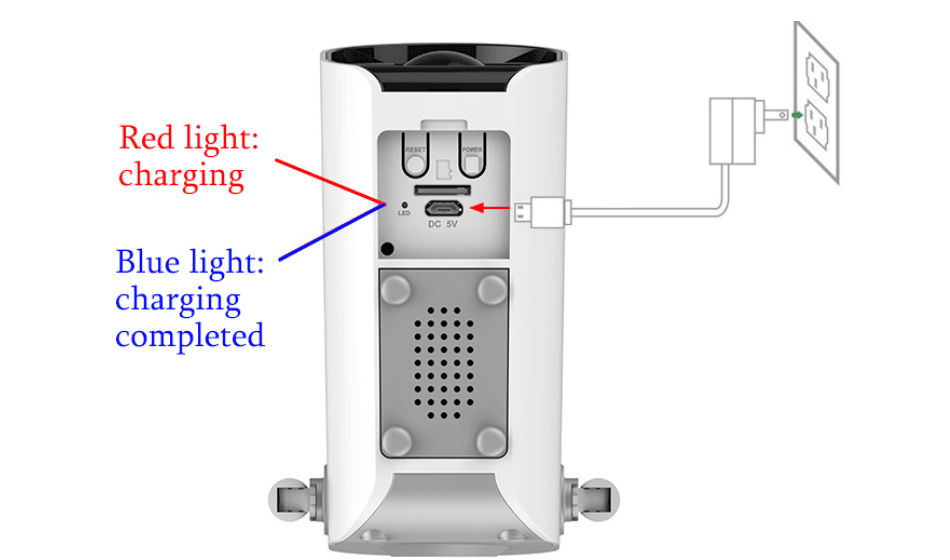
14.1 Quando l'alimentatore è collegato alla porta USB, vedrai la luce rossa.
14.2 Quando la carica raggiunge il 100%, vedrai la luce blu.
15. Parlare con la telecamera e ascoltarla
Tieni premuto il pulsante dell'interfono per parlare e attiva il pulsante audio per ascoltare la telecamera.
Passaggio 1: Attiva l'opzione audio.
Passaggio 2: Tieni premuto il pulsante dell'interfono per parlare.
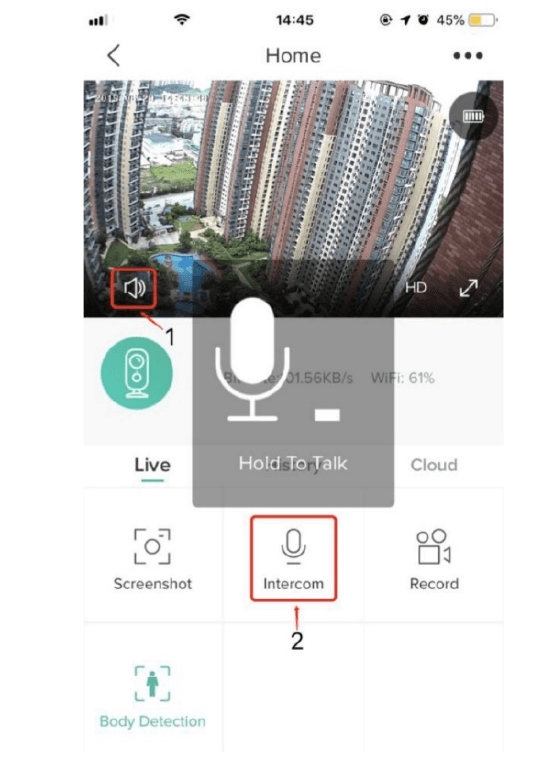
Tabella per la risoluzione dei problemi
| N. | Descrizione | Soluzione e operazione |
|---|---|---|
| 1 | Impossibile stabilire la connessione | 1) Controlla il nome e la password del tuo Wi-Fi. 2) Assicurati che il tuo Wi-Fi sia a 2.4G; non supporta il 5G. 3) Assicurati che la telecamera e il telefono cellulare siano vicini al router. 4) Contatta il servizio clienti via e-mail per risolvere il problema entro 24 ore. |
| 2 | Ripristino delle impostazioni predefinite | 1) Tieni premuto il pulsante di reset per 5 secondi. 2) Senti un suono "bu gu". 3) La luce rossa inizia a lampeggiare lentamente. |
| 3 | Come connettere la telecamera a una nuova rete Wi-Fi | 1) Premi il pulsante di reset per ripristinare le impostazioni di fabbrica. 2) Rimuovi la telecamera nell'app CloudEdge. 3) Effettua una nuova connessione. |
| 4 | Immagine di allarme senza persone | 1) La telecamera ha bisogno di tempo per attivarsi e le persone si muovono troppo velocemente. 2) Alcuni oggetti che dissipano calore possono essere rilevati dal PIR; si consiglia di ridurre la sensibilità dell'allarme PIR. |
| 5 | Allarmi frequenti | 1) L'ambiente o il numero di veicoli nel luogo in cui hai installato la telecamera la attivano di frequente. Si consiglia di cambiare l'angolo di installazione. 2) Imposta la sensibilità dell'allarme della telecamera su "bassa". |
| 6 | Perché qualcuno passa senza far scattare l'allarme? | L'area di rilevamento del PIR ha un raggio d'azione limitato. È possibile che la persona che passa sia troppo lontana o troppo vicina, oppure che attraversi rapidamente un angolo della telecamera senza essere rilevata correttamente dal PIR. |
| 7 | Nessuna notifica push di allarme | Abilita le notifiche dell'app CloudEdge nelle impostazioni del telefono. |
| 8 | Nessuna registrazione video di allarme | Inserisci la scheda TF oppure attiva l'archiviazione cloud. |
| 9 | Dispositivo offline | Controlla se la rete funziona correttamente. È possibile che il luogo in cui è installata la telecamera sia troppo lontano dal router e che il Wi-Fi non copra la telecamera. |
| 10 | Ritardo del video | Controlla la rete Wi-Fi: la distanza tra la telecamera e il router non deve essere eccessiva. |
| 11 | Durata della batteria ridotta | La telecamera si è attivata troppo spesso e non dovrebbe essere posizionata sul bordo della strada o al sole. |
| 12 | Impossibile avviare la telecamera dopo la sostituzione della batteria | 1) Controlla che i poli positivo e negativo della batteria siano corretti. 2) Controlla che la batteria sia del tipo consigliato. |
| 13 | Impossibile caricare | 1) Usa l'alimentatore 5V 1A/2A per caricare correttamente la telecamera. 2) Quando la ricarica è normale, l'indicatore di carica si illumina di rosso. Se l'indicatore di carica non si accende, la ricarica non è andata a buon fine. Controlla che l'alimentatore e il cavo di ricarica funzionino correttamente. |
| 14 | Chiusura improvvisa dell'app CloudEdge | 1) È possibile che la versione del sistema operativo del telefono sia troppo vecchia o troppo recente, causando problemi di compatibilità. Ti consigliamo di disinstallare l'app e di scaricarla nuovamente. 2) Contatta il servizio clienti fornendo informazioni come il numero di modello e la versione del sistema operativo del tuo telefono. |
| 15 | Impossibile registrare l'account | 1) Durante la registrazione dell'account, seleziona il Paese corretto. 2) Durante la registrazione dell'account non è necessario inserire un codice di verifica. Segui la procedura per registrare il tuo account. |
| 16 | Impossibile aggiungere un amico | Il tuo account e quello del tuo amico devono scegliere lo stesso Paese o la stessa area. Ad esempio, gli account in Europa e in America non possono aggiungersi reciprocamente come amici. |
Guida rapida alla telecamera a batteria Jennov
Guida rapida alle telecamere a batteria, solari e WiFi della serie Jennov C, che illustra il contenuto della confezione, la panoramica del prodotto, l'installazione, il montaggio del pannello solare e l'abbinamento tramite l'app CloudEdge.
Telecamera da esterno MECO ELEVERDE Smart WiFi Security
Guida rapida per la telecamera da esterno a batteria MECO ELEVERDE 100% senza fili, con panoramica del prodotto, download dell'app, registrazione dell'account, abbinamento della telecamera, visualizzazione live, riproduzione cronologia, cloud, impostazioni, condivisione, rilevamento PIR, installazione e consigli per la visione notturna.