 Documentazione CloudEdge App
Manuale utente della telecamera IP intelligente a batteria YESKAMO
Guida alla configurazione e all'utilizzo della telecamera IP intelligente a batteria YESKAMO, con informazioni sulla struttura del prodotto, i pulsanti e gli indicatori LED, le specifiche tecniche, l'abbinamento con l'app CloudEdge, la condivisione familiare, il rilevamento del movimento, l'archiviazione, la ricarica, l'installazione e la risoluzione dei problemi.
Questa guida spiega come configurare e utilizzare la telecamera IP intelligente a batteria YESKAMO con l'app CloudEdge.
Hai bisogno di ulteriore assistenza? Consulta le Domande frequenti sulla telecamera a batteria.
I. Avvertenza
- Sebbene ci impegniamo al massimo per rendere il manuale completo e accurato, potrebbero esserci alcune discrepanze dovute ad aggiornamenti tempestivi del prodotto.
- I prodotti e il manuale sono soggetti a modifiche senza preavviso.
- Il contenuto di questo manuale è puramente indicativo. Non garantiamo che gli accessori o l'app siano identici a quelli ricevuti. Le informazioni dettagliate corrispondono al prodotto finale.
- Se riscontri difficoltà o problemi nell'utilizzo della telecamera, non esitare a contattarci per ricevere assistenza. Siamo sempre pronti a rispondere a qualsiasi domanda.
Contattaci — WWW.YESKAMO.COM
- E-mail (Stati Uniti): [email protected]
- E-mail (Regno Unito): [email protected]
- Telefono: +1 830 745 5888 (USA) / +44 20 3807 4763 (UK)
II. Precauzioni di sicurezza
- Leggere attentamente il manuale e utilizzare il prodotto seguendo le istruzioni.
- Non modificare né alterare il prodotto, non aprire l'involucro né smontarlo.
- Utilizzare il prodotto entro i range standard di temperatura e umidità di esercizio; temperature e umidità eccessive ridurranno le prestazioni della batteria e potranno causare disconnessioni.
- Se la telecamera non viene utilizzata per un periodo prolungato (una settimana o più), rimuoverla e conservarla in un ambiente interno. Se l'umidità interna non si evapora a causa delle condizioni ambientali, potrebbe danneggiare i componenti della scheda principale causando corrosione.
- Evitare il contatto con fango, sabbia, acqua, cadute e urti. Non installare il dispositivo in ambienti con queste condizioni, poiché potrebbe causare guasti o danni.
- In caso di incendio, terremoto, fulmine, alluvione o altri disastri naturali o fattori esterni (come inquinamento o sbalzi di tensione) che potrebbero causare malfunzionamenti o danni, non utilizzare questo prodotto.
- Decliniamo ogni responsabilità per guasti o danni causati da difetti del supporto (conservazione in luoghi caldi e umidi, perdite della batteria, ecc.) o da una protezione inadeguata.
- La telecamera è certificata IP65. È preferibile installarla in una zona ombreggiata (ad esempio sotto la grondaia) per evitare un'usura prematura. Si noti che la certificazione IP65 non consente l'immersione in acqua né l'esposizione prolungata a piogge intense.
- Spegnere il dispositivo prima di inserire la scheda micro SD. Configurare e testare correttamente la telecamera prima di procedere all'installazione definitiva.
III. Descrizione del prodotto
1. Struttura della telecamera
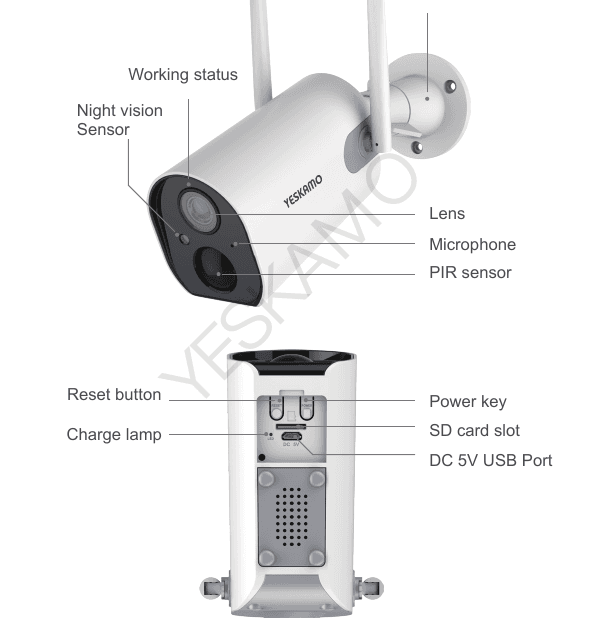
Parte frontale:
- Stato di funzionamento — spia indicatrice frontale
- Sensore visione notturna
- Obiettivo
- Microfono
- Sensore PIR
- Supporto
Parte posteriore:
- Pulsante di ripristino
- Spia di ricarica
- Pulsante di accensione
- Slot per scheda SD
- Porta USB DC 5 V
2. Pulsanti e indicatori della telecamera
| N. | Pulsante | Operazione |
|---|---|---|
| 1 | Pulsante di accensione | Tenere premuto per 5 secondi per accendere o spegnere il dispositivo. |
| 2 | Pulsante di ripristino | Tenere premuto per 5 secondi per ripristinare e riavviare il dispositivo. |
| N. | Indicatore frontale | Stato della telecamera |
|---|---|---|
| 1 | Lampeggio rosso lento | In attesa di connessione Wi-Fi; pronta per l'aggiunta di dispositivi. |
| 2 | Lampeggio rosso rapido | Connessione al Wi-Fi in corso. |
| 3 | Rosso fisso | Rete anomala. |
| 4 | Blu fisso | Wi-Fi connesso; la telecamera funziona normalmente. |
3. Specifiche tecniche
| Telecamera | |
|---|---|
| Sensore immagine | Sensore colore 1080P 1/3 CMOS |
| Ingresso/uscita audio | Microfono e altoparlante integrati |
| Obiettivo | 3,6 mm |
| Angolo di visione | 100 gradi |
| Giorno e notte | Elettronico (filtro IR-CUT con commutazione automatica) |
| Standard di compressione | |
|---|---|
| Compressione video | H.264 |
| Velocità in bit | Da 16 Kbps a 2 Mbps |
| Doppio flusso | Sì |
| Immagine | |
|---|---|
| Risoluzione | 1080P (1920×1080), VGA (640×480) |
| Frequenza fotogrammi | 25 fps |
| Rete | |
|---|---|
| Attivazione allarme | Rilevamento intelligente del movimento PIR |
| Sicurezza wireless | WEP, WPA, WPA2 |
| Attivazione remota | Supportata |
| Wireless | Wi-Fi 2,4 G (IEEE 802.11b/g/n) |
| Sicurezza | Autenticazione utente, crittografia software |
| Batteria | |
|---|---|
| Batteria | 10 400 mAh, ricaricabile |
| Consumo in standby | 500 μA |
| Consumo in funzionamento | 220 mA |
| Durata in standby | 10 mesi |
| Durata di funzionamento | 4 mesi (con 15 attivazioni al giorno) |
| Generale | |
|---|---|
| Temperatura di esercizio | Da -20 °C a 50 °C |
| Alimentazione | DC 5 V 1 A/2 A (opzionale) |
| Distanza IR | Visione notturna fino a 20 metri |
IV. Configurazione sull'app dello smartphone
1. Scaricare l'app CloudEdge sullo smartphone
1.1 Cerca l'app "Cloudedge" nell'App Store o su Google Play e installala. (L'app può essere aggiornata; il codice QR nel manuale è solo indicativo.)
1.2 Concedi le seguenti due autorizzazioni la prima volta che avvii l'app.
Attiva il 4G o la rete Wi-Fi sullo smartphone.
Abilita le "Notifiche" di Cloudedge nelle "Impostazioni" dello smartphone. Vai in Impostazioni >> Notifiche >> Cloudedge e attiva "Consenti notifiche" nell'interfaccia di gestione delle notifiche di Cloudedge.
2. Creare un account ed effettuare l'accesso
2.1 Seleziona il tuo paese; ad esempio: Italia.
2.2 Tocca "Registrati" nella schermata principale.
Creare un account sull'app:
Inserisci il tuo indirizzo e-mail o numero di telefono, accetta il "Contratto utente e l'informativa sulla privacy", quindi tocca Avanti.
Riceverai un codice di verifica via SMS o e-mail. Inseriscilo, imposta un nome utente e una password, quindi tocca "Fine". Se ti sei registrato con l'indirizzo e-mail e non hai ricevuto alcun codice, controlla la cartella spam.
Accedi all'app con l'account appena creato.
3. Aggiungere il dispositivo all'app
3.1 Accensione e ripristino della telecamera
Accendi la telecamera: rimuovi il coperchio in gomma sul fondo, tieni premuto il pulsante di accensione per 5 secondi fino all'accensione e verifica che la spia indicatrice frontale sia rossa; lampeggia in rosso quando è pronta per la configurazione della rete. Se non si accende, caricala con un adattatore DC 5 V 1 A/2 A per 15 minuti per attivarla.
L'adattatore di alimentazione DC 5 V 1 A/2 A non è incluso nella confezione.

Avvicina la telecamera e lo smartphone al router (tra 30 e 100 cm) e connetti il telefono alla rete Wi-Fi del router; è supportato solo il Wi-Fi 2,4 GHz.

Ripristina la telecamera: tieni premuto il pulsante di ripristino per circa 5 secondi, quindi rilascialo dopo aver sentito il suono "bugu".
3.2 Connessione wireless Wi-Fi
Aggiungi il dispositivo nell'app: apri l'app Cloudedge sullo smartphone, tocca "+" e scegli "Telecamera a batteria".
Abbiamo già acceso e ripristinato la telecamera nei passaggi precedenti; qui basta toccare "Avanti" nelle schermate visualizzate.
Configurazione Wi-Fi: l'app rileva automaticamente il nome della tua rete wireless 2,4 GHz (se non appare, tocca "Cambia Wi-Fi" per selezionarla). Inserisci la password del Wi-Fi, assicurati che sia corretta, quindi tocca "Avanti".
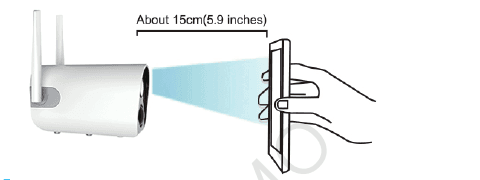
Nella schermata "Scansiona codice QR", avvicina il codice QR all'obiettivo della telecamera a circa 15 cm (5,9 pollici). Quando la telecamera riconosce il codice QR, emette un suono "bugu". Tocca quindi "Avanti" sullo smartphone.
La telecamera si connette alla rete; attendi che la barra raggiunga il 100 % per completare la connessione. Assicurati che l'ID visualizzato in "Dispositivo trovato" corrisponda al numero di serie stampato sulla telecamera. Tocca "Fine" per completare la configurazione iniziale; la spia frontale lampeggerà in blu.
La telecamera invia notifiche quando rileva un movimento, ma salva le registrazioni solo se è disponibile spazio di archiviazione. Inserisci una scheda MicroSD o acquista il servizio cloud nell'app per salvare i video.
- La configurazione è completata. La telecamera entra in modalità standby quando non viene visualizzato alcun video e non viene rilevato alcun movimento, e la spia si spegne.
- Per cambiare rete Wi-Fi è necessario ripristinare la telecamera e riconfigurarla. Se la si ripristina dopo la configurazione, si disconnetterà dalla rete.
- La telecamera può essere configurata su un solo smartphone. Per usarla con un altro smartphone è necessario ripristinarla. È tuttavia possibile condividere il dispositivo dallo smartphone principale con altri utenti. Consulta "V. Condividere la telecamera con la famiglia" per i dettagli.
V. Condividere la telecamera con la famiglia
1. Creare un nuovo account
Scarica l'app Cloudedge sullo smartphone del familiare, registrati e accedi con un nuovo account. (Segui le istruzioni della sezione "IV. Configurazione sull'app dello smartphone > 2. Creare un account ed effettuare l'accesso".)
2. Aggiungere come amici
2.1 Nella scheda "Amici" dell'app sullo smartphone principale, inserisci l'indirizzo e-mail o il numero di telefono dell'account del familiare e tocca "Aggiungi".
2.2 Approvare la richiesta: lo smartphone del familiare riceverà la tua richiesta di amicizia. Toccando la notifica si accede all'interfaccia "Messaggi" > "Messaggi di sistema" dell'app. Tocca la richiesta e, quando compare la finestra "Suggerimento", tocca "Accetta" per approvare la richiesta di amicizia.
3. Condividere la telecamera
3.1 Nella scheda "Dispositivi" dell'app sullo smartphone del familiare, scorri la schermata per aggiornare i dati e comparirà l'ID della telecamera.
3.2 Dalla scheda "Amici" dello smartphone principale, scegli l'amico specifico e condividi il dispositivo oppure annulla la condivisione toccando il riquadro corrispondente.
4. Autorizzazioni di condivisione
4.1 Le impostazioni della telecamera possono essere modificate solo dallo smartphone principale. Gli smartphone degli amici hanno esclusivamente privilegi di visualizzazione.
4.2 Se un account viene rimosso dalla scheda "Amici", la condivisione verrà disattivata.
4.3 Se l'ID della telecamera viene eliminato dallo smartphone principale, viene eliminato automaticamente anche dagli smartphone degli amici.
VI. Menu dell'app CloudEdge

- Aggiungi telecamera
- Durata della registrazione
- Riproduzione
- Icona telecamera
- ID telecamera
- Icona informazioni allarme: un punto rosso indica che è scattato un allarme. Toccala per visualizzare la schermata acquisita o il video registrato.
- Servizio di archiviazione cloud
- Dispositivo
- Messaggi
- Amici
- Io (Area personale)

- Impostazioni telecamera: allarme, scheda SD, ecc.
- Livello batteria
- Microfono: attivo / disattivo
- Selezione SD/HD
- Schermo intero
- Velocità in bit
- Intensità del segnale di rete
- Anteprima
- Replay
- Servizio di archiviazione cloud
- Schermata acquisita
- Opzione citofono: tieni premuto per parlare
- Registrazione: registrazione manuale
- Rilevamento persone: attivo per impostazione predefinita ("ON", in verde); registra quando viene rilevato un movimento.

- Fascia di riproduzione verde: video di rilevamento movimento al di fuori dell'orario di allarme
- Fascia di riproduzione rossa: video del periodo di allarme
- Calendario: tocca per selezionare una data
- Schermata acquisita
- Registrazione: registrazione manuale
- Allarme: notifiche di allarme
VII. Altre funzionalità della telecamera a batteria
1. Allarme di rilevamento movimento
La telecamera a batteria dotata di sensore PIR non è progettata per registrare 24 ore su 24, 7 giorni su 7. La sicurezza viene garantita inviando notifiche di allarme allo smartphone e registrando video quando vengono rilevati eventi di movimento; è possibile rivedere le registrazioni in qualsiasi momento tramite l'app CloudEdge.
1.1 La sensibilità di rilevamento del sensore PIR è regolabile tra i livelli Bassa e Alta. Il valore predefinito è Alta.
1.2 Ricevi notifiche — Attiva "Ricevi notifiche" per ricevere avvisi di allarme quando viene rilevato un movimento. È attivato per impostazione predefinita. Tocca la miniatura del video nella schermata "Messaggi" per consultare la cronologia completa delle notifiche di allarme. (È necessario disporre di spazio di archiviazione per la riproduzione.)
Nell'elenco dei messaggi di allarme:
- Registrazione allarme
- Istantanea allarme
- Toccalo per riprodurre il video e il clip dell'allarme
- Toccalo per visualizzare in anteprima l'istantanea dell'allarme; sono disponibili 2 fotogrammi al secondo
2. Archiviazione e riproduzione dei video
2.1 Le registrazioni vengono salvate sulla scheda Micro SD o tramite il servizio Alicloud (richiede abbonamento). La scheda Micro SD non è inclusa nella confezione per impostazione predefinita.
2.2 La scheda Micro SD supporta fino a 128 GB. Per garantire la compatibilità e la qualità, si consiglia una scheda Micro SD di Classe 10.
2.3 Formattare la scheda Micro SD prima di inserirla nella telecamera; sono supportati solo i formati FAT32 o exFAT32.
2.4 Inserire la scheda SD con la telecamera spenta. La capacità di archiviazione viene visualizzata nell'app CloudEdge non appena la scheda SD viene riconosciuta.
3. Gestione e ricarica della batteria
3.1 Gestione della batteria
La telecamera è dotata di una batteria al litio 18650 da 10 400 mAh integrata. L'autonomia teorica è di 60-90 giorni, ipotizzando 15 attivazioni al giorno con 5 minuti di riproduzione per ciascuna. Se la batteria si scarica troppo rapidamente, potrebbe essere dovuto ad attivazioni molto frequenti. Si consiglia di ridurre la sensibilità del "Rilevamento persone" o di disattivarlo occasionalmente.
3.2 Ricarica tramite adattatore di alimentazione
È possibile caricare la telecamera con un adattatore DC 5 V / 1 A o 2 A (non incluso nella confezione). La spia di ricarica si illumina in rosso durante la ricarica e diventa blu quando la batteria è al 100 %.
3.3 Ricarica tramite pannello solare
La telecamera IP a batteria supporta la ricarica tramite il pannello solare Yeskamo. Non utilizzare pannelli solari di altri produttori. La ricarica solare è meno efficiente di quella elettrica, ma può comunque soddisfare la maggior parte delle esigenze di sicurezza. Assicurarsi che il pannello solare sia ben collegato e riceva luce solare diretta e intensa.
4. Comunicazione bidirezionale e controllo del volume
4.1 Comunicazione bidirezionale
Tocca la finestra del flusso live per visualizzare il pulsante audio, quindi toccalo per attivare o disattivare il suono.
Tieni premuto il pulsante citofono per parlare verso la scena ripresa dalla telecamera; con il suono attivo, potrai sentire la risposta.
4.2 Controllo del volume
Regola il volume in Impostazioni >> Funzione di base >> Volume altoparlante. Il volume predefinito è 70.
VIII. Installazione
1. Area di sorveglianza della telecamera
Durante l'installazione, il sensore PIR non deve essere allineato verticalmente con gli oggetti in movimento, poiché potrebbe non rilevarli correttamente. Si consiglia di inclinare la telecamera di oltre 10 gradi per catturare i movimenti.

2. Installazione della telecamera
Caricare completamente la telecamera prima dell'installazione. Con un caricatore da 5 V 2 A (non incluso), la ricarica completa richiede 4 ore.
Utilizzare il trapano per praticare i fori nella parete e fissare la base del supporto con le viti.
Ruotare l'aletta del supporto in senso orario per installare la telecamera. Per rimuoverla quando necessario, ruotarla in senso antiorario.

3. Consigli per ridurre i falsi allarmi
- Non installare la telecamera in un luogo direttamente esposto a oggetti luminosi o fonti di luce, inclusi la luce solare e lampade ad alta intensità.
- Non installare la telecamera in luoghi dove transitano frequentemente veicoli e persone.
- I dati disponibili dimostrano che la telecamera è in grado di rilevare persone e veicoli fino a una distanza di 15 metri (55 piedi).
- Tenere la telecamera lontana da bocchette dell'aria condizionata, umidificatori, griglie di dissipazione termica di proiettori, ecc.
- Non lasciare la telecamera rivolta verso uno specchio.
- Mantenere la telecamera ad almeno 1 metro di distanza dai dispositivi wireless per evitare interferenze.
- Assicurarsi che non vi siano ostacoli nei 3 metri antistanti l'obiettivo.
IX. Risoluzione dei problemi
| N. | Problema | Soluzione |
|---|---|---|
| 1 | Impossibile stabilire la connessione | 1) Verifica il nome e la password del Wi-Fi. 2) Assicurati che il Wi-Fi sia 2,4 G; il 5 G non è supportato. 3) Avvicina la telecamera e lo smartphone al router. 4) Contatta il servizio clienti via e-mail; il problema verrà risolto entro 24 ore. |
| 2 | Ripristino ai valori di fabbrica | 1) Tieni premuto il pulsante di ripristino per 5 secondi. 2) Ascolta il suono "bu gu". 3) La spia rossa inizia a lampeggiare lentamente. |
| 3 | Come connettere la telecamera a una nuova rete Wi-Fi | 1) Premi il pulsante di ripristino per tornare alle impostazioni di fabbrica. 2) Rimuovi la telecamera dall'app CloudEdge. 3) Riconfigurala. |
| 4 | Immagine di allarme senza persone | 1) La telecamera ha bisogno di tempo per attivarsi e le persone si muovono troppo velocemente. 2) Alcuni oggetti che emettono calore potrebbero essere rilevati dal PIR; si consiglia di ridurne la sensibilità. |
| 5 | Allarmi frequenti | 1. L'ambiente o il traffico di veicoli nel luogo in cui è installata la telecamera provoca attivazioni frequenti; si consiglia di modificare l'angolo di installazione. 2. Impostare la sensibilità dell'allarme su "Bassa". |
| 6 | Perché qualcuno passa senza far scattare l'allarme? | L'area di rilevamento del PIR ha una portata limitata. È possibile che la persona si trovi troppo lontana o troppo vicina, oppure che attraversi rapidamente un angolo dell'inquadratura senza essere rilevata dal PIR. |
| 7 | Nessuna notifica di allarme | Attiva le notifiche dell'app CloudEdge nelle impostazioni dello smartphone. |
| 8 | Nessuna registrazione video di allarme | Inserisci la scheda TF o attiva l'archiviazione cloud. |
| 9 | Dispositivo offline | Verifica che la rete funzioni correttamente. È possibile che la telecamera sia troppo lontana dal router e che il segnale Wi-Fi non la raggiunga. |
| 10 | Ritardo video | Verifica la rete Wi-Fi; la distanza tra la telecamera e il router non deve essere eccessiva. |
| 11 | Autonomia ridotta | La telecamera si attiva troppo spesso; evitare di posizionarla lungo strade trafficate o in pieno sole. |
| 12 | La telecamera non si avvia dopo la sostituzione della batteria | 1) Verifica che i poli positivo e negativo della batteria siano corretti. 2) Verifica che la batteria sia del tipo raccomandato. |
| 13 | Impossibile ricaricare | 1. Utilizzare un adattatore di alimentazione da 5 V 1 A/2 A per caricare correttamente la telecamera. 2. Durante una ricarica normale, la spia di ricarica si illumina in rosso. Se non si illumina, la ricarica non è avvenuta; verificare adattatore e cavo di ricarica. |
| 14 | L'app CloudEdge si chiude inaspettatamente | 1. È possibile che la versione del sistema operativo dello smartphone sia troppo vecchia o troppo recente, causando problemi di compatibilità; si consiglia di disinstallare l'app e scaricarla nuovamente. 2. Contattare il servizio clienti fornendo il modello e la versione del sistema operativo dello smartphone. |
| 15 | Impossibile registrare un account | 1. Durante la registrazione, selezionare il paese corretto. 2. Se non si riceve il codice di verifica, seguire la procedura di registrazione come indicato. |
| 16 | Impossibile aggiungere un amico | Il tuo account e quello dell'amico devono essere registrati nello stesso paese o nella stessa area. Ad esempio, gli account europei e americani non possono aggiungersi reciprocamente. |
Telecamera a batteria XTU R1
Guida rapida alla telecamera a batteria XTU R1, che illustra la disposizione del prodotto, l'abbinamento all'app, il video in diretta, la riproduzione dei video, le impostazioni, la cura della batteria e il montaggio nell'app CloudEdge.
ZOSI Smart WiFi Guida rapida alla telecamera di sicurezza a batteria
Guida rapida per la telecamera di sicurezza a batteria ZOSI Smart WiFi, che copre il contenuto della confezione, il layout dei componenti, la configurazione dell'app CloudEdge, l'associazione Wi-Fi, l'interfaccia dell'app, il rilevamento del movimento PIR, le notifiche push, il montaggio e un riferimento sullo stato/risoluzione dei problemi di LED.