 Documentazione CloudEdge App
Guida rapida alla telecamera a batteria Jennov
Guida rapida alle telecamere a batteria, solari e WiFi della serie Jennov C, che illustra il contenuto della confezione, la panoramica del prodotto, l'installazione, il montaggio del pannello solare e l'abbinamento tramite l'app CloudEdge.
Questa guida rapida riguarda le telecamere della serie Jennov C (modelli a batteria, solari e WiFi) e ti accompagna attraverso il contenuto della confezione, la panoramica del prodotto, l'installazione e l'abbinamento tramite l'app CloudEdge.
Il manuale è una guida rapida. Scansiona i codici QR presenti nel libretto per accedere al manuale dettagliato e ai video tutorial, e salva il manuale in formato elettronico. In caso di problemi, contatta l'assistenza post-vendita all'indirizzo [email protected]. Per ulteriore aiuto, consulta le FAQ sulla telecamera a batteria.
1. Contenuto della confezione
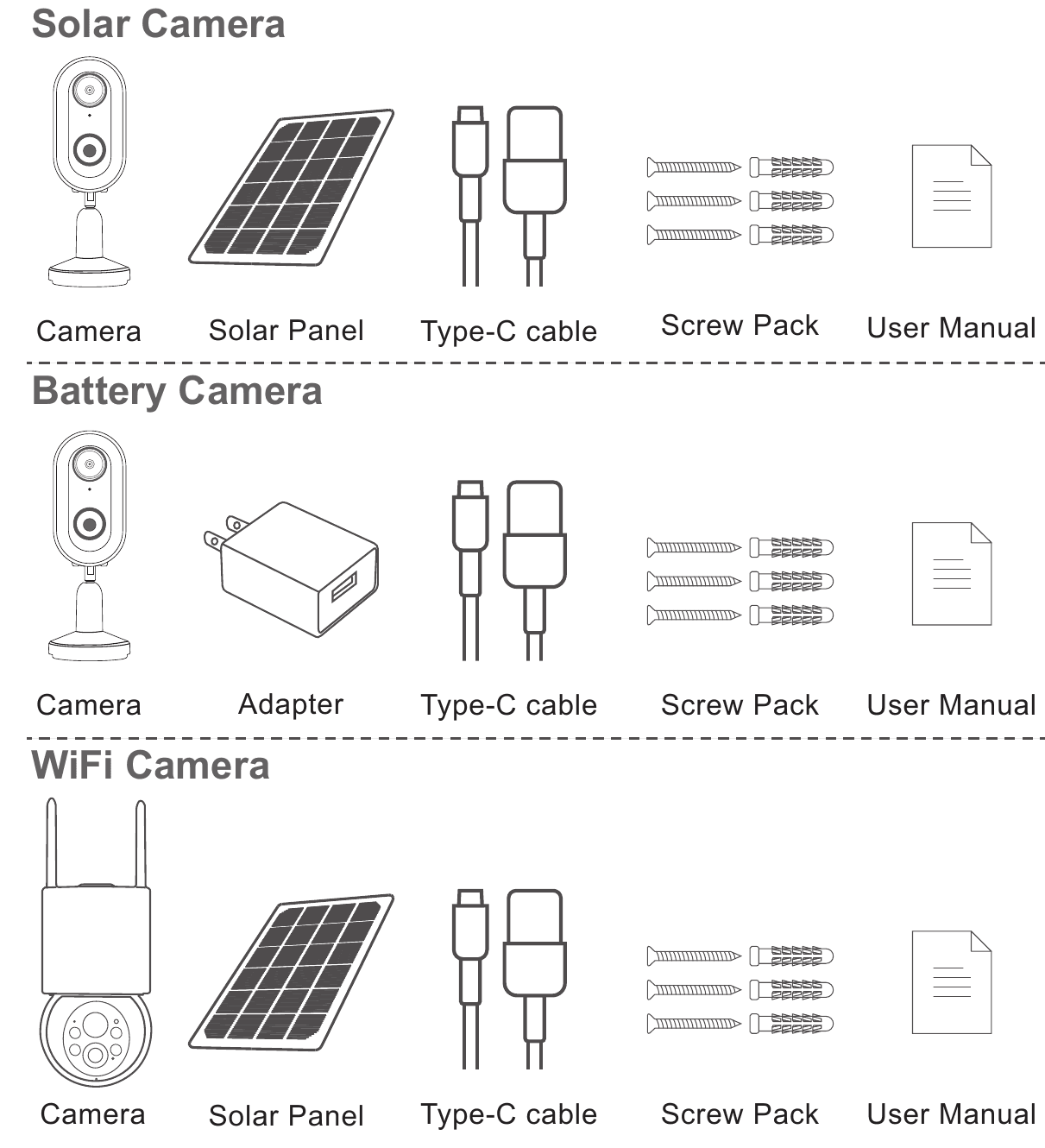
- Telecamera solare — Telecamera, Pannello solare, Cavo Type-C, Kit di viti, Manuale utente
- Telecamera a batteria — Telecamera, Adattatore, Cavo Type-C, Kit di viti, Manuale utente
- Telecamera WiFi — Telecamera, Pannello solare, Cavo Type-C, Kit di viti, Manuale utente
L'elenco dei componenti della confezione deve fare riferimento all'elenco del modello di telecamera corrispondente.
2. Panoramica del prodotto
Telecamera a batteria / solare

- Obiettivo
- LED bianco
- Sensore di movimento PIR
- Spia luminosa
- Staffa
- Microfono
- Pulsante di accensione
- Porta Type-C
- Slot per scheda Micro SD
- Pulsante di reset
Telecamera WiFi

- Antenna
- Spia luminosa
- LED bianco
- Sensore fotosensibile
- Sensore di movimento PIR
- Obiettivo
- Microfono
- Porta Type-C
- Pulsante di reset
- Slot per scheda Micro SD
- Pulsante di accensione
Inserisci la scheda Micro SD seguendo la direzione indicata nell'immagine. Se non viene inserita correttamente, potrebbe rimanere incastrata nella telecamera.
| Elemento | Specifica |
|---|---|
| Pulsante di accensione | Accendi la telecamera prima dell'uso. |
| Slot per scheda SD | Supporta schede micro SD per l'archiviazione locale (max 128 GB). Nota: le schede da 64 GB garantiscono una maggiore compatibilità. La scheda TF è nota anche come scheda microSD. |
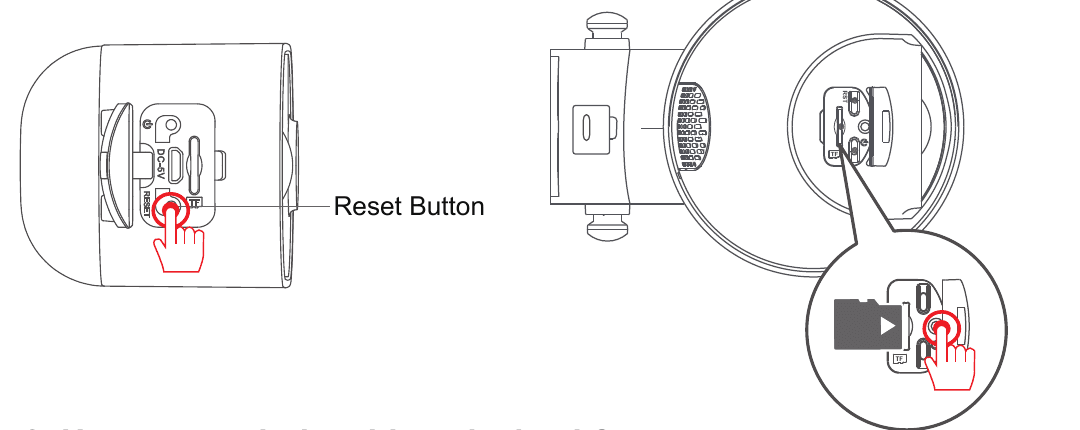
| Pulsante di reset | Serve a ripristinare le impostazioni di fabbrica della telecamera (tieni premuto per 5-8 secondi). |
| Requisiti di capacità della scheda | 8-128 GB |
| Requisiti di velocità di lettura e scrittura | Livello Class10 |
| Formato file | FAT32 |
3. Installazione
Esegui i fori in base all'adesivo di posizionamento, punta da trapano: 15/64" (6 mm).
Inserisci i tasselli.
Avvita la vite.


4. Installazione della telecamera
Scelta dell'altezza e della posizione
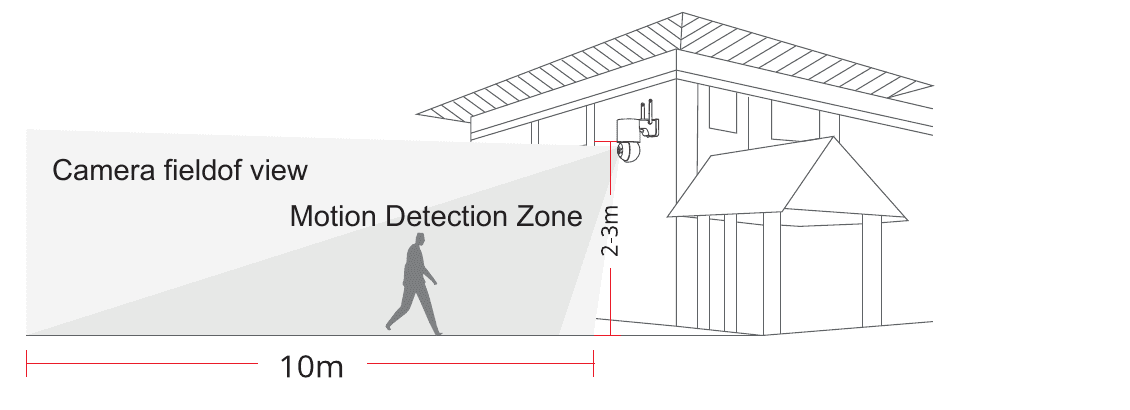
Installa la telecamera a 2-3 m (7-10 ft) dal suolo. Questa altezza massimizza il raggio di rilevamento del sensore di movimento della telecamera. Evita di posizionare la telecamera rivolta direttamente verso la luce del sole.
Verifica del segnale WiFi nella posizione di installazione
Usa un cellulare per verificare la qualità del segnale WiFi nella posizione di installazione prima di montare la telecamera. Assicurati che il router WiFi possa fornire un buon segnale WiFi.

5. Metodo di installazione dei pannelli solari
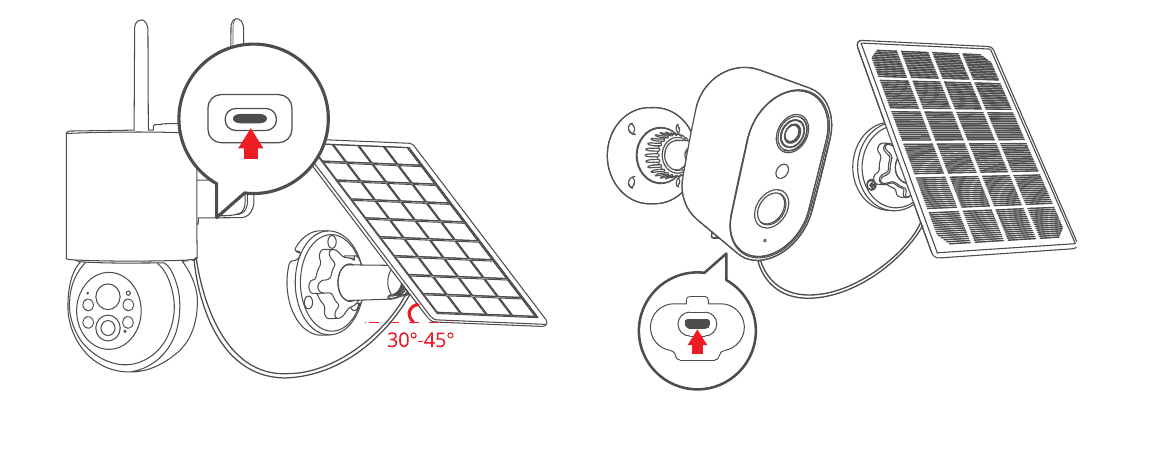
- Installa il pannello solare con un'inclinazione di circa 30-45 gradi rispetto all'orizzontale, come mostrato nello schema seguente.
- Il collegamento tra il pannello solare e la telecamera è illustrato nello schema seguente (apri il coperchio in silicone nella parte inferiore della telecamera e collega il cavo di alimentazione alla porta Type-C).
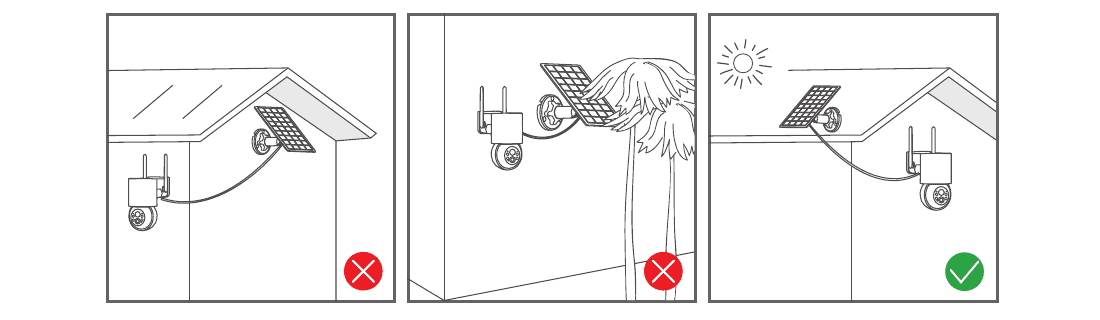
Consigli per l'installazione del pannello:
- Posiziona il pannello rivolto verso sud, in un punto con buona esposizione alla luce solare.
- Installa il pannello solare in una posizione adeguata, evitando ostacoli come grondaie, rami degli alberi, ecc.
6. Consigli per la connessione
- Sia il telefono che la telecamera devono essere posizionati vicino al router Wi-Fi, entro una distanza di 2 metri.
Promemoria utile: carica completamente la telecamera con un cavo USB prima di effettuare la connessione. La telecamera può connettersi solo a un segnale Wi-Fi a 2.4 GHz. Il Wi-Fi a 5 GHz non è supportato.
7. Installazione e configurazione dell'app CloudEdge
Cerca "CloudEdge" sull'App Store o su Google Play per scaricare l'app — da Google Play, dall'Apple Store, oppure scansiona il codice QR presente nel libretto. L'app CloudEdge è disponibile sia per iOS che per Android.
Consigli: Attiva le 2 autorizzazioni seguenti quando utilizzi questa APP per la prima volta.
- Consenti a "CloudEdge" di accedere ai dati cellulari e alla rete LAN wireless, altrimenti non sarà possibile aggiungere la telecamera IP.
- Consenti all'APP "CloudEdge" di ricevere i messaggi push, altrimenti il cellulare non riceverà la notifica di allarme quando vengono attivati il rilevamento del movimento o un allarme sonoro.
8. Procedura di connessione della telecamera
Apri l'app e tocca "Aggiungi". Se non è stato aggiunto alcun dispositivo, nella schermata principale viene visualizzato un pulsante Aggiungi.
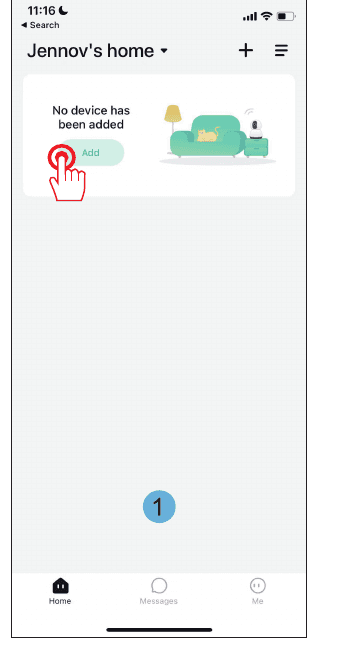
Nella pagina Seleziona dispositivo, scegli "Telecamera a batteria".

Tieni premuto il pulsante di accensione per avviare il dispositivo. Premi il pulsante della [telecamera a batteria] per riattivare il dispositivo se è in stato di sospensione. Resta vicino al router per ottenere il segnale migliore.

Esegui il reset del dispositivo. Tieni premuto il pulsante RESET sul dispositivo per 4-5 secondi (per maggiori dettagli, consulta il manuale utente). Attendi che la spia ROSSA inizi a lampeggiare, quindi tocca Avanti.

Seleziona una rete WiFi a 2.4 GHz e inserisci la password. Il dispositivo non funziona con le reti WiFi a 5G. Verifica nuovamente che il nome e la password del WiFi siano corretti.

Istruzioni operative: rimuovi tutta la pellicola dall'obiettivo. Tocca Avanti per visualizzare un codice QR e lascia che il dispositivo lo scansioni. Mantieni il telefono a 5-8 pollici di distanza dall'obiettivo.

Scansiona il codice QR con il dispositivo a una distanza di 5-8 pollici. Quando la scansione viene completata correttamente, si sentirà un segnale acustico. Tocca Avanti.
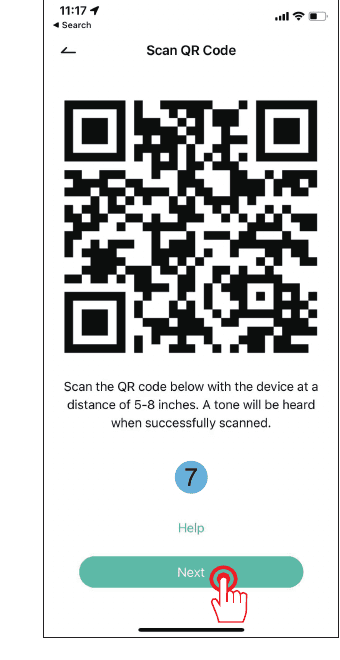
Connessione alla rete. Assicurati che il dispositivo sia acceso, collegato al router e che il dispositivo e il telefono siano sulla stessa rete. L'app cerca il dispositivo, lo registra sul cloud e lo inizializza.

Connessione riuscita — Aggiunta completata. La nuova telecamera compare nell'elenco.

Aggiungi dispositivo — scegli una famiglia. Conferma il nome del dispositivo e seleziona una famiglia/casa.

Diagnostica di rete. Quando l'intensità del segnale WiFi indica "Forte", la posizione attuale è adeguata e puoi installare la telecamera. Tocca Fatto.

Fatto. La telecamera ora compare nella schermata principale con la visualizzazione in diretta.

9. FAQ
1. La telecamera non riesce a connettersi al WiFi, cosa fare?
Esegui il reset della telecamera: tieni premuto il pulsante "RESET" per 10 secondi finché il segnale acustico "ding" non indica che il reset è riuscito, quindi riprova a connetterti. Tieni presente che la telecamera supporta solo il WiFi a 2.4G.
2. Come si guarda la riproduzione dei video?
Tocca "Replay" nell'interfaccia principale per riprodurre i video archiviati sulla scheda TF.
3. Come si condivide con altri e con quanti dispositivi si può condividere al massimo?
Vai in Impostazioni e tocca "Invita nuovo membro" per configurare la condivisione. Con l'account principale puoi condividere con 3 utenti, e sono supportati 3 utenti che guardano contemporaneamente.
4. Perché non riesco a connettermi alla rete?
Prima di tutto, prova a eseguire il reset della telecamera, quindi assicurati che il router sia a 2.4G, conferma e aggiungi nuovamente la telecamera.
5. La telecamera può registrare senza rete?
La telecamera può registrare video anche quando è offline.
10. Garanzia
Compila le informazioni seguenti o scansiona il codice QR presente nel libretto per attivare la garanzia gratuita di 12 mesi a partire dalla data dell'ordine.
Dopo aver completato la compilazione o la scansione, scatta una foto e inviala all'indirizzo email ([email protected]). A quel punto la garanzia gratuita entrerà in vigore. Durante il periodo di garanzia, se una qualsiasi parte del prodotto risultasse danneggiata, contattaci immediatamente e ti forniremo una soluzione soddisfacente.
Ti verranno richiesti: Data dell'ordine, Numero/ID dell'ordine, E-mail dell'acquirente e Telefono dell'acquirente.
Contattaci
- Sito web: www.jennov.com
- Email: [email protected]
- Hotline USA: +1 3239021978
Telecamera a batteria ieGeek ZS-GX3S
Manuale utente della telecamera a batteria senza fili ieGeek ZS-GX3S, con i componenti della telecamera, la configurazione dell'app, la ricarica, l'installazione e le domande frequenti.
Telecamera a batteria JouSecu ZS-GX5
Guida utente per la telecamera di sicurezza a batteria ricaricabile e senza fili JouSecu ZS-GX5, con configurazione nell'app CloudEdge, rilevamento PIR, visione notturna, gestione della batteria e risoluzione dei problemi.