 Documentazione CloudEdge App
Manuale d'uso della videocamera a batteria DEATTI GX5S
Manuale d'uso della videocamera di sicurezza wireless a batteria DEATTI GX5S, che illustra la descrizione del prodotto, il LED di stato, la configurazione dell'app CloudEdge, l'abbinamento Wi-Fi, l'installazione, l'interfaccia di visualizzazione in diretta, il rilevamento del movimento, la condivisione della videocamera e la risoluzione dei problemi.
La videocamera a batteria DEATTI GX5S è una videocamera di sicurezza wireless senza fili, attivata da sensore PIR, gestita tramite l'app CloudEdge. Questa guida riporta la sezione in lingua inglese del manuale d'uso multilingue.
Leggi attentamente questo manuale prima di utilizzare la videocamera di sicurezza wireless. In caso di necessità, contatta DEATTI prima di restituire il prodotto. La maggior parte delle domande trova risposta nel centro assistenza online su www.deatti.com o tramite la casella postale post-vendita [email protected]. Per ulteriori informazioni, consulta le domande frequenti sulle videocamere a batteria.
Avviso importante: Prima di connettere la videocamera al Wi-Fi, assicurati che la potenza del segnale superi l'85 % per garantire una buona connessione. Questa videocamera wireless supporta la registrazione di eventi anche quando il Wi-Fi è disconnesso.
1. Descrizione del prodotto

- Microfono
- Obiettivo
- PIR
- Type-C
- Pulsante di accensione
- Indicatore di carica
- Reset
- Slot per scheda Micro SD
- Indicatore di stato di funzionamento
- Supporto
| Comando | Funzionamento |
|---|---|
| Pulsante di accensione | Tieni premuto per 5 s per accendere o spegnere la videocamera. |
| Reset | Tieni premuto per 5 s fino a sentire «Boogu» per ripristinare le impostazioni di fabbrica. |
| Slot per scheda Micro SD | Supporta l'archiviazione locale su scheda SD (fino a 128 GB). |
| Indicatore di carica | Rosso: in carica; blu: carica completa. |
| Capacità della batteria | 2400 mAh |
| Spia di stato | Stato |
|---|---|
| Rosso fisso | Il dispositivo presenta un'anomalia |
| Rosso lampeggiante lento | In attesa di connessione Wi-Fi; pronto per aggiungere dispositivi |
| Rosso lampeggiante rapido | Connessione Wi-Fi in corso |
| Blu fisso | Wi-Fi connesso correttamente; la videocamera funziona normalmente |
2. Installazione dell'app e registrazione dell'account
1. Scarica l'app «CloudEdge»
- Metodo 1: Scarica «CloudEdge» dall'App Store (iOS) o da Google Play (Android).
- Metodo 2: Scansiona il codice QR dell'app «CloudEdge» per scaricarla.
Suggerimento: Al primo utilizzo dell'app, attiva le due autorizzazioni seguenti.
- Consenti all'app CloudEdge di accedere ai dati mobili e alla rete Wi-Fi; in caso contrario, non sarà possibile aggiungere la videocamera IP.
- Consenti all'app CloudEdge di ricevere notifiche push; in caso contrario, il telefono non riceverà avvisi quando viene attivato il rilevamento del movimento o un allarme sonoro.

2. Registra un account
I nuovi utenti devono registrarsi con indirizzo e-mail o numero di telefono. Ecco i passaggi da seguire:
Tocca «Registrati».
Segui i passaggi per completare la registrazione dell'account.
Accedi.
Nota:
- Durante la registrazione di un nuovo account, scegli la regione in cui ti trovi effettivamente e il prefisso internazionale corretto. (Gli account registrati in regioni diverse non possono condividere la videocamera.)
- Scegli di registrarti tramite indirizzo e-mail.
3. Come aggiungere una videocamera all'app
Prima di iniziare:
- Inserisci la scheda Micro SD prima di accendere il dispositivo; in caso contrario, la scheda non verrà rilevata.
- Posiziona la videocamera e lo smartphone a 30–50 cm dal router per configurare il Wi-Fi.
- Assicurati che la videocamera utilizzi una rete Wi-Fi a 2,4 GHz.
Procedura di connessione Wi-Fi
Tocca «+» per aggiungere un dispositivo.
Seleziona «Videocamera a batteria».
Accendi la videocamera: tieni premuto il pulsante di accensione per avviare il dispositivo. Se il dispositivo è in modalità sospensione, premi il pulsante [videocamera a batteria] per riattivarlo e rimani vicino al router per ottenere il segnale migliore.

Reimposta il dispositivo: tieni premuto il pulsante RESET per 4–5 secondi (consulta il manuale per maggiori dettagli), attendi che la spia lampeggi in rosso, quindi tocca Avanti.
Inserisci la password Wi-Fi: seleziona una rete Wi-Fi a 2,4 GHz e inserisci la password. Il dispositivo non è compatibile con le reti Wi-Fi a 5 GHz.
Scansiona il codice QR: rimuovi eventuali pellicole protettive dall'obiettivo, tocca Avanti per visualizzare un codice QR e lascia che il dispositivo lo scansioni. Mantieni il telefono a 5–8 pollici (10–15 cm) dall'obiettivo.

Attendi la connessione: assicurati che il dispositivo sia acceso, connesso al router e che dispositivo e telefono siano sulla stessa rete.
Dispositivo aggiunto.

Nota: Se la videocamera non si accende, collegala a un adattatore di corrente da 5 V CC e caricala per 15 minuti.
La videocamera non riesce a connettersi al Wi-Fi?
- Prima di aggiungere il dispositivo, assicurati che la spia lampeggi lentamente in rosso. Se lo stato della spia è anomalo, ripristina le impostazioni di fabbrica (tieni premuto il pulsante RESET fino a sentire il suono «boogu»).
- Assicurati che la rete Wi-Fi a cui si connette la videocamera sia a 2,4 GHz. Nella maggior parte dei casi, i problemi di connessione sono causati dall'utilizzo di una rete Wi-Fi a 5 GHz.
- Verifica che la password Wi-Fi sia corretta. Nota: la password non può contenere apostrofi, trattini bassi, spazi o barre oblique (/).
- Controlla il numero di dispositivi connessi al router. In genere, i router hanno un limite di connessioni; se questo limite viene superato, i nuovi dispositivi non potranno connettersi.
- Assicurati che il codice QR visualizzato sullo schermo del telefono sia nitido e che la distanza tra il telefono e l'obiettivo della videocamera sia di 10–15 cm (3,9–5,9 pollici) durante la scansione.
- Se, dopo aver verificato tutti i punti precedenti, la videocamera non si connette ancora, reinstalla l'app, reimposta la videocamera e riavvia il router, quindi aggiungila di nuovo.
4. Guida all'installazione

Inserisci il tassello da parete in dotazione nel muro e avvita la vite.
Lascia la testa della vite leggermente sporgente dalla parete.
Allinea lo slot a serratura sul retro del supporto della videocamera con la vite e aggancia la videocamera.
5. Panoramica delle funzioni
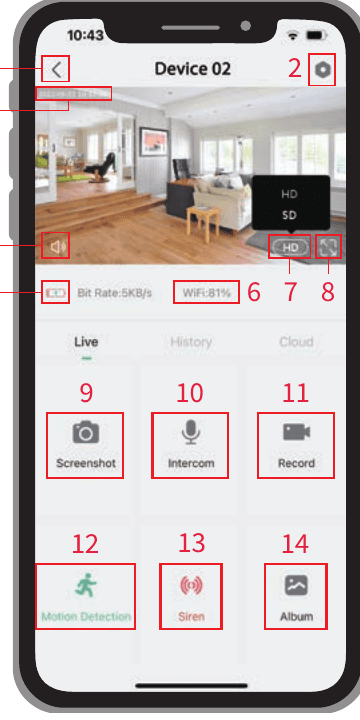
- Torna alla schermata principale
- Impostazioni
- Indicatore di data e ora
- Pulsante silenzioso
- Informazioni sulla batteria
- Potenza del segnale Wi-Fi
- Pulsante di risoluzione
- Schermo intero
- Acquisisci schermata
- Microfono
- Registra un video
- Impostazioni di rilevamento del movimento
- Sirena (attiva sirena)
- Archiviazione video e schermate
6. Impostazioni di rilevamento del movimento
Tocca «Impostazioni → Gestione allarmi → Rilevamento del movimento».

Attiva/disattiva il rilevamento del movimento: se disattivi il rilevamento del movimento, la videocamera non registrerà video e non riceverai notifiche di eventi attivati da movimenti.
Modifica la sensibilità di rilevamento: livello di sensibilità da 1 a 10. Si consiglia di impostare inizialmente un livello elevato (6–10) per ricevere eventi più dettagliati. Se le notifiche risultano eccessive, puoi ridurre la sensibilità per diminuire i falsi allarmi.
Tocca «Modalità allarme»: puoi personalizzare la modalità di allarme attivando o disattivando il rilevamento di persone di giorno e di notte.
Suggerimento: Se desideri rilevare altri oggetti in movimento, come veicoli, disattiva l'interruttore di rilevamento delle persone.
Piano di avvisi: imposta un intervallo orario per attivare il rilevamento del movimento, se necessario.
Tocca «Area di allarme persone»: puoi personalizzare l'area di sorveglianza che desideri monitorare.
7. Condivisione della videocamera
Se hai bisogno che altri familiari o amici possano visualizzare la videocamera, puoi utilizzare questa funzione. Solo l'amministratore il cui account è stato collegato per primo alla videocamera può condividere il dispositivo e modificarne le impostazioni. Gli altri membri potranno solo visualizzare la diretta o le registrazioni.
NOTA: Non è possibile condividere un account tra regioni di registrazione diverse.

Tocca «Condividi dispositivo» nella pagina delle impostazioni.
Scansiona il codice QR del telefono che desideri aggiungere e riceverai una notifica di conferma al termine dell'operazione. La condivisione sarà completata dopo aver accettato la richiesta. Se scegli «inserisci account», puoi cercare l'account che desideri aggiungere.
8. Domande frequenti
Il dispositivo risulta offline?
- Controlla se il dispositivo è acceso e verifica che la spia di funzionamento sia attiva normalmente.
- Verifica che la rete Wi-Fi funzioni correttamente e riavvia il router.
- Se il dispositivo è troppo lontano dal router e non riesce a ricevere un buon segnale Wi-Fi, si consiglia di avvicinare il router o di assicurarsi che la potenza del segnale Wi-Fi superi l'85 % per migliorare le prestazioni della rete domestica.
- Elimina la videocamera dal tuo account CloudEdge e aggiungila di nuovo dopo aver ripristinato il dispositivo. Verifica inoltre che il firmware del dispositivo e l'app siano aggiornati all'ultima versione.
Hai cambiato router o password Wi-Fi?
Elimina la videocamera dal tuo account CloudEdge. Dopo aver ripristinato il dispositivo, aggiungilo di nuovo con il nuovo Wi-Fi e la nuova password.
Ricevi troppi avvisi di movimento?
- Nell'app, riduci la sensibilità dell'allarme di rilevamento del movimento.
- Verifica se nel campo visivo del dispositivo sono presenti oggetti che possono interferire con il sensore PIR e attivarlo, come l'unità esterna del condizionatore d'aria, auto in transito o pedoni di passaggio. Regola l'angolazione del dispositivo per evitare queste fonti di disturbo.
- Attiva il «rilevamento del movimento umano» e utilizza l'algoritmo di rilevamento delle persone per filtrare i falsi allarmi.
A quale distanza dal router deve essere posizionata la videocamera?
In base ai test effettuati, la connessione Wi-Fi può raggiungere fino a 150 metri in spazio aperto. Tuttavia, la distanza effettiva dipende dalla potenza del segnale Wi-Fi e dall'ambiente circostante (pareti spesse, dispositivi elettromagnetici e grandi oggetti metallici possono causare interferenze). Se il segnale di connessione è debole o instabile, posiziona la videocamera il più vicino possibile al router.
Perché non ricevo notifiche push sul telefono?
Innanzitutto, assicurati che l'opzione «Ricevi notifiche di avviso» sia attivata nell'app. In secondo luogo, controlla le impostazioni del telefono e consenti all'app di inviare notifiche push. Infine, assicurati che l'app sia in esecuzione in background per ricevere le notifiche (sistema Android).
Perché non sento nessun suono dalla videocamera?
La videocamera registra il suono automaticamente. Se desideri sentire l'audio durante la visualizzazione in diretta, attiva l'icona del suono. Se desideri utilizzare la funzione audio bidirezionale, ricordati di attivare la comunicazione bidirezionale dalla videocamera.
Per domande frequenti più dettagliate, accedi all'app e cerca in Io → «FAQ» → «Documento di aiuto» → «Videocamera a batteria». Hai ancora bisogno di aiuto? Visita le domande frequenti sulle videocamere a batteria o contatta l'assistenza DEATTI all'indirizzo [email protected].
Telecamera DEATTI Smart a batteria
Guida all'installazione e all'uso della telecamera DEATTI Smart a batteria, che illustra la struttura del prodotto, l'abbinamento all'app, la ricarica, le funzioni in tempo reale, il rilevamento del movimento e la condivisione della telecamera nell'app CloudEdge.
Telecamera a batteria DIHOOM
Manuale d'uso della telecamera IP intelligente a batteria DIHOOM, con descrizione della struttura della telecamera, indicatori LED, specifiche tecniche, configurazione tramite l'app CloudEdge, registrazione su scheda SD, condivisione del dispositivo, installazione e risoluzione dei problemi.