 Documentazione CloudEdge App
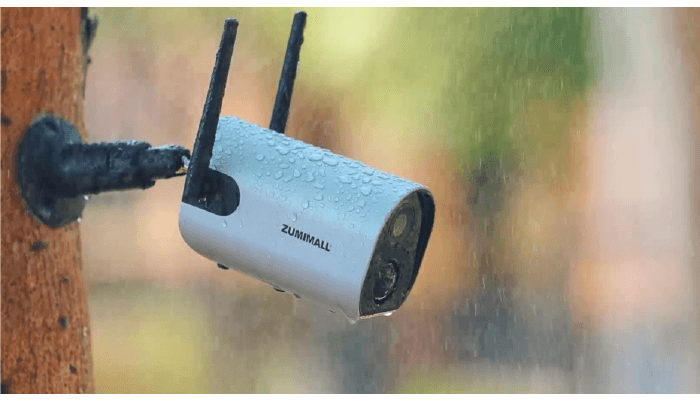
ZUMIMALL GX1S Fotocamera alimentata a batteria
Guida rapida per la fotocamera ZUMIMALL GX1S alimentata a batteria, che copre lo schema del prodotto, l'associazione dell'app CloudEdge, l'installazione, il rilevamento del corpo PIR, l'audio bidirezionale, la gestione della batteria e la risoluzione dei problemi.
Questa è la guida rapida per la telecamera di sicurezza esterna ZUMIMALL GX1S wireless alimentata a batteria WiFi, che funziona con l'CloudEdge app.

Hai bisogno di ulteriore aiuto? Vedere Battery Camera FAQs. ZUMIMALL fornisce un servizio online a vita. In caso di problemi nell'utilizzo del prodotto, contattare il Servizio prodotto all'indirizzo [email protected] o il distributore all'indirizzo [email protected]. Registrati su http://bit.ly/zuReg per ottenere un'estensione di garanzia 3 years.
1. Cosa c'è nella scatola
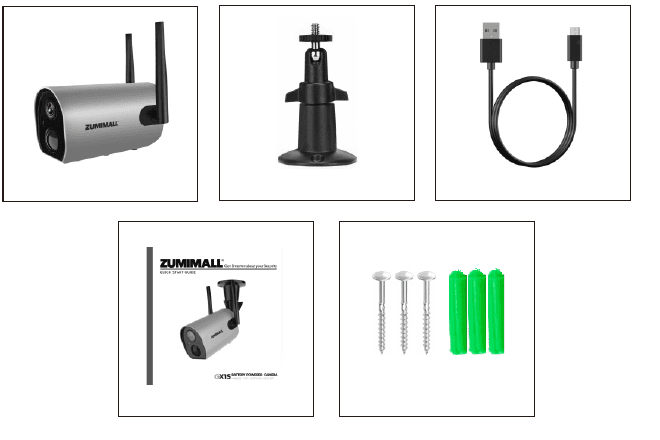
- ZUMIMALL Battery Camera *1
- Esterno Metal Montaggio *1
- Guida rapida per l'utente *1
- Set Viti *1
- USB Cavo *1
2. Diagramma del prodotto
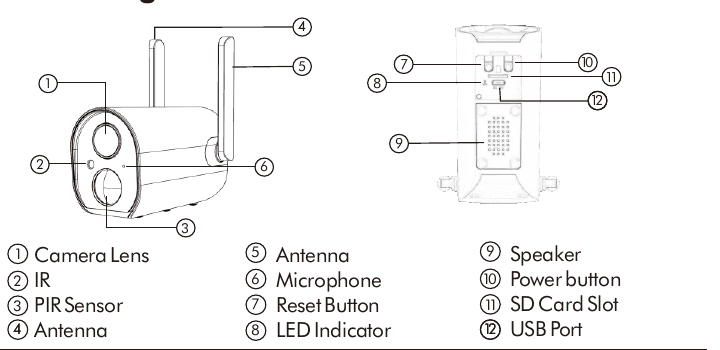
- 1 Obiettivo della fotocamera
- 2 IR
- 3 PIR Sensore
- 4 Antenna
- 5 Antenna
- 6 Microfono
- 7Pulsante di ripristino
- 8 LED Indicatore
- 9 Altoparlante
- 10 Pulsante di accensione
- 11 SD Slot per scheda
- 12 USB Porta
| Indicatore | Stato |
|---|---|
| Pulsante di accensione | Continua a premere 5 seconds per accendere/spegnere |
| Pulsante di ripristino | Continua a premere 5 seconds per reimpostare e riavviare |
| Lampeggia lentamente in rosso | In attesa di connessione Wi-Fi, pronto per aggiungere dispositivi |
| Lampeggia velocemente in rosso | Wi-Fi Connessione |
| Macchia rossa | Problema di rete |
| Macchia blu | Wi-Fi Connesso, la fotocamera funziona normalmente |
| Lampeggia lentamente in blu | Modalità AP |
3. Scarica e installa APP
Scarica l'app CloudEdge da Google Play o App Store. Oppure scansiona i codici QR di seguito con lo scanner di codici QR nel tuo smartphone.

Suggerimenti: attiva le autorizzazioni 2 di seguito quando utilizzi questa app.
- Consentire a CloudEdge di accedere ai dati cellulari mobili e alla LAN wireless, altrimenti non sarà possibile aggiungere la fotocamera IP.
- Consenti a CloudEdge di ricevere messaggi push, altrimenti lo smartphone non riceverà notifiche quando viene attivato il rilevamento del movimento o un allarme acustico.

NOTA: Google Play è un marchio di Google Inc. App Store è un marchio di servizio di Apple Inc.
4. Registrazione dell'account
I nuovi utenti devono registrarsi tramite e-mail/Facebook. Fai clic su "Iscriviti" e segui i passaggi per completare la registrazione, quindi accedi.
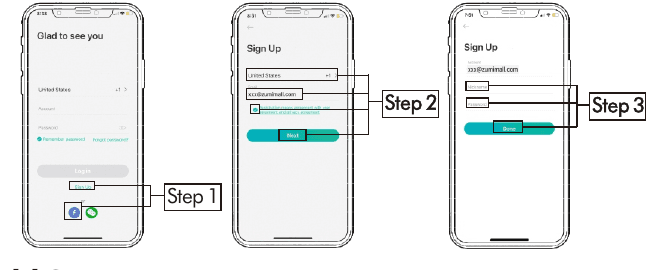
Fai clic su "Iscriviti".
Scegli il tuo Paese, inserisci la tua email e tocca "Avanti".
Completa la registrazione e tocca "Fine", quindi accedi.
5. Aggiungi fotocamera a APP
5.1 Preparativi per la connessione
- 5.1.1 Inserisci una scheda Micro SD (NON inclusa) quando la fotocamera è spenta, per salvare automaticamente i video causati dal rilevamento del movimento. (Supporta fino a 128 GB.)
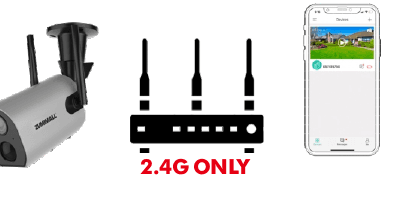
- 5.1.2 La fotocamera funziona solo con 2.4 G Wi-Fi, non supporta 5 G.
5.2 Collega la fotocamera a APP
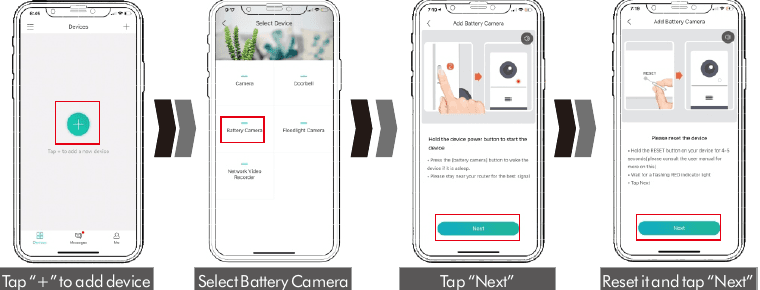

Tocca "+" per aggiungere il dispositivo.
Seleziona Battery Camera.
Tocca "Avanti". Tieni premuto il pulsante di accensione del dispositivo per avviarlo.
Reimpostalo e tocca "Avanti". Tieni premuto il pulsante RESET sul dispositivo per 4-6 seconds, quindi attendi che l'indicatore rosso lampeggi e tocca Avanti.
Inserisci la password WIFI. Seleziona la tua rete 2.4 G Wi-Fi e inserisci la password.
Preparare la scansione. Rimuovere tutta la pellicola dall'obiettivo. Tocca Avanti per mostrare un codice QR e consenti al tuo dispositivo di scansionarlo. Tieni il telefono 5-8 inches lontano dall'obiettivo.
Scansiona il codice QR. Scansiona il codice QR di seguito con il dispositivo a una distanza di 5-8 inches. Si sentirà un tono una volta eseguita la scansione con successo.
Finito fino al 100%. Rimani vicino al router per ottenere un segnale migliore fino al completamento della connessione.
6. Installazione della telecamera

- 6.1 Per una parete in legno si consiglia di avvitare la staffa.
- 6.2 Per una parete in cemento o ceramica, si consiglia di praticare dei fori nel muro e fissarli con le viti a scoppio fornite.
Ruotare il pulsante in senso antiorario per togliere la fotocamera.
7. Area di monitoraggio
Non è consigliabile installare la telecamera verticalmente verso oggetti in movimento, altrimenti potrebbe non rilevare gli eventi di movimento o causare ritardi.
Si consiglia di rendere l'angolo tra PIR e gli oggetti rilevati maggiore di 10 degrees.

8. Note importanti per ridurre i falsi allarmi
Per ridurre i falsi allarmi, tenere presente che:
- Non installare la telecamera in una posizione rivolta verso luci forti/specchi/finestre.
- Non posizionare la fotocamera troppo vicino ad angoli con traffico intenso.
- La distanza consigliata tra la telecamera e gli oggetti in movimento è compresa tra 10 M (32 ft).
- Stare lontano dalle prese d'aria, comprese le prese d'aria del condizionatore d'aria, le prese dell'umidificatore, le prese d'aria per il trasferimento di calore dei proiettori, ecc.
- Tenere la fotocamera ad almeno 1 metri di distanza da qualsiasi dispositivo wireless per evitare interferenze, come fornelli a microonde, Wi-Fi router, ecc.
9. Dispositivo Menu

| No. | Funzione | No. | Funzione |
|---|---|---|---|
| 1 | Elenco dispositivi | 15 | Accensione/spegnimento del volume |
| 2 | Aggiungi una fotocamera | 16 | Schermo intero |
| 3 | Tempo | 17 | Anteprima |
| 4 | Pulsante vista dal vivo | 18 | Pulsante schermata |
| 5 | Nome della telecamera | 19 | Attivazione/disattivazione rilevamento corpo |
| 6 | Riproduzione della cronologia | 20 | Cronologia delle notifiche |
| 7 | Cloud Deposito | 21 | Cloud Deposito |
| 8 | Memessaggi | 22 | Registra sul telefono |
| 9 | Elenco dei miei dispositivi | 23 | Conversazione bidirezionale |
| 10 | Home page personale | 24 | Zoom |
| 11 | Esci dalla visualizzazione dal vivo | 25 | Barra del tempo |
| 12 | Impostazione manuale | 26 | Schermata della cronologia |
| 13 | Stato della batteria | 27 | Album di registrazione degli allarmi |
| 14 | Commutatore HD/SD | 28 | Data della registrazione della storia |
10. Impostazioni della fotocamera
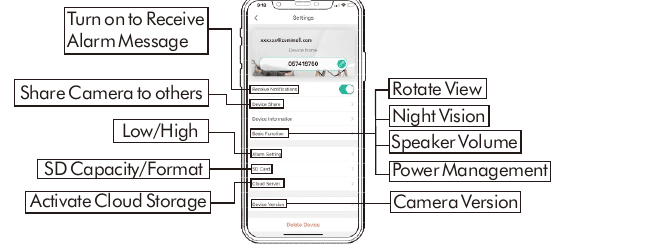
- Ricevi notifiche: attiva per ricevere messaggi di allarme.
- Condivisione dispositivo: condividi la fotocamera con altri.
- Funzione di base — Basso/Alto.
- SD Scheda — SD capacità/formato.
- Cloud Server: attiva l'archiviazione nel cloud.
- Ruota vista: capovolgi l'immagine.
- Visione notturna: attiva/disattiva la visione notturna.
- Volume altoparlante: regola il volume dell'altoparlante della fotocamera.
- Gestione energetica: gestisci le impostazioni di alimentazione.
- Versione dispositivo: versione della fotocamera.
11. PIR Rilevamento corpo
11.1 Rilevamento corpo Alarm Setting
PIR "Rilevamento corpo" è attivo per impostazione predefinita al livello "Alto". Ma è regolabile. Si prega di fare riferimento alle immagini qui sotto.

Tocca "...".
Selezionare "Alarm Setting".
Configuralo (scegli il livello Basso o Alto e "Allarme solo quando compaiono persone").
| Sensibilità | Rilevamento della distanza (per oggetti viventi e in movimento) |
|---|---|
| Basso | Fino a 5 metri (16 ft) |
| Alto | Fino a 10 metri (32 ft) |
Suggerimenti: Una sensibilità più elevata offre una distanza di rilevamento più lunga, ma porterebbe a più falsi allarmi. Si consiglia di regolare il livello "Basso" quando si installa la telecamera all'esterno.
11.2 Notifica allarme
Questa fotocamera non è progettata per la registrazione 7x24 per tutto il giorno. Viene attivato solo quando viene rilevato il movimento del corpo. Ecco le reazioni del sistema:
- 11.2.1 Notifiche di allarme con suoni dall'app.
- 11.2.2 Immagini/video memorizzati automaticamente nella scheda SD o Cloud.
11.3 Registra/Riproduci/Elimina
- 11.3.1 Nella pagina "MESSAGGI", cliccando su "Allarme Messages", è possibile visualizzare tutte le registrazioni elencate.
- 11.3.2 Fare clic sui seguenti pulsanti per riprodurre o eliminare.
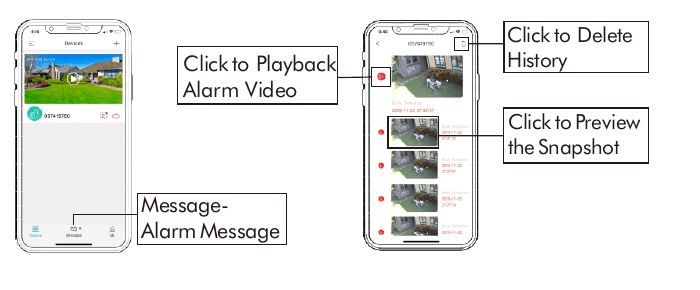
- Message - Allarme Message: apre l'elenco dei messaggi di allarme.
- Fai clic per riprodurre il video dell'allarme: riproduci il clip dell'allarme registrato.
- Fai clic per eliminare la cronologia: rimuovi i record.
- Fai clic per visualizzare l'anteprima dell'istantanea: visualizza l'istantanea acquisita.
12. Audio bidirezionale
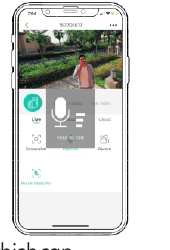
Attiva l'opzione audio.
Tieni premuto il pulsante dell'interfono per parlare.
Rilascia il pulsante per ascoltare.
13. Gestione della batteria
- 13.1 La fotocamera è dotata di una batteria 10400 mAh 18650 integrata, che può essere utilizzata per 3-6 mesi, presupponendo che la fotocamera si attivi 15 volte al giorno e riproduca video per 10 minutes.
- 13.2 Quando il livello della batteria è inferiore a 20%, l'app ti invierà messaggi di promemoria per la ricarica in tempo.
- 13.3 Caricare la fotocamera con un caricabatterie per telefono DC 5V 1A/2A, finché non è completamente carica dopo 8-16 hours. (PS: adattatore non incluso.)
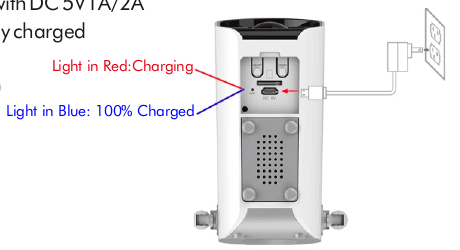
- Luce rossa: In carica
- Luce blu: 100% carico
Suggerimenti: La durata della batteria dipende dalla frequenza con cui la fotocamera viene attivata. Quanto più si sveglia, tanto più velocemente si consuma il livello della batteria. Si consiglia di abbassare la sensibilità del "Rilevamento corpo" o di disattivarla occasionalmente.
14. Gestione di più dispositivi
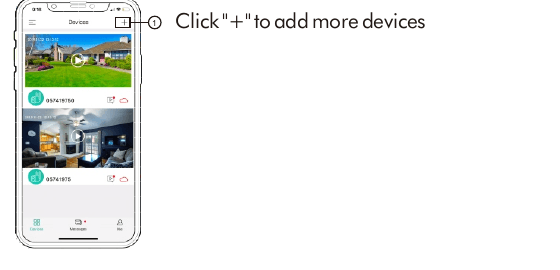
- Fai clic su "+" per aggiungere altri dispositivi.
15. Ripristina
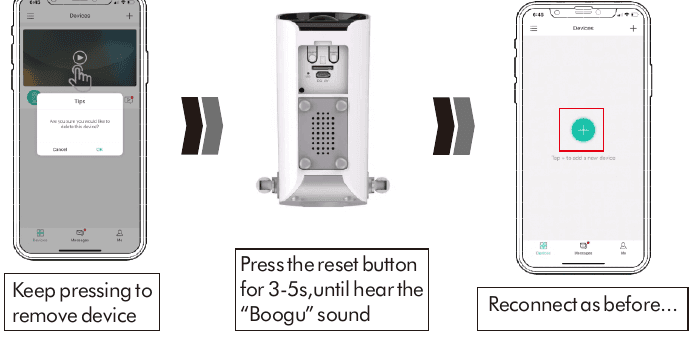
Continua a premere per rimuovere il dispositivo.
Premi il pulsante di ripristino per 3-5 s, finché non senti il suono "Boogu".
Riconnettiti come prima.
16. Risoluzione dei problemi
| No. | Descrizione | Soluzione |
|---|---|---|
| 1 | Impossibile connettersi | Controlla il tuo nome e la tua password Wi-Fi. Assicurati che Wi-Fi sia 2.4 G (5 G non supportato). Assicurati che la fotocamera e il telefono siano vicini al router per la configurazione. |
| 2 | Ripristina | Continua a premere il pulsante di ripristino per 3-5 seconds. Ascolta "Boogu". Il LED lampeggia lentamente in rosso. |
| 3 | Passare a una nuova rete | Rimuovi la fotocamera nell'app CloudEdge, premi il pulsante di ripristino alle impostazioni di fabbrica, quindi ricollegala. |
| 4 | Immagine di allarme senza persone | La fotocamera impiega tempo per attivarsi oppure le persone si muovono troppo velocemente. Alcuni oggetti attorno a 36°C si muovono. |
| 5 | Allarme frequente | La fotocamera viene attivata frequentemente. Suggerire di regolare l'angolo di installazione. Regolare la sensibilità dell'allarme della telecamera su "Bassa". |
| 6 | Perché qualcuno attraversa senza allarme | Assicurati che il rilevamento del movimento sia attivato. Oltre l'intervallo dell'area di monitoraggio PIR. |
| 7 | Nessuna pressione di allarme | Assicurati che la notifica sia attivata da CloudEdge e dal telefono. |
| 8 | Nessun video di allarme | Assicurati che sia inserita una scheda Micro SD / che la memoria Cloud sia attivata. |
| 9 | Dispositivo non in linea | Controlla se la fotocamera è spenta. Assicurati che la rete sia normale. |
| 10 | Ritardo video | Assicurati che la rete sia normale. |
| 11 | Durata della batteria | Il rilevamento del movimento viene attivato frequentemente/Conversazione bidirezionale. |
| 12 | Impossibile caricare | Caricare correttamente almeno 8-16 hours con un caricatore del telefono 5V 1A/2A. Il LED che diventa rosso significa che la fotocamera si sta caricando correttamente. Assicurati che il cavo di alimentazione USB e il caricabatterie del telefono funzionino correttamente. |
| 13 | CloudEdge APP Flashback | La versione del sistema telefonico è troppo bassa o troppo alta. |
| 14 | Impossibile registrare l'account | Assicurati di selezionare il paese corretto. |
| 15 | Impossibile aggiungere un amico | Il tuo account e quello del tuo amico devono trovarsi nello stesso Paese o nella stessa area. Ad esempio, gli account in Europa e America non possono condividere tra loro. |
Per ulteriore assistenza, consulta la Battery Camera FAQs o la documentazione dell'appCloudEdge.
ZOSI Smart WiFi Guida rapida alla telecamera di sicurezza a batteria
Guida rapida per la telecamera di sicurezza a batteria ZOSI Smart WiFi, che copre il contenuto della confezione, il layout dei componenti, la configurazione dell'app CloudEdge, l'associazione Wi-Fi, l'interfaccia dell'app, il rilevamento del movimento PIR, le notifiche push, il montaggio e un riferimento sullo stato/risoluzione dei problemi di LED.
Guida rapida alla telecamera di sicurezza wireless solare ANRAN Q1/Q1 Max
Guida rapida alla telecamera di sicurezza wireless solare ANRAN Q1/Q1 Max, che illustra il layout del prodotto, l'installazione dell'app ANRAN e la registrazione dell'account, l'abbinamento Wi-Fi, le impostazioni del rilevamento del movimento PIR, le specifiche tecniche e le domande frequenti.