 Documentazione CloudEdge App
Manuale utente della telecamera a batteria ieGeek (10400mAh, autonomia 4–6 mesi)
Manuale utente della telecamera di sicurezza WiFi ieGeek a batteria senza fili, che illustra la panoramica dei componenti, lo stato dei LED, la configurazione dell'app CloudEdge, l'abbinamento WiFi, le impostazioni di avviso e rilevamento del movimento, la gestione della batteria, l'installazione e le FAQ.
Questa guida spiega come configurare e utilizzare la telecamera di sicurezza WiFi ieGeek a batteria senza fili con l'app CloudEdge.
Ti serve ulteriore aiuto? Consulta le FAQ sulla telecamera a batteria.
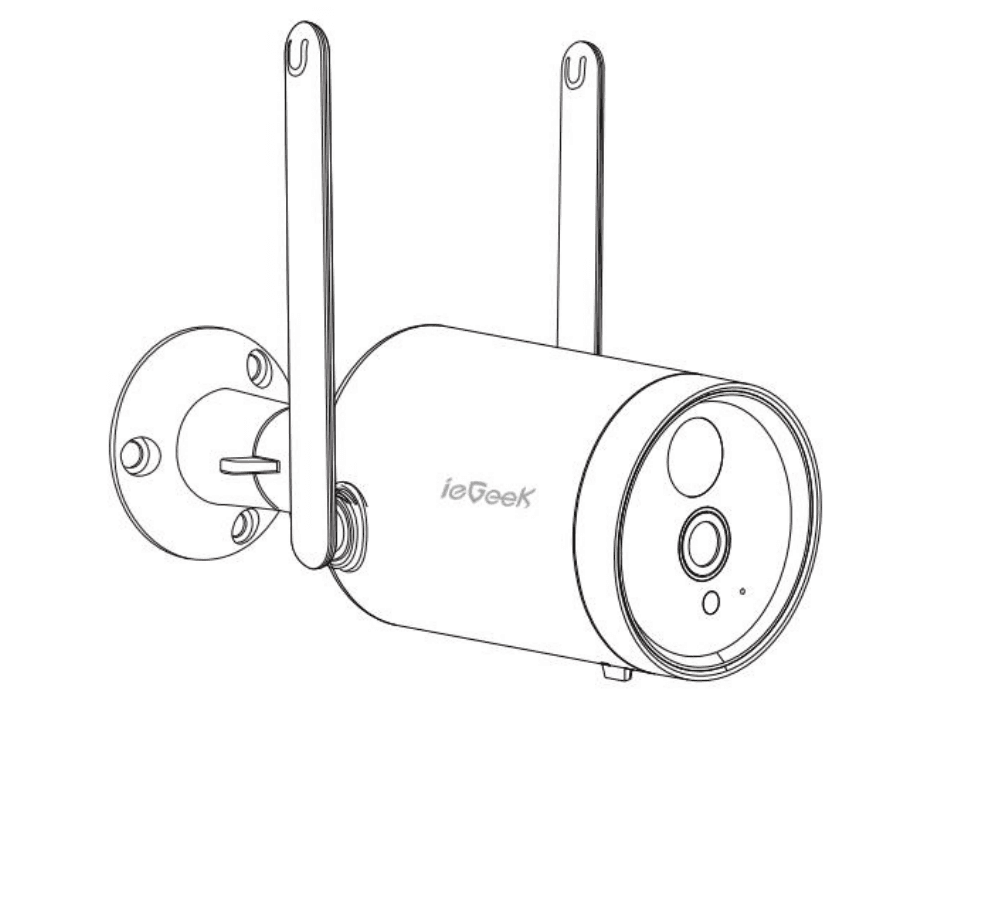
1. Assistenza post-vendita
Grazie per aver acquistato la nostra telecamera di sicurezza WiFi ieGeek a batteria. Offriamo 12 mesi di garanzia. Se hai problemi o suggerimenti, non esitare a contattarci tramite messaggio Amazon o a scrivere alla nostra casella di posta ufficiale ([email protected]). Ti garantiremo il miglior servizio possibile.
Nota:
- La telecamera supporta solo il WiFi a 2.4GHz, non supporta il WiFi a 5GHz.
- Assicurati che la potenza del segnale Wi-Fi sia superiore all'85%; se la telecamera è troppo lontana dalla sorgente del segnale, non riuscirà a connettersi correttamente al primo tentativo.
- Se al router sono collegati troppi dispositivi, la telecamera non riuscirà a connettersi al Wi-Fi a causa del conflitto di indirizzi IP.
- Questa telecamera senza fili non supporta browser e software per PC.
- Questa telecamera senza fili supporta la registrazione degli eventi anche quando il Wi-Fi è disconnesso.
- La riproduzione dei video funziona solo nell'app CloudEdge. Non supporta lettori di terze parti.
- Le acquisizioni e le registrazioni manuali vengono salvate sul cellulare. Le acquisizioni degli eventi vengono salvate sul Cloud. Le registrazioni degli eventi vengono salvate sulla scheda Micro SD.
- La visualizzazione delle riprese in diretta o dei video registrati dalla scheda SD consuma la carica delle batterie.
2. Contenuto della confezione
- 1 * Telecamera a batteria
- 1 * Supporto metallico
- 1 * Set di viti
- 1 * Cavo USB
- 1 * Guida rapida
3. Presentazione del prodotto
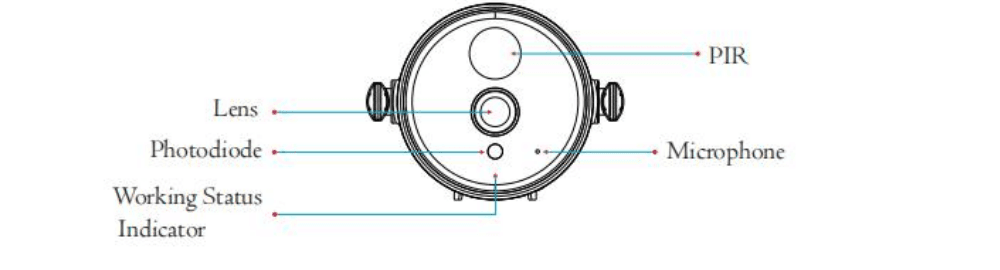
- PIR
- Obiettivo
- Fotodiodo
- Microfono
- Indicatore di stato di funzionamento
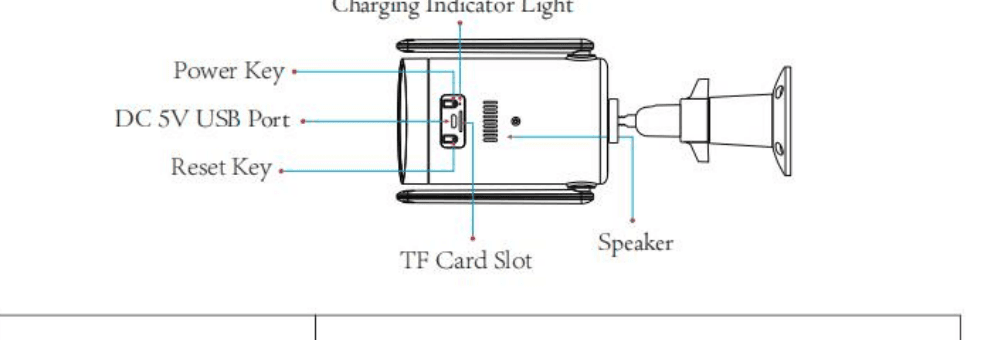
- Spia di ricarica
- Tasto di accensione
- Porta USB DC 5V
- Tasto di reset
- Slot per scheda TF
- Altoparlante
| Tasti della telecamera | Operazioni |
|---|---|
| Tasto di accensione | Tieni premuto per 5s per accendere / spegnere la telecamera |
| Tasto di accensione | Premi rapidamente per 1s per riattivare la telecamera dalla modalità standby |
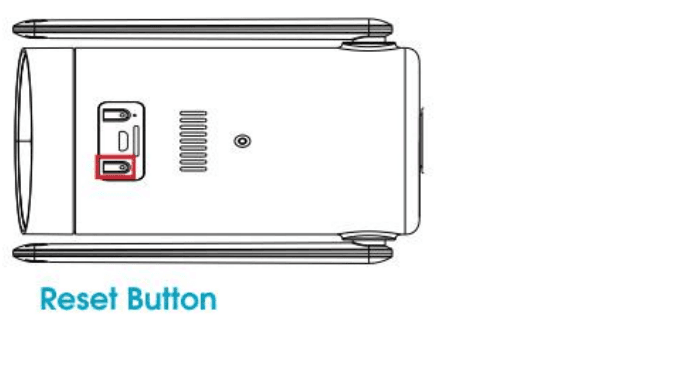
| Tasto di reset | Tieni premuto per 5s per resettare o ripristinare le impostazioni di fabbrica |
| Tasto di reset | Premi rapidamente per 1 secondo per accedere alla modalità di configurazione di rete AP |
| Condizione | Significato |
|---|---|
| Rosso lampeggiante lento | In attesa della connessione Wi-Fi e avvio dell'aggiunta dei dispositivi |
| Rosso lampeggiante rapido | Connessione Wi-Fi in corso |
| Rosso fisso | Rete anomala |
| Blu fisso | Wi-Fi connesso correttamente, la telecamera funziona normalmente |
| Blu lampeggiante lento | Modalità AP |
4. Installazione dell'APP e registrazione dell'account
4.1 Scarica l'APP 'CloudEdge'
- Metodo 1: Scarica l'APP 'CloudEdge' dall'App Store (iOS) o da Google Play (Android).
- Metodo 2: Scansiona il codice QR dell'APP 'CloudEdge' per scaricarla.
Suggerimenti: Attiva le 2 autorizzazioni seguenti al primo utilizzo dell'APP.
- Consenti all'APP 'CloudEdge' di accedere ai dati cellulari e alla rete LAN senza fili, altrimenti non riuscirai ad aggiungere la telecamera IP.
- Consenti all'APP 'CloudEdge' di ricevere notifiche push, altrimenti il telefono non riceverà le notifiche di allarme quando viene attivato il rilevamento del movimento o l'allarme acustico.
4.2 Registra l'account
I nuovi utenti devono registrarsi tramite e-mail. I passaggi precisi sono i seguenti:
- Tocca "Registrati";
- Segui i passaggi per completare la registrazione dell'account;
- Accedi.
Nota:
- Quando registri un nuovo account, scegli la regione in cui ti trovi effettivamente. (Regioni di registrazione diverse non possono condividere la telecamera.)
- Scegli di registrarti tramite e-mail.
5. Come aggiungere la telecamera all'APP
5.1 Installa la scheda Micro SD
Inserisci una scheda Micro SD per registrare i video quando viene rilevato un movimento e per la riproduzione. (La scheda Micro SD non è inclusa; la telecamera supporta schede Micro SD fino a 128GB.)
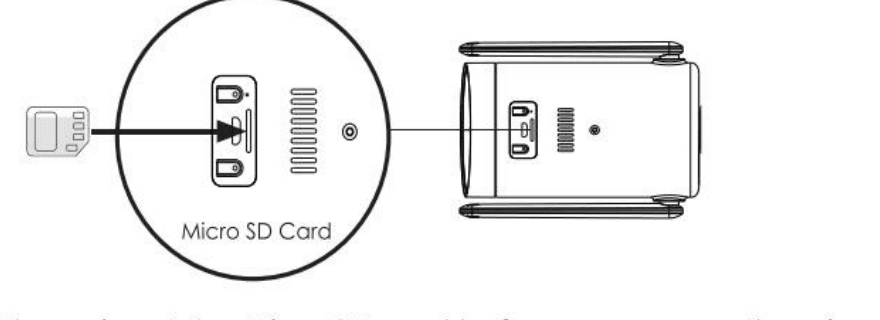
Nota: Inserisci la scheda Micro SD prima dell'accensione, altrimenti la scheda SD non potrà essere rilevata.
5.2 Accendi la telecamera
Tieni premuto il tasto di accensione per 5s per accendere la telecamera (se non si accende, collega prima un alimentatore DC 5V 2A per caricare la telecamera per 15 minuti). L'indicatore con la luce rossa che lampeggia lentamente significa che la telecamera si è avviata correttamente.
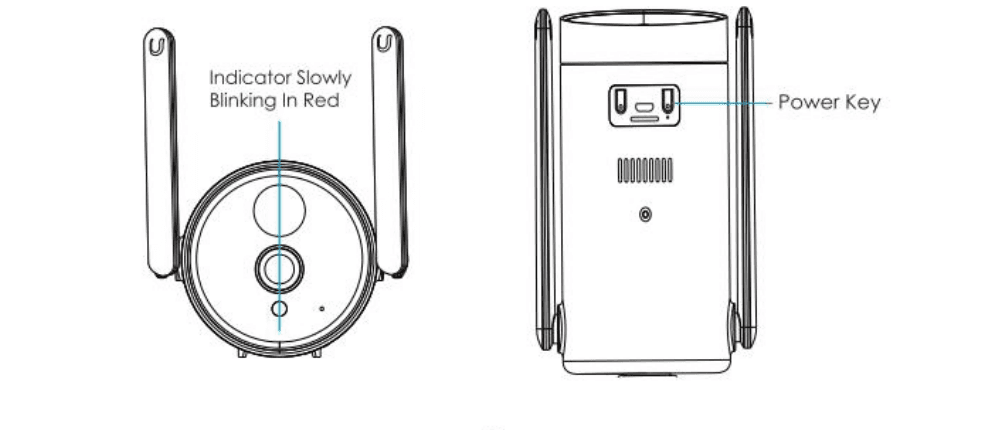
Nota: L'alimentatore DC 5V 2A non è incluso nella confezione.
5.3 Connetti la telecamera
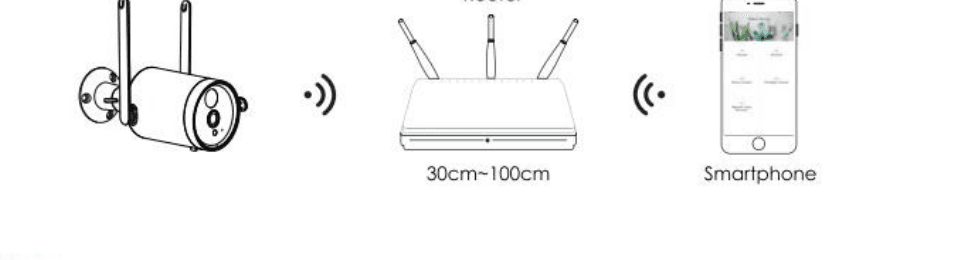
Nota: Posiziona la telecamera e lo smartphone a una distanza compresa tra 30 e 100 cm dal router per configurare il Wi-Fi.
Nota: La telecamera supporta solo il WiFi a 2.4GHz, non supporta il WiFi a 5GHz.
Passaggi per la connessione Wi-Fi
Prima di connettere la telecamera, tieni premuto il tasto di reset per 5 secondi per resettare o ripristinare le impostazioni di fabbrica. Quando senti il suono "Boogu", significa che il reset è avvenuto correttamente.
Avvia l'app CloudEdge, tocca "+" e seleziona "Battery Camera". Seguendo la guida nell'APP, assicurati che la telecamera sia attivata. (La spia LED diventa rossa e lampeggia lentamente.)
Dopo essere entrato nella schermata 'Add Battery Camera', tocca 'Next'; quando appare la schermata successiva, tocca di nuovo 'Next'.
Seleziona l'SSID del Wi-Fi a 2.4GHz, inserisci la password Wi-Fi e poi tocca 'OK'.
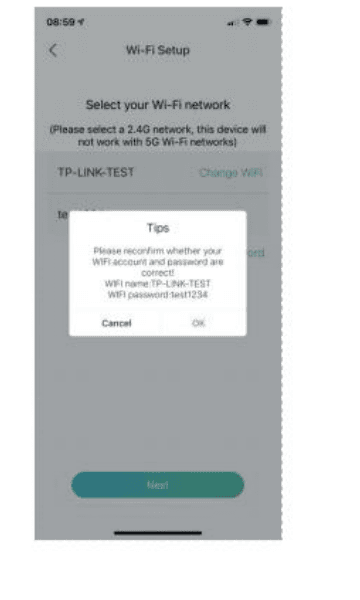
Dopo essere entrato nella schermata operativa seguente, tocca "Next" e vedrai la schermata "Scan QR Code".
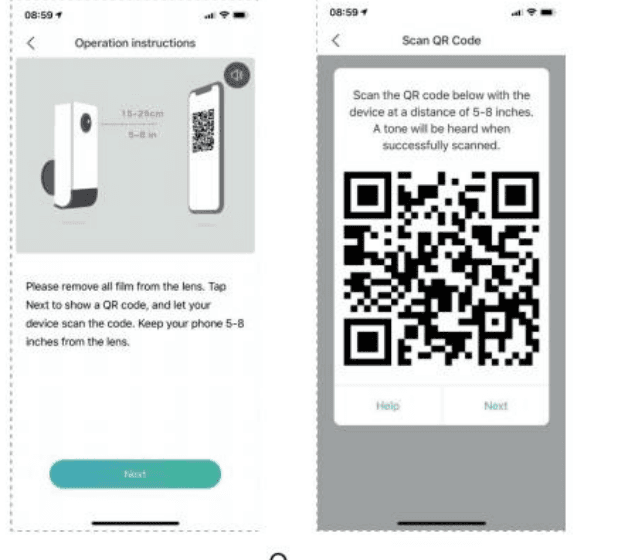
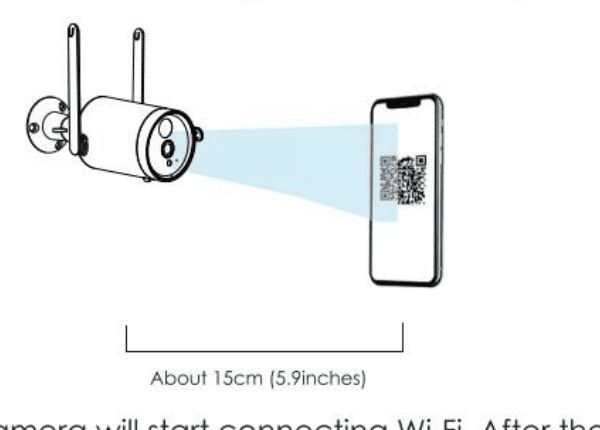
Posiziona il codice QR davanti all'obiettivo della telecamera a circa 15cm. L'obiettivo del dispositivo deve essere puntato verso il codice QR sullo schermo del telefono a una distanza di 15cm. Dopo che il dispositivo ha riconosciuto il codice QR, la telecamera emetterà un suono 'Boogu'. Dopo averlo sentito, tocca 'next'.
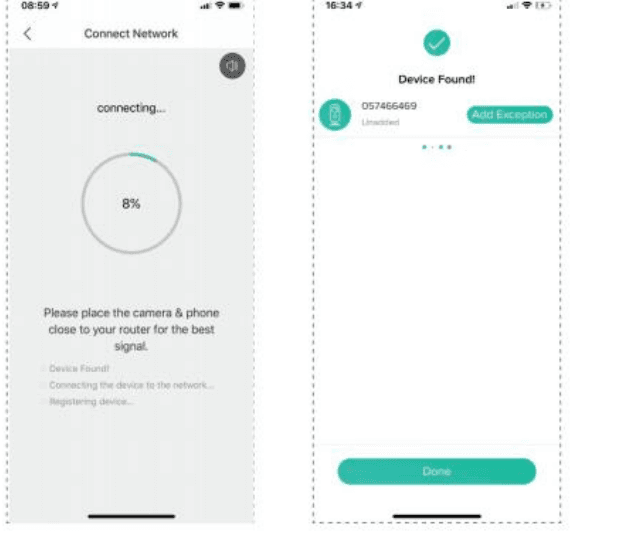
A questo punto, la telecamera inizierà a connettersi al Wi-Fi. Al termine della connessione, passerà alla pagina 'Device Found': potrai modificare il nome della telecamera e toccare 'Done', quindi accedere all'elenco dei dispositivi e iniziare a visualizzare i video.
6. Presentazione delle funzioni
6.1 Presentazione dell'interfaccia dell'APP
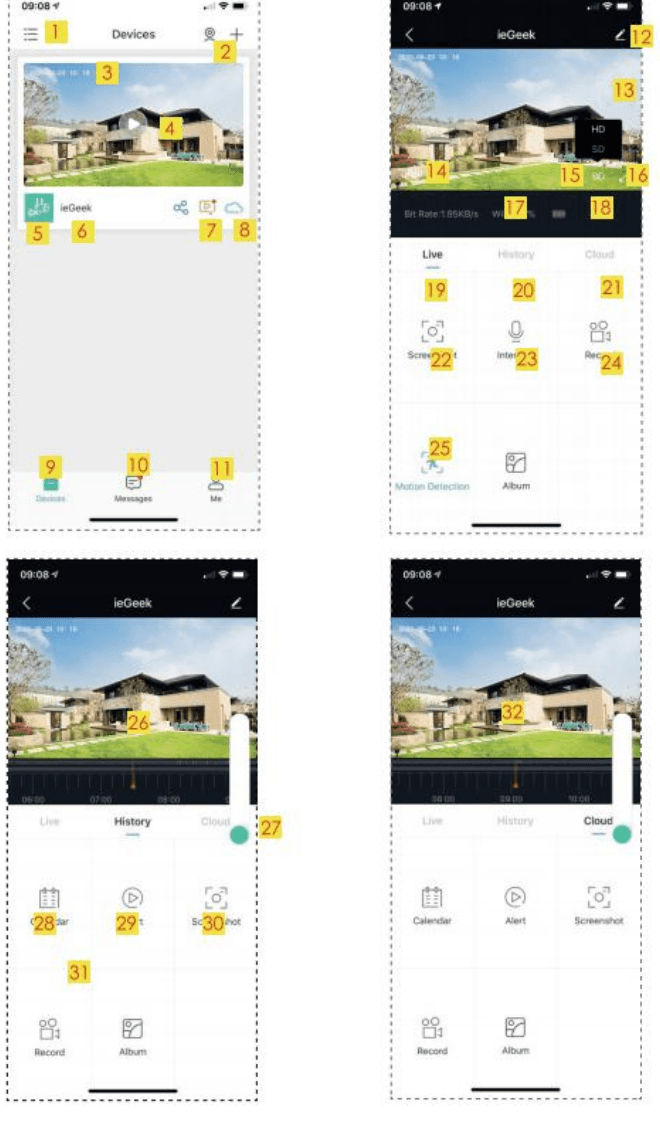
| # | Funzione | # | Funzione |
|---|---|---|---|
| 1 | Scegli l'interfaccia di visualizzazione del dispositivo | 2 | Aggiungi una telecamera e visualizzazione multi-schermo |
| 3 | Ora della telecamera | 4 | Pulsante vista in diretta |
| 5 | Icona del tipo di telecamera | 6 | Nome della telecamera |
| 7 | Icona delle informazioni di allarme (il punto rosso indica un allarme avvenuto. Toccala per visualizzare lo screenshot o il video dell'allarme) | 8 | Archiviazione cloud (servizio di archiviazione cloud gratuito di 7 giorni) |
| 9 | Il mio elenco dispositivi | 10 | Messaggi (messaggi di allarme e messaggi di sistema) |
| 11 | Pagina personale | 12 | Opzioni di impostazione della telecamera, come scheda SD, impostazione allarme, ecc. |
| 13 | Capacità della batteria | 14 | Opzione audio (altoparlante) |
| 15 | Opzione SD, HD | 16 | Opzione schermo intero |
| 17 | Bitrate | 18 | Potenza del segnale di rete |
| 19 | Opzione anteprima | 20 | Opzione riproduzione |
| 21 | Relativa all'archiviazione cloud | 22 | Pulsante screenshot |
| 23 | Opzione interfono, tienila premuta per parlare | 24 | Pulsante di registrazione |
| 25 | Opzione rilevamento del movimento, attiva per impostazione predefinita (il verde indica che è attivata) | 26 | Video di allarme, toccalo per riprodurre/mettere in pausa |
| 27 | Ingrandimento elettronico | 28 | Opzione calendario, toccala per selezionare la data |
| 29 | Opzioni screenshot | 30 | Opzioni di registrazione |
| 31 | Punto di allarme, visualizza tutte le registrazioni di allarme sul cellulare | 32 | La linea verticale rossa indica un video di allarme |
Il menu delle impostazioni della telecamera offre le seguenti opzioni:
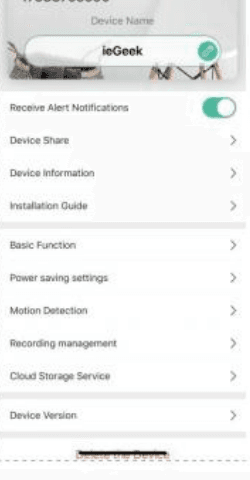
- Ricevi notifiche di avviso: Attivala per ricevere le notifiche.
- Condivisione dispositivo: Condividi la telecamera con utenti registrati nella stessa regione.
- Informazioni dispositivo: Controlla per visualizzare 'Nome rete', 'Potenza segnale', 'ID virtuale', 'IP', 'Indirizzo Mac' e 'Fuso orario'.
- Guida all'installazione: Scegli un luogo adatto per installare la telecamera, dove la potenza del segnale Wi-Fi sia elevata.
- Funzioni di base: (1) Indicatore di rete: On/off; (2) Volume altoparlante: da 0 a 100, a tua scelta; (3) Attivala per ruotare l'immagine di 180°; (4) Visione notturna: scegli la modalità di visione notturna (Automatica/On/Off); (5) Gestione energia: mostra le informazioni sulla carica residua della batteria e il tempo di utilizzo stimato.
- Impostazioni di risparmio energetico: Imposta l'intervallo di ripresa e la durata massima di ripresa.
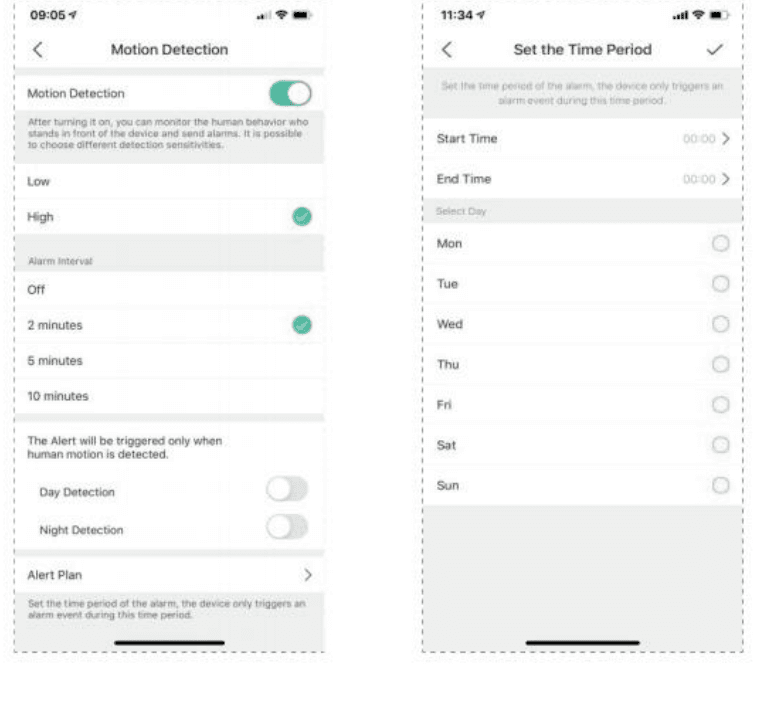
- Rilevamento del movimento: 'Rilevamento del movimento' on/off, 'Regolazione sensibilità allarme' (Bassa/Alta), 'Intervallo allarme' (imposta l'intervallo di allarme), 'Allarme solo quando appaiono persone' on/off, 'Piano allarme' (imposta l'orario di allarme).
- Gestione registrazione: Imposta la durata della registrazione (20 secondi, 40 secondi, 1 minuto); mostra la capacità totale e la capacità residua della scheda SD; supporta la formattazione della scheda SD con un solo tocco nell'app CloudEdge.
- Servizio di archiviazione cloud: Prova gratuita di 7 giorni dell'archiviazione cloud.
- Versione dispositivo: Controlla la versione attuale e quella più recente, e supporta l'aggiornamento con un solo tocco.
La pagina personale "Io" offre:
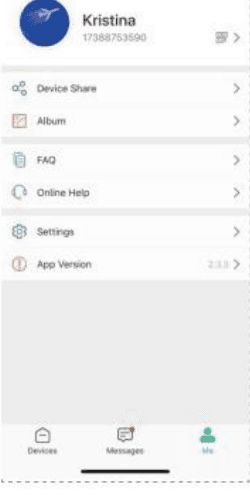
- Condivisione dispositivo: Condividi le tue telecamere con altri utenti.
- Album: Visualizza foto e video da registrazioni e screenshot manuali; elimina foto e video in blocco.
- FAQ: Problemi comuni e soluzioni.
- Aiuto online: Supporto tecnico online.
- Impostazioni: Suono di avviso in-app: on/off; Cancella cache: cancella la cache nell'APP; Disattiva account: disabilitazione permanente.
- Versione app: La versione attuale dell'APP.
6.2 Condivisione utenti P2P
Registra un nuovo account sul telefono del tuo amico. (Gli stessi passaggi che hai seguito per creare il tuo account; scegli lo stesso paese.)
Accedi alla pagina 'Io' della tua APP, tocca 'Condivisione dispositivo' per scegliere la telecamera che vuoi condividere, tocca 'Aggiungi', quindi scansiona o inserisci l'account del tuo amico per aggiungerlo.
Accetta la richiesta di amicizia sul telefono del tuo amico; potete vederla in 'Messaggi - Messaggi di sistema' sul telefono del tuo amico.
Aggiorna l'interfaccia dell'APP sul telefono del tuo amico per visualizzare la telecamera.
Accedi alle impostazioni della telecamera sul telefono del tuo amico per attivare 'Ricevi notifiche'.
Nota: Quando effettui una condivisione, assicurati che gli account dell'APP siano registrati nella stessa regione. Altrimenti, la condivisione non andrà a buon fine.
6.3 Impostazioni di avviso
Il 'Rilevamento del movimento' PIR è attivo per impostazione predefinita e la sensibilità predefinita è 'Bassa', ma è regolabile.
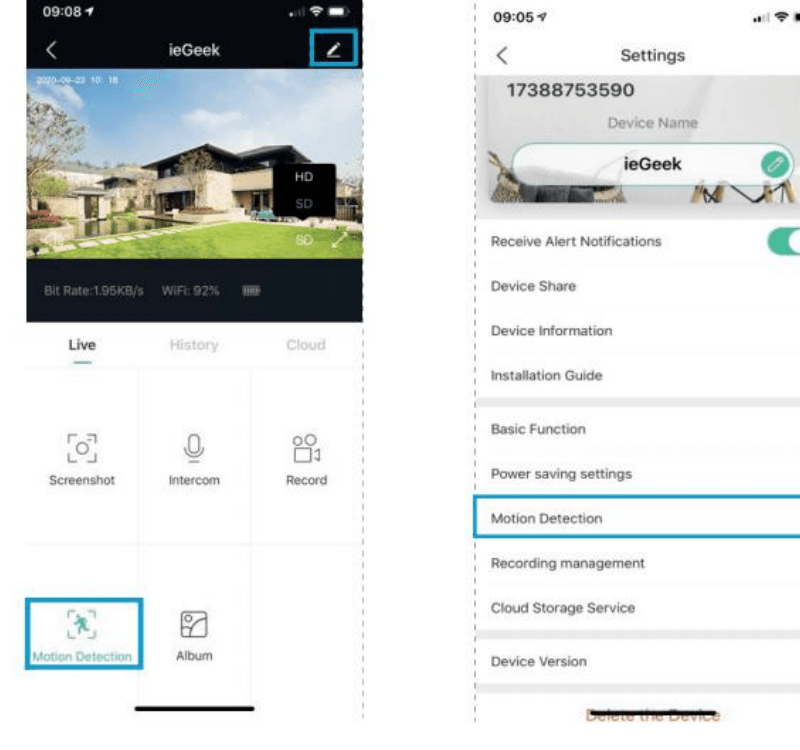
Passaggi per le impostazioni di avviso: 'Il mio dispositivo' -> 'Rilevamento del movimento'.
Suggerimenti: La distanza di rilevamento è di 4 metri (13 ft).
| Sensibilità | Distanza di rilevamento (per oggetti in movimento) |
|---|---|
| Bassa | Fino a 4 metri (13 ft) |
| Alta | Fino a 8 metri (26 ft) |
Nota: Una sensibilità più alta offre una distanza di rilevamento maggiore, ma comporta più falsi allarmi. Si consiglia di impostare il livello di sensibilità su 'Bassa' quando installi la telecamera all'esterno.
6.4 Notifica push di allarme e riproduzione
La telecamera senza fili con sensore PIR non è progettata per la registrazione continua 7 giorni su 7, 24 ore su 24, ma è pensata per inviare notifiche di allarme all'app e registrare video sulla scheda Micro SD o acquisire uno screenshot su Alicloud (a pagamento) quando il sensore PIR rileva eventi di movimento del corpo umano. In seguito, puoi riprodurre i video del movimento ovunque ti trovi tramite l'APP CloudEdge.
Quando il PIR viene attivato, le azioni della telecamera e del sistema sono:
- Suono di allarme nell'APP (attiva l'autorizzazione per le notifiche dell'APP CloudEdge nelle impostazioni del cellulare e alza il volume del cellulare)
- Notifica del messaggio di allarme (attiva le notifiche dell'APP CloudEdge nelle impostazioni del cellulare)
- L'acquisizione e il video di allarme verranno registrati sulla scheda Micro SD (inserisci la scheda micro SD) o su Alicloud (a pagamento)
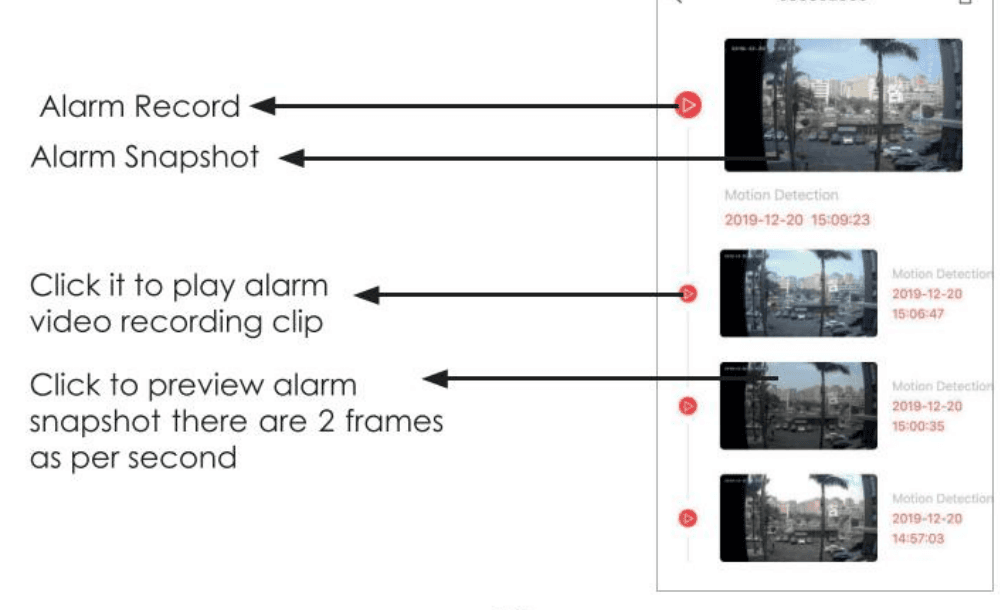
- Registrazione di allarme — Toccala per riprodurre il clip video registrato dell'allarme.
- Acquisizione di allarme — Tocca per visualizzare l'anteprima dell'acquisizione di allarme; ci sono 2 fotogrammi al secondo.
7. Gestione della batteria
- La telecamera è dotata di batterie integrate, che in teoria durano 4-6 mesi, presumendo che la telecamera si riattivi 10 volte al giorno e con 10 minuti di video visualizzati.
- Se la carica della batteria è inferiore al 20%, l'app invierà un messaggio di allarme per ricordarti di ricaricarla in tempo.
- Puoi caricare la telecamera con un alimentatore DC 5V 2A.
- Se la carica della batteria si consuma troppo rapidamente, probabilmente è perché la telecamera si riattiva troppo di frequente. Si consiglia di ridurre la sensibilità del 'Rilevamento del movimento' o di disattivarlo occasionalmente.
Nota: La durata della batteria dipende dal numero di riattivazioni della telecamera. Più sono le riattivazioni, più velocemente si consuma la carica della batteria.
8. Installazione della telecamera
Puoi posizionarla su qualsiasi superficie piana: tavolo, sedia, pavimento, ecc.
Come installarla con il supporto a parete: Fissa la staffa alla parete con viti e tasselli usando un trapano o un cacciavite, quindi ruota la telecamera per inserirla nella staffa. Puoi regolare l'angolazione della telecamera allentando e stringendo la manopola girevole sulla staffa.
Suggerimenti:
- Assicurati che la parete o la superficie su cui vuoi installare la telecamera sia piana. Per facilitare l'installazione, si consiglia di usare un trapano. Le pareti in cemento potrebbero non essere adatte all'installazione.
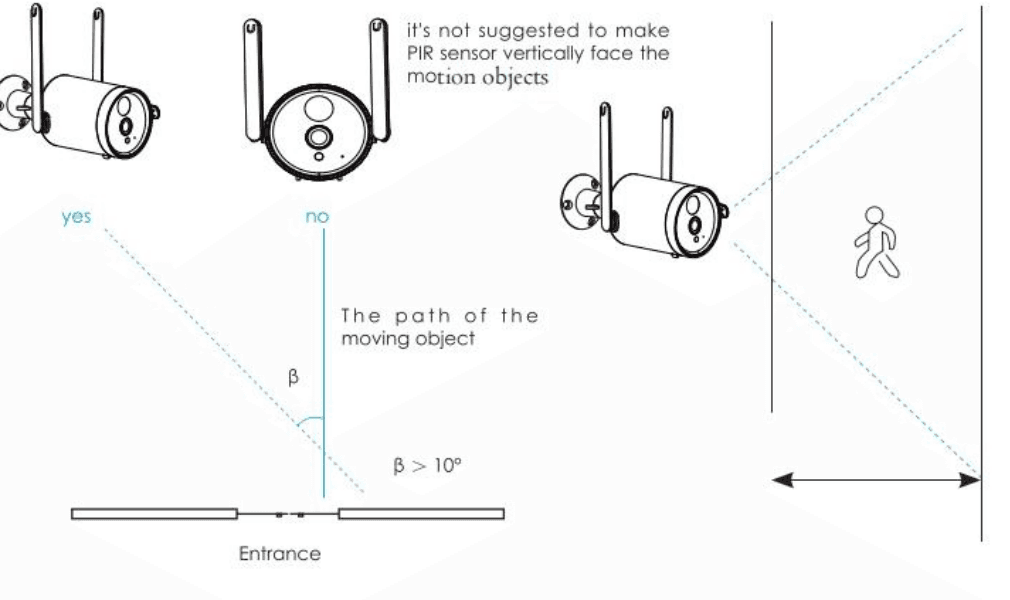
- Durante l'installazione della telecamera, non è consigliabile orientare il sensore PIR perpendicolarmente all'oggetto in movimento, altrimenti potrebbe non rilevare gli eventi di movimento. Si consiglia di mantenere l'angolo tra il sensore PIR e l'oggetto rilevato superiore a 10 gradi.
9. Come ridurre i falsi allarmi
Per ridurre i falsi allarmi, tieni presente quanto segue:
- Non installare la telecamera in una posizione rivolta verso oggetti con luci intense, inclusi luce solare, lampade luminose, ecc.
- Non posizionare la telecamera troppo vicino a un luogo in cui transitano frequentemente veicoli. Sulla base di numerosi test, la distanza consigliata tra la telecamera e i veicoli è di 15 metri (55 ft).
- Tieniti lontano da bocchette di aerazione, incluse quelle dei condizionatori, le uscite degli umidificatori, le bocchette di dissipazione del calore dei proiettori, ecc.
- Non orientare la telecamera verso uno specchio.
- Mantieni la telecamera ad almeno 1 metro di distanza da qualsiasi dispositivo senza fili per evitare interferenze wireless, inclusi router Wi-Fi e telefoni.
10. Risoluzione dei problemi
| N. | Descrizione | Soluzione e operazione |
|---|---|---|
| 1 | Impossibile connettersi | (1) Controlla il nome e la password del Wi-Fi; (2) Assicurati che il Wi-Fi sia a 2.4GHz, non a 5GHz; (3) Assicurati che la telecamera e il telefono siano vicini al router (30-100cm) |
| 2 | Reset riuscito o meno | (1) Tieni premuto il tasto di reset per 5 secondi; (2) Senti il suono "boogu"; (3) La luce rossa passa al lampeggio lento |
| 3 | Passare a una nuova rete | (1) Premi il tasto di reset per ripristinare le impostazioni di fabbrica; (2) Riconnetti |
| 4 | Immagine di allarme senza persone | (1) La telecamera impiega del tempo per riattivarsi (circa 4s); (2) Le persone si muovono troppo velocemente; (3) Nell'inquadratura si muove un oggetto a circa 36°C |
| 5 | Nessuna notifica push di allarme | Attiva le notifiche dell'APP CloudEdge nelle impostazioni del cellulare |
| 6 | Nessuna registrazione video di allarme | Inserisci la scheda SD |
| 7 | Dispositivo offline | Verifica che la trasmissione in rete avvenga in modo fluido |
| 8 | Ritardo nella visualizzazione del video | Controlla la rete Wi-Fi; la distanza tra la telecamera e il router non deve essere troppo elevata |
| 9 | Durata della batteria ridotta | (1) La telecamera si è riattivata troppe volte; (2) Non dovrebbe essere installata a bordo strada o esposta al sole |
11. FAQ
1. Come si eliminano foto e video?
Seleziona 'Io' -- 'Foto e video' -- Seleziona -- Elimina.
2. Quanto tempo serve per caricare completamente la batteria integrata?
Il caricatore della telecamera senza fili supporta una presa DC 5V 2A. Caricala per più di 15 ore prima di utilizzarla; deve essere COMPLETAMENTE carica al primo utilizzo. Una batteria da 10400mAh caricata completamente con un alimentatore DC 5V 2A: circa 8 ore.
3. Come si parla alla telecamera e si ascolta dalla telecamera?
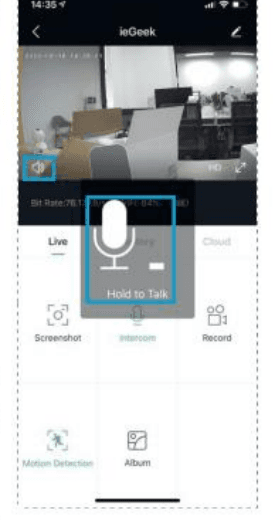
Tieni premuto il tasto dell'interfono per parlare e attiva il tasto audio. In questo modo, potrai ascoltare l'audio dalla telecamera.
Passaggio 1: Attiva l'opzione audio.
Passaggio 2: Tieni premuto il tasto 'Interfono' per parlare.
4. Come si carica la telecamera di sicurezza?
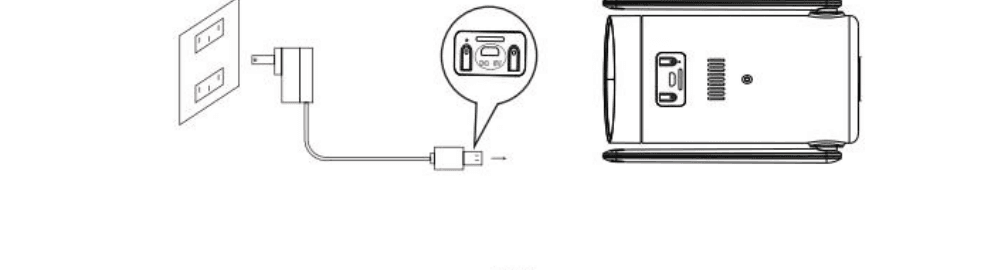
- Rimuovi il tappo impermeabile;
- Allinea l'icona USB sulla telecamera per assicurarti che il cavo di alimentazione sia inserito nella porta USB.
- Usa un alimentatore 5V 2A e collegalo al cavo di alimentazione. Quindi, inseriscilo nella presa.
5. Che effetto hanno il caldo o il freddo sulla durata della batteria?
Funziona in un intervallo di temperatura compreso tra -13 ℉ e 140 ℉ (da -25°C a 60°C). Temperature esterne inferiori a -20 gradi possono influire sulle prestazioni della batteria, il che può compromettere il funzionamento della telecamera.
6. Qual è la differenza tra le linee rosse e verdi nella visualizzazione della cronologia?
La telecamera registra per 30 secondi quando rileva un movimento: se il movimento dura fino a 30 secondi, nella visualizzazione della cronologia compaiono linee rosse; se il movimento dura fino a 10 secondi, nella visualizzazione della cronologia compaiono 10 secondi di linee rosse e 20 secondi di linee verdi.
7. Quanto dura la batteria?
Dipende dalla quantità di traffico che hai. Inoltre, la visualizzazione delle riprese in diretta o dei video registrati dalla scheda SD consuma la carica delle batterie. La telecamera è dotata di una batteria integrata, che in teoria dura 4-6 mesi, presumendo che la telecamera si riattivi 10 volte al giorno e con 10 minuti di video visualizzati. (Nota: la durata della batteria dipende dal numero di riattivazioni della telecamera. Più sono le riattivazioni, più velocemente si consuma la carica della batteria.) Se la carica della batteria è inferiore al 20%, l'app invierà un messaggio di allarme per ricordarti di ricaricarla in tempo.
Manuale utente della telecamera a batteria G-Homa
Manuale utente della telecamera di sicurezza a batteria wireless G-Homa, che illustra la struttura della telecamera, lo stato dei LED, l'installazione dell'app, la registrazione dell'account, l'abbinamento Wi-Fi, la ricarica, l'installazione e la configurazione del sensore di movimento PIR con l'app CloudEdge.
Manuale utente della fotocamera ieGeek wireless a batteria (faretti, supporto magnetico)
Guida alla configurazione e all'uso della telecamera a batteria senza fili ieGeek che illustra la struttura della telecamera, l'abbinamento all'app, la ricarica della batteria, l'installazione, il sensore di movimento PIR e le domande frequenti con l'app CloudEdge.