 Документация CloudEdge App
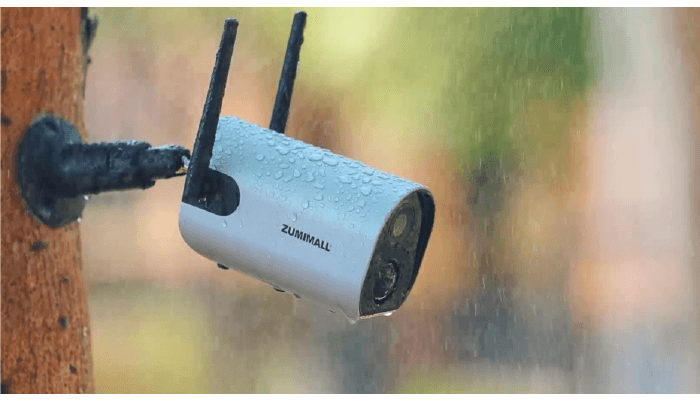
Аккумуляторная камера ZUMIMALL GX1S
Краткое руководство по аккумуляторной камере ZUMIMALL GX1S: схема устройства, сопряжение с приложением CloudEdge, установка, обнаружение людей по датчику PIR, двусторонняя аудиосвязь, управление аккумулятором и устранение неполадок.
Это краткое руководство по беспроводной уличной Wi-Fi камере видеонаблюдения ZUMIMALL GX1S с питанием от аккумулятора, которая работает с приложением CloudEdge.

Нужна дополнительная помощь? См. . ZUMIMALL предоставляет бессрочную онлайн-поддержку. Если при использовании устройства возникнут проблемы, обратитесь в сервисную службу по адресу [email protected] или к дистрибьютору по адресу [email protected]. Зарегистрируйтесь на http://bit.ly/zuReg, чтобы продлить гарантию на 3 года.
1. Комплект поставки
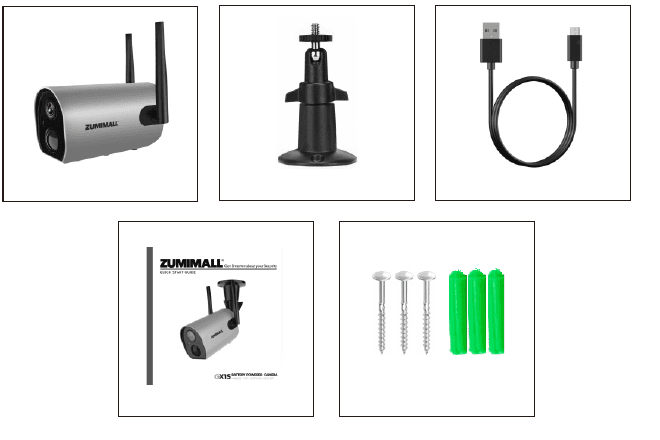
- Аккумуляторная камера ZUMIMALL *1
- Уличный металлический кронштейн *1
- Краткое руководство пользователя *1
- Набор винтов *1
- USB-кабель *1
2. Схема устройства
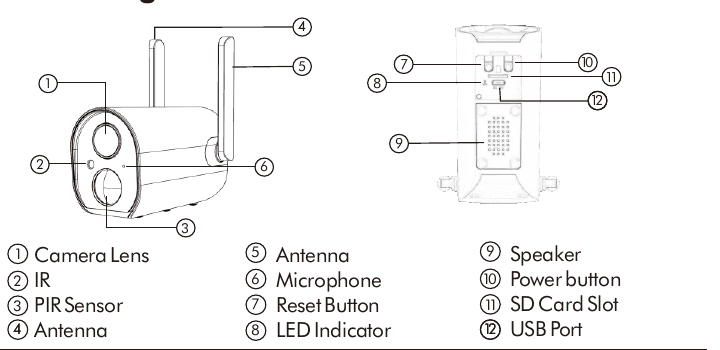
- 1 Объектив камеры
- 2 ИК-подсветка
- 3 Датчик PIR
- 4 Антенна
- 5 Антенна
- 6 Микрофон
- 7 Кнопка сброса
- 8 Светодиодный индикатор
- 9 Динамик
- 10 Кнопка питания
- 11 Слот для SD-карты
- 12 Порт USB
| Индикатор | Состояние |
|---|---|
| Кнопка питания | Удерживайте 5 секунд для включения / выключения |
| Кнопка сброса | Удерживайте 5 секунд для сброса и перезапуска |
| Медленно мигает красным | Ожидание подключения Wi-Fi, готова к добавлению устройств |
| Быстро мигает красным | Подключение к Wi-Fi |
| Постоянный красный | Проблема с сетью |
| Постоянный синий | Wi-Fi подключён, камера работает нормально |
| Медленно мигает синим | Режим точки доступа (AP) |
3. Загрузка и установка приложения
Загрузите приложение CloudEdge из Google Play или App Store. Либо отсканируйте QR-коды ниже сканером QR-кодов на вашем смартфоне.

Совет: При использовании приложения включите два указанных ниже разрешения.
- Разрешите CloudEdge доступ к мобильным данным и беспроводной сети, иначе добавить IP-камеру не удастся.
- Разрешите CloudEdge получать push-уведомления, иначе смартфон не будет получать оповещения при срабатывании обнаружения движения или звуковой сигнализации.

ПРИМЕЧАНИЕ: Google Play является товарным знаком Google Inc. App Store является знаком обслуживания Apple Inc.
4. Регистрация аккаунта
Новым пользователям необходимо зарегистрироваться по электронной почте / через Facebook. Нажмите «Зарегистрироваться» и выполните шаги для завершения регистрации, затем войдите в систему.
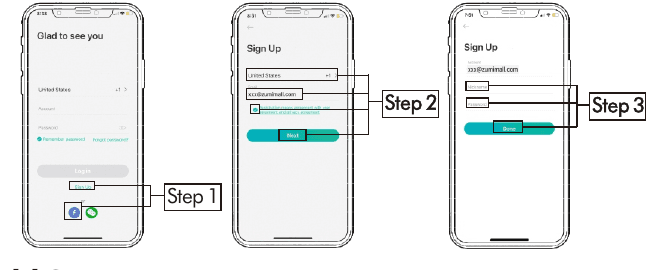
Нажмите «Зарегистрироваться».
Выберите страну, введите адрес электронной почты и нажмите «Далее».
Завершите регистрацию, нажмите «Готово» и войдите в систему.
5. Добавление камеры в приложение
5.1 Подготовка к подключению
- 5.1.1 Вставьте карту Micro SD (не входит в комплект) при выключенной камере для автоматического сохранения видео, записанного при обнаружении движения. (Поддерживаются карты объёмом до 128 ГБ.)
- 5.1.2 Камера работает только с Wi-Fi 2.4 ГГц и не поддерживает 5 ГГц.
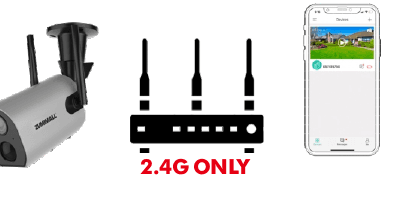
5.2 Подключение камеры к приложению
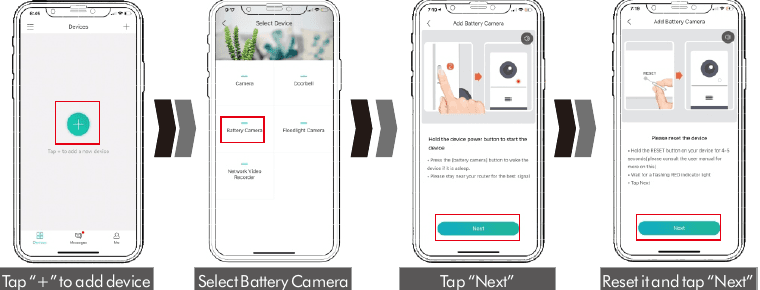

Нажмите «+», чтобы добавить устройство.
Выберите аккумуляторную камеру.
Нажмите «Далее». Удерживайте кнопку питания устройства, чтобы включить его.
Выполните сброс и нажмите «Далее». Удерживайте кнопку RESET на устройстве 4–6 секунд, дождитесь мигающего красного индикатора и нажмите «Далее».
Введите пароль Wi-Fi. Выберите свою сеть Wi-Fi 2.4 ГГц и введите пароль.
Подготовьтесь к сканированию. Снимите всю защитную плёнку с объектива. Нажмите «Далее», чтобы отобразить QR-код, и дайте устройству отсканировать его. Держите телефон на расстоянии 13–20 см от объектива.
Отсканируйте QR-код. Отсканируйте показанный ниже QR-код устройством с расстояния 13–20 см. При успешном сканировании прозвучит звуковой сигнал.
Дождитесь завершения до 100%. Для наилучшего сигнала оставайтесь рядом с роутером до завершения подключения.
6. Установка камеры

- 6.1 Для деревянной стены рекомендуется прикрепить кронштейн винтами.
- 6.2 Для бетонной или керамической стены рекомендуется просверлить отверстия и закрепить кронштейн прилагаемыми дюбелями.
Поверните фиксатор против часовой стрелки, чтобы снять камеру.
7. Зона наблюдения
Не рекомендуется устанавливать камеру так, чтобы она была направлена перпендикулярно движущимся объектам, иначе она может не зафиксировать движение или сработать с задержкой.
Рекомендуется, чтобы угол между датчиком PIR и обнаруживаемыми объектами составлял более 10 градусов.

8. Важные рекомендации по снижению количества ложных срабатываний
Чтобы снизить количество ложных срабатываний, учитывайте следующее:
- Не устанавливайте камеру напротив яркого света / зеркала / окна.
- Не размещайте камеру слишком близко к местам с оживлённым движением под любым углом.
- Рекомендуемое расстояние между камерой и движущимися объектами — не более 10 м (32 фута).
- Держите камеру вдали от вентиляционных отверстий, в том числе от воздуховодов кондиционеров, выходов увлажнителей, вентиляционных отверстий проекторов и т. п.
- Держите камеру на расстоянии не менее 1 метра от любых беспроводных устройств во избежание помех — например, от микроволновой печи, Wi-Fi роутеров и т. п.
9. Меню устройства

| № | Функция | № | Функция |
|---|---|---|---|
| 1 | Список устройств | 15 | Включение / выключение звука |
| 2 | Добавить камеру | 16 | Полноэкранный режим |
| 3 | Время | 17 | Предпросмотр |
| 4 | Кнопка прямой трансляции | 18 | Кнопка скриншота |
| 5 | Название камеры | 19 | Включение / выключение обнаружения людей |
| 6 | Воспроизведение архива | 20 | История уведомлений |
| 7 | Облачное хранилище | 21 | Облачное хранилище |
| 8 | Сообщения | 22 | Запись на телефон |
| 9 | Список моих устройств | 23 | Двусторонняя аудиосвязь |
| 10 | Личная страница | 24 | Масштабирование |
| 11 | Выход из прямой трансляции | 25 | Шкала времени |
| 12 | Руководство по настройке | 26 | Скриншот из архива |
| 13 | Состояние аккумулятора | 27 | Альбом записей тревог |
| 14 | Переключение HD/SD | 28 | Дата архивной записи |
10. Настройки камеры
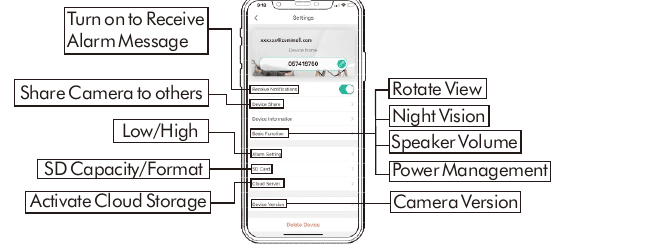
- Получать уведомления — включите, чтобы получать сообщения о тревогах.
- Поделиться устройством — предоставить доступ к камере другим пользователям.
- Базовые функции — Низкий / Высокий.
- SD-карта — объём SD-карты / форматирование.
- Облачный сервер — активация облачного хранилища.
- Поворот изображения — переворот изображения.
- Ночное видение — включение / выключение ночного видения.
- Громкость динамика — регулировка громкости динамика камеры.
- Управление питанием — управление настройками питания.
- Версия устройства — версия прошивки камеры.
11. Обнаружение людей по датчику PIR
11.1 Настройка тревоги по обнаружению людей
Функция «Обнаружение людей» по датчику PIR по умолчанию включена на уровне «Высокий». Однако её можно регулировать. См. изображения ниже.

Нажмите «...».
Выберите «Настройка тревоги».
Выполните настройку (выберите уровень «Низкий» или «Высокий» и опцию «Тревога только при появлении людей»).
| Чувствительность | Дальность обнаружения (для движущихся живых объектов) |
|---|---|
| Низкая | До 5 метров (16 футов) |
| Высокая | До 10 метров (32 фута) |
Совет: Более высокая чувствительность обеспечивает большую дальность обнаружения, но приводит к большему числу ложных срабатываний. При установке камеры на улице рекомендуется выбрать уровень «Низкий».
11.2 Уведомления о тревоге
Эта камера не предназначена для круглосуточной записи 7×24. Она срабатывает только при обнаружении движения человека. Ниже описаны реакции системы:
- 11.2.1 Уведомления о тревоге со звуком в приложении.
- 11.2.2 Снимки / видео автоматически сохраняются на SD-карту или в облако.
11.3 Записи / Воспроизведение / Удаление
- 11.3.1 На странице «СООБЩЕНИЯ» нажмите «Сообщения о тревогах» — вы увидите список всех записей.
- 11.3.2 Нажимайте на указанные ниже кнопки для воспроизведения или удаления.
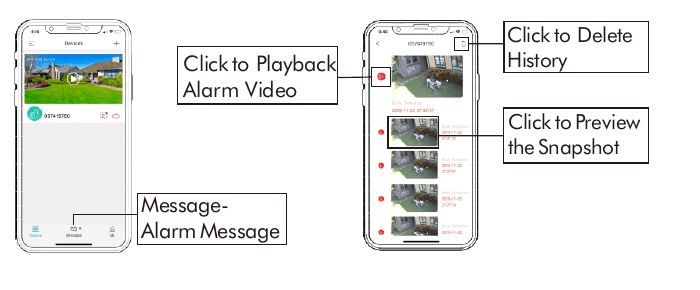
- Сообщение — Сообщение о тревоге — открыть список сообщений о тревогах.
- Нажмите для воспроизведения видео тревоги — воспроизвести записанный ролик тревоги.
- Нажмите для удаления истории — удалить записи.
- Нажмите для предпросмотра снимка — просмотреть сделанный снимок.
12. Двусторонняя аудиосвязь
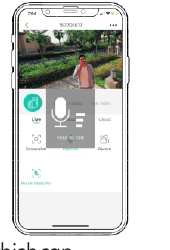
Активируйте опцию аудио.
Нажмите и удерживайте кнопку переговорного устройства, чтобы говорить.
Отпустите кнопку, чтобы слушать.
13. Управление аккумулятором
- 13.1 Камера оснащена встроенным аккумулятором 18650 ёмкостью 10400 мА·ч, которого хватает на 3–6 месяцев при условии, что камера активируется 15 раз в день и воспроизводит видео в течение 10 минут.
- 13.2 Когда уровень заряда опускается ниже 20%, приложение отправит напоминания о необходимости своевременной зарядки.
- 13.3 Заряжайте камеру с помощью зарядного устройства DC 5 В 1 А/2 А для телефона до полной зарядки в течение 8–16 часов. (Примечание: адаптер не входит в комплект.)
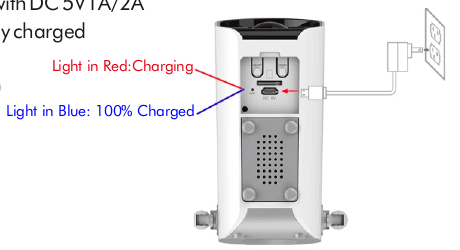
- Красный индикатор: Зарядка
- Синий индикатор: Заряжена на 100%
Совет: Время работы аккумулятора зависит от того, насколько часто активируется камера. Чем чаще она срабатывает, тем быстрее расходуется заряд. Рекомендуется снизить чувствительность функции «Обнаружение людей» или периодически отключать её.
14. Управление несколькими устройствами
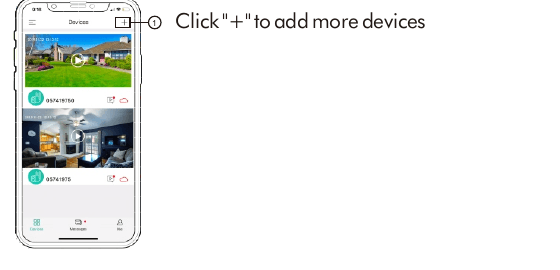
- Нажмите «+», чтобы добавить новые устройства.
15. Сброс
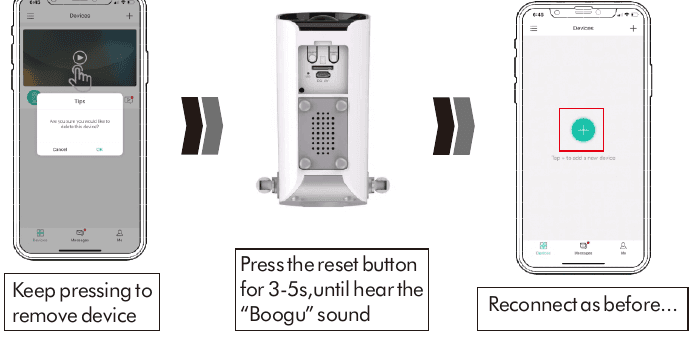
Удерживайте, чтобы удалить устройство.
Нажмите кнопку сброса и удерживайте 3–5 секунд, пока не услышите звук «Boogu».
Переподключите устройство, как описано ранее.
16. Устранение неполадок
| № | Описание | Решение |
|---|---|---|
| 1 | Не удаётся подключиться | Проверьте имя и пароль Wi-Fi. Убедитесь, что ваша сеть Wi-Fi работает в диапазоне 2.4 ГГц (5 ГГц не поддерживается). Во время настройки держите камеру и телефон рядом с роутером. |
| 2 | Сброс | Нажмите и удерживайте кнопку сброса 3–5 секунд. Прозвучит звук «Boogu». Светодиод начнёт медленно мигать красным. |
| 3 | Смена сети | Удалите камеру в приложении CloudEdge, нажмите кнопку сброса для возврата к заводским настройкам, затем подключитесь заново. |
| 4 | Снимок тревоги без людей | Камере требуется время на пробуждение, либо человек двигался слишком быстро. Рядом перемещаются объекты с температурой около 36 °C. |
| 5 | Частые срабатывания тревоги | Камера срабатывает слишком часто. Рекомендуется изменить угол установки. Установите чувствительность тревоги на «Низкий». |
| 6 | Почему человек проходит без срабатывания тревоги | Убедитесь, что обнаружение движения включено. Объект находится за пределами зоны наблюдения датчика PIR. |
| 7 | Нет push-уведомлений о тревоге | Убедитесь, что уведомления включены в CloudEdge и на телефоне. |
| 8 | Нет видео тревоги | Убедитесь, что вставлена карта Micro SD / активировано облачное хранилище. |
| 9 | Устройство не в сети | Проверьте, не выключена ли камера. Убедитесь, что сеть работает нормально. |
| 10 | Задержка видео | Убедитесь, что сеть работает нормально. |
| 11 | Время работы аккумулятора | Обнаружение движения срабатывает слишком часто / используется двусторонняя аудиосвязь. |
| 12 | Не удаётся зарядить | Заряжайте не менее 8–16 часов исправным зарядным устройством 5 В 1 А/2 А для телефона. Красный светодиод означает, что камера заряжается правильно. Убедитесь, что USB-кабель питания и зарядное устройство исправны. |
| 13 | Приложение CloudEdge закрывается само | Версия ОС телефона слишком старая или слишком новая. |
| 14 | Не удаётся зарегистрировать аккаунт | Убедитесь, что выбрана правильная страна. |
| 15 | Не удаётся добавить друга | Ваш аккаунт и аккаунт друга должны находиться в одной стране или одном регионе. Например, аккаунты в Европе и Америке не могут предоставлять доступ друг другу. |
Дополнительную помощь см. в разделе Часто задаваемые вопросы по аккумуляторным камерам или в документации приложения CloudEdge.
ZOSI Smart WiFi Краткое руководство по использованию камеры видеонаблюдения с аккумулятором
Краткое руководство по работе с аккумуляторной камерой безопасности ZOSI Smart WiFi, в котором описывается содержимое упаковки, расположение компонентов, настройка приложения CloudEdge, сопряжение Wi-Fi, интерфейс приложения, обнаружение движения PIR, push-уведомления, монтаж и справочная информация по статусу и устранению неполадок LED.
Краткое руководство по эксплуатации беспроводной камеры безопасности ANRAN Q1/Q1 Max на солнечной батарее
Краткое руководство по эксплуатации беспроводной камеры безопасности ANRAN Q1/Q1 Max на солнечной батарее: описание устройства, установка приложения ANRAN и регистрация аккаунта, подключение по WiFi, настройка ИК-датчика движения PIR, технические характеристики и часто задаваемые вопросы.