 Documentación de CloudEdge App
Cámara de seguridad WiFi (con batería) — Guía de instalación rápida
Guía de instalación rápida de la cámara de seguridad WiFi con batería, que cubre el contenido del paquete, la descripción general del producto, la carga, la configuración de la app y el emparejamiento Wi-Fi, la detección de movimiento, el almacenamiento de grabaciones, la reproducción de vídeo, la compartición de la cámara y las preguntas frecuentes.
Gracias por elegir esta cámara de seguridad WiFi con batería. Esta guía de instalación rápida te orienta paso a paso en la configuración de la cámara con la aplicación CloudEdge, desde la carga y la instalación de la app hasta el emparejamiento Wi-Fi, la detección de movimiento, el almacenamiento de grabaciones y la compartición de la cámara.
Esta cámara solo es compatible con señales Wi-Fi de 2,4 GHz — no admite Wi-Fi de 5 GHz. Para más ayuda, consulta las preguntas frecuentes sobre la cámara con batería.
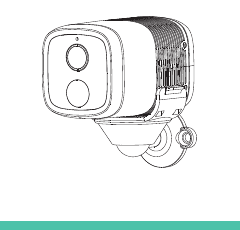
1. Contenido del paquete
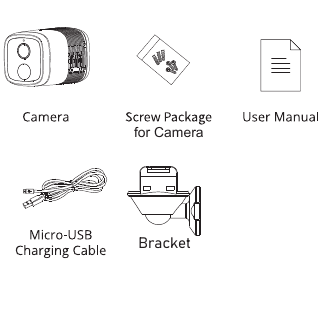
- Cámara
- Kit de tornillos para la cámara
- Manual de usuario
- Cable de carga Micro-USB
- Soporte
2. Descripción general del producto
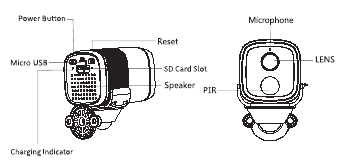
- Botón de encendido
- Micro USB
- Reset
- Ranura para tarjeta SD
- Altavoz
- Indicador de carga
- Micrófono
- LENS
- PIR
| Elemento | Descripción |
|---|---|
| Puerto de alimentación | DC 5V±10% |
| Encendido/apagado | Mantén pulsado el botón de encendido 3 segundos para encender o apagar la cámara |
| Luz de estado | Luz roja fija: la cámara está arrancando o presenta un fallo |
| Luz roja parpadeante: en espera de conexión Wi-Fi (parpadeo lento) / conectándose al Wi-Fi (parpadeo rápido) | |
| Luz azul parpadeante: conectando | |
| Luz azul fija: la cámara funciona correctamente | |
| Ranura para tarjeta SD | Compatible con tarjeta SD local (máx. 128 G) |
| Reset | Mantén pulsado 5 segundos para restablecer la cámara |
| Indicador de carga | Luz roja fija: batería cargando / Luz azul fija: carga completa |
| Batería | Baterías recargables integradas |
3. Cómo configurar la cámara
3.1 Descarga e instalación de la app
Descarga la app "CloudEdge" desde el App Store o en Google Play. También puedes escanear el código QR para descargarla.
3.2 Registro e inicio de sesión
Abre la app CloudEdge, selecciona tu país o región, crea una cuenta con una dirección de correo electrónico válida la primera vez que la uses y, a continuación, inicia sesión.
3.3 Configuración de red
- La cámara solo es compatible con Wi-Fi de 2,4 GHz; no admite Wi-Fi de 5 GHz. Comprueba tu router para confirmar que la red opera en la frecuencia de 2,4 GHz.
- Asegúrate de que la contraseña Wi-Fi no contenga caracteres especiales como &*%#@^.
- Para realizar la conexión correctamente, coloca la cámara y el teléfono cerca del router; esto acelerará el proceso de configuración de red.
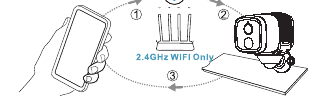
3.4 Vincular la cámara con la app
Información importante:
- Antes de añadir el dispositivo, asegúrate de que la cámara tenga batería suficiente. Puedes usar un adaptador de carga de 5V, 1,5A para cargarla (adaptador no incluido).
- Mantén pulsado el botón de encendido durante 3-5 s para encender o apagar el dispositivo; escucharás un pitido al encenderlo.
- Si has emparejado correctamente la cámara con tu teléfono, la "luz de estado" parpadeará en azul. Si no, mostrará luz roja. Restablece la cámara pulsando el botón "Reset" durante 3-5 s.
Pasos para la conexión Wi-Fi
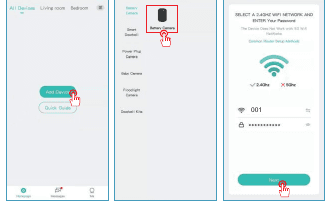
Abre la app "CloudEdge", pulsa "Añadir dispositivo". Selecciona "Cámara con batería". Elige tu red Wi-Fi, introduce la contraseña correcta y pulsa "Siguiente".
Muestra el código QR a la cámara a una distancia de 5-8 pulgadas. Cuando se escanee correctamente, escucharás un pitido.
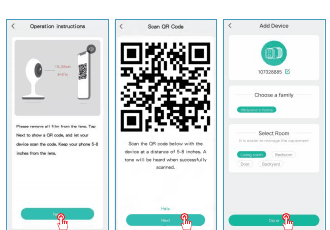
Ponle un nombre a tu cámara y asígnala a una ubicación de supervisión.
Listo. Has añadido la cámara a tu teléfono correctamente. Empieza a vigilar tu hogar.
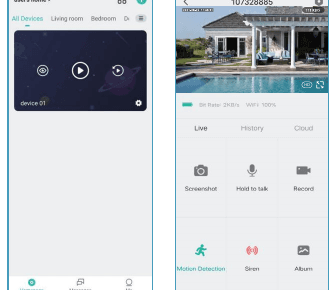
4. Cargar la cámara
Se recomienda cargar la batería completamente antes de instalar la cámara.
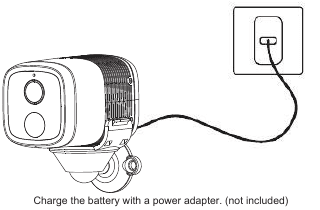
Carga la batería con un adaptador de corriente (no incluido).
Indicador de carga:
- LED ROJO: Cargando
- LED azul: Carga completa
5. Instalación de la cámara
a. Instalación
La cámara puede fijarse a la pared con cinta doble cara o con tornillos.
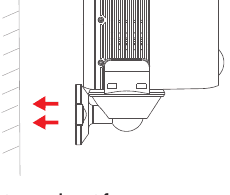
b. Cómo elegir el mejor emplazamiento
Instala la cámara en un lugar donde su campo de visión no esté obstruido y asegúrate de que esté dentro de la cobertura de tu red Wi-Fi.
6. Descripción de las funciones
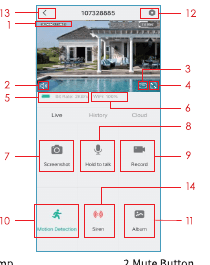
- Marca de tiempo
- Botón de silencio
- Botón de resolución
- Pantalla completa
- Velocidad de red
- Intensidad de la señal Wi-Fi
- Tomar captura de pantalla
- Micrófono
- Grabar vídeo
- Activar/desactivar detección de movimiento
- Ver tus vídeos o capturas de pantalla
- Botón de ajustes
- Volver a la pantalla de inicio
- Control de sirena
7. Configuración de la detección de movimiento
La cámara no admite grabación continua 24/7. Cuando el sensor PIR detecta un movimiento, la cámara comienza a grabar. Los clips de vídeo se guardan en la tarjeta Micro-SD local o en la nube.
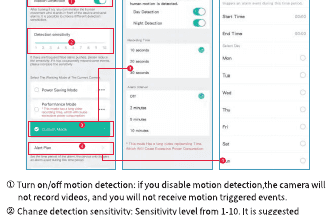
- Activar/desactivar la detección de movimiento: si la desactivas, la cámara no grabará vídeos y no recibirás notificaciones de eventos por movimiento.
- Ajustar la sensibilidad de detección: nivel de sensibilidad del 1 al 10. Se recomienda elegir un nivel alto (6-10) al principio para recibir más detalles de los eventos. Si las notificaciones te resultan molestas, puedes reducir el nivel para disminuir las falsas alarmas.
- Plan de alertas: establece un período de tiempo para activar la detección de movimiento cuando lo necesites.
8. Cómo almacenar las grabaciones
1. Grabación manual
Ve al vídeo en directo y graba manualmente pulsando el botón "Grabar" para iniciar o detener la grabación. Al salir de la vista en directo, la grabación se detiene automáticamente.
2. Tarjeta de memoria
La cámara es compatible con tarjetas Micro-SD (NO INCLUIDAS) de hasta 128 GB.
3. Plan de almacenamiento en la nube
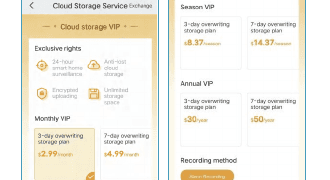
Con una suscripción en la nube, puedes grabar y guardar todos los clips de vídeo en la nube y verlos en tu app CloudEdge. Puedes elegir entre VIP mensual, VIP trimestral y VIP anual. (Las cuentas recién registradas tienen 7 días de prueba gratuita.)
9. Reproducción de vídeo
1. Reproducción desde la tarjeta SD
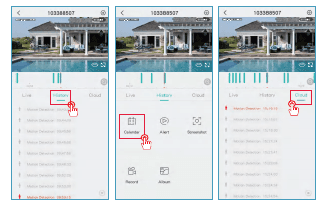
- Ve a la interfaz principal, pulsa el icono "Historial-Alertas" y verás los eventos detectados por movimiento del día. Toca cualquiera de esos vídeos para reproducirlo.
- Abre el "Calendario" para buscar y reproducir vídeos grabados anteriormente.
2. Reproducción desde la nube
Ve a la interfaz principal, pulsa el icono "Nube-Alertas" y verás los eventos detectados por movimiento del día. Toca cualquiera de esos vídeos para reproducirlo.
10. Compartir la cámara
Si deseas que otros familiares o amigos puedan ver la cámara, puedes utilizar esta función. Solo el administrador cuya cuenta estuvo vinculada con la cámara por primera vez puede compartir y configurar el dispositivo. Los demás miembros solo podrán ver la vista en directo o las reproducciones del dispositivo.
NOTA: No es posible compartir cuentas entre diferentes regiones de registro.
Pulsa "Compartir dispositivo" en la página de ajustes.
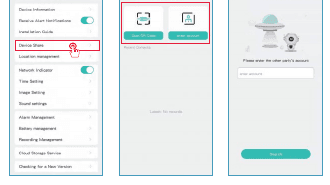
Pulsa "Escanear código QR".
Escanea el código QR del teléfono que deseas añadir y recibirás una notificación de confirmación al completarse. El proceso de compartición se completará cuando aceptes la solicitud. Si eliges "Introducir cuenta", podrás buscar la cuenta que deseas añadir.
11. Métodos de carga
La app te avisará cuando la batería de la cámara esté baja. Usa el cable Micro USB conectado a un adaptador de carga de 5V, 1,5A para cargar la cámara. Durante la carga, el indicador de la cámara estará en rojo; cuando la carga esté completa, la luz indicadora cambiará a azul fijo. La carga completa tarda aproximadamente 8 horas.
También puedes usar un panel solar para cargar la cámara.
Nota: Puedes consultar el nivel exacto de batería en "Ajustes — Gestión de batería".
Instrucciones de seguridad para el uso de la batería
La cámara no está diseñada para funcionar a plena capacidad las 24 horas del día, los 7 días de la semana, ni para transmitir vídeo en directo de forma continua. Está diseñada para grabar eventos de movimiento y permitir la visualización en directo de forma remota solo cuando lo necesites.
- La batería es integrada; no la extraigas de la cámara.
- Carga la batería recargable con un cargador DC 5V estándar y de buena calidad, o con un panel solar. No cargues la batería con paneles solares de otras marcas.
- Carga la batería cuando la temperatura esté entre 0 °C y 45 °C, y úsala siempre con temperaturas de entre -20 °C y 60 °C.
- Mantén el puerto de carga USB seco, limpio y sin restos de suciedad, y cúbrelo con el tapón de goma cuando la batería esté completamente cargada.
- No cargues, uses ni almacenes la batería cerca de fuentes de ignición, como fuego o calefactores.
- No uses la batería si desprende olor, genera calor, se decolora, se deforma o presenta cualquier anomalía. Si la batería está en uso o en carga, retírala del dispositivo o del cargador de inmediato y deja de usarla.
- Respeta siempre la normativa local sobre residuos y reciclaje al deshacerte de la batería usada.
No diseñada para transmisión continua en directo
Esta cámara incorpora una innovadora tecnología de bajo consumo y presenta diferentes niveles de consumo energético según el escenario, lo que le confiere una mayor autonomía en espera. Cuando no hay detección de movimiento, la cámara entra en modo de suspensión con el menor consumo posible. Al detectar un movimiento, la cámara se activa de inmediato y comienza a grabar.
Notas:
- Si la cámara apunta a una calle con mucho tráfico, se activará con frecuencia y detectará numerosos movimientos, lo que hará que la batería se consuma rápidamente.
- El consumo de batería y el tiempo de espera están estrechamente relacionados con el número de movimientos detectados al día. Cuantos más movimientos se detecten, mayor será el consumo de batería y menor el tiempo de espera.
- La vida útil estimada típica de una batería de iones de litio es de aproximadamente dos a tres años, o de 300 a 500 ciclos de carga, lo que ocurra primero. Un ciclo de carga es el período de uso desde la carga completa hasta la descarga total.
- El entorno de funcionamiento recomendado para la cámara es de -4 °F a 140 °F (-20 °C a 60 °C). A temperaturas más bajas, el rendimiento de la batería puede verse reducido.
12. Preguntas frecuentes
P1: La cámara no se enciende
R1: Si la cámara no se enciende, prueba las siguientes soluciones:
- Asegúrate de que el interruptor de encendido esté activado.
- Carga la batería con un adaptador de corriente DC 5V/2A. Cuando la luz azul se encienda, la batería estará completamente cargada.
P2: No se puede escanear el código QR desde el teléfono
R2: Si no puedes escanear el código QR con tu teléfono, prueba las siguientes soluciones:
- Retira el film protector del objetivo de la cámara.
- Limpia el objetivo de la cámara con un papel seco / toalla / pañuelo.
- Varía la distancia entre la cámara y el teléfono móvil para que la cámara pueda enfocar mejor.
- Intenta escanear el código QR con buena iluminación.
- Si nada de esto funciona, contacta con el servicio de asistencia.
P3: Error de conexión al Wi-Fi durante la configuración inicial
R3: Si la cámara no se conecta al Wi-Fi, prueba las siguientes soluciones:
- Comprueba que has introducido la contraseña Wi-Fi correcta.
- Asegúrate de haber seleccionado la señal Wi-Fi de 2,4 GHz.
- Acerca la cámara al router para garantizar una señal Wi-Fi más fuerte.
- Cambia el método de cifrado de la red Wi-Fi a WPA2-PSK/WPA-PSK (cifrado más seguro) en la interfaz de tu router.
- Cambia el nombre SSID o la contraseña de tu Wi-Fi, asegurándote de que el SSID no supere los 31 caracteres y la contraseña no supere los 64 caracteres.
P4: ¿La cámara muestra luces rojas cuando se activa la visión nocturna?
R4: Los LED infrarrojos integrados hacen que la cámara emita solo una débil luz roja cuando se activa la visión nocturna, pero la calidad de imagen sigue siendo nítida incluso sin luz.
P5: He seleccionado la red Wi-Fi de 2,4 GHz e introducido la contraseña correctamente. ¿Por qué la cámara sigue sin conectarse al Wi-Fi?
R5:
- Asegúrate de que la red que usa la cámara y la que usa el teléfono son la misma.
- Asegúrate de que el router tiene el DHCP activado; puedes acceder a la configuración del router y buscar el DHCP para comprobar si está habilitado. Si está deshabilitado, no asignará ninguna dirección IP a la cámara y la conexión fallará.
- Asegúrate de que la red es de 2,4 GHz y no de 5 GHz. Además, configura el método de autenticación Wi-Fi en wpa2-psk u otro nivel de seguridad inferior. Se requiere contraseña.
- Esta cámara no acepta los caracteres especiales &%##@A (ni en el nombre de la red ni en la contraseña).
- Si tu Wi-Fi tiene contraseña de administrador y contraseña de invitado, usa la contraseña de administrador para conectar la cámara.
- Accede a los ajustes de la cámara para comprobar la intensidad de la señal Wi-Fi y asegúrate de que es suficiente.
- Si la cámara no consigue conectarse pero tu red funciona bien, retira la tarjeta SD e inténtalo de nuevo; puede que la tarjeta SD sea incompatible.
- Si hay demasiados dispositivos conectados al Wi-Fi, pueden producirse conflictos de direcciones IP que impidan la conexión.
- Mantén la cámara al menos a 1 metro de distancia de cualquier dispositivo inalámbrico o elemento metálico para evitar interferencias inalámbricas, incluidos routers Wi-Fi y teléfonos.
- Si deseas cambiar la red Wi-Fi a la que se conecta la cámara, restablécela pulsando el botón "Reset" (configuración de red) hasta que escuches un sonido breve; la luz indicadora parpadeará en rojo. A continuación, vuelve a vincular la cámara con la app. Si la conexión es correcta, la luz indicadora se iluminará en azul.
P6: ¿A qué distancia del router debe colocarse la cámara?
R6: Según nuestras pruebas, la distancia de conexión Wi-Fi puede alcanzar normalmente hasta 150 metros en campo abierto. No obstante, la situación real depende de la intensidad de la señal Wi-Fi y del entorno circundante (paredes gruesas, dispositivos electromagnéticos, objetos metálicos de gran tamaño), que pueden causar interferencias. Si la señal de la cámara es débil o inestable, colócala lo más cerca posible del router.
P7: ¿Cuánto tiempo máximo puede durar una grabación?
R7: Puedes elegir el tiempo de grabación en la app. La cámara puede grabar durante un tiempo fijo de 10 a 30 segundos.
P8: ¿Por qué no recibo notificaciones push en mi teléfono?
R8: En primer lugar, asegúrate de que "Recibir notificaciones de alertas" está activado en la app. En segundo lugar, revisa los ajustes del teléfono y permite que la app envíe notificaciones push. En tercer lugar, asegúrate de que la app se está ejecutando en segundo plano para recibir notificaciones (sistema Android).
P9: ¿Por qué no escucho ningún sonido desde mi cámara?
R9: La cámara graba el sonido automáticamente; activa el icono de sonido si deseas escucharlo durante la vista en directo. Si quieres utilizar la función de audio bidireccional, recuerda activar la conversación bidireccional en los ajustes de la cámara.
P10: ¿Mi teléfono debe estar conectado al mismo Wi-Fi que las cámaras? ¿O necesito Wi-Fi para ver la cámara?
R10: No. Siempre que la cámara esté correctamente conectada a tu Wi-Fi doméstico, puedes usar una red WLAN o datos móviles.
Guía de inicio rápido de la cámara ANRAN HD WiFi con batería (Type-C, 5V 1A)
Guía de inicio rápido de la cámara de seguridad WiFi HD ANRAN con batería, que abarca la presentación del producto, la instalación de la app y el registro de la cuenta, cómo añadir la cámara, la conexión Wi-Fi, los ajustes de detección de movimiento PIR, las especificaciones y las preguntas frecuentes.
Manual de usuario de la cámara con batería BOIFUN DD201
Guía de configuración y uso de la cámara de seguridad WiFi inalámbrica con batería BOIFUN DD201 mediante la app CloudEdge, que abarca el contenido del paquete, la presentación del producto, el registro en la app, el emparejamiento WiFi, la interfaz de la app, los ajustes de alertas, la gestión de la batería, la instalación y la resolución de problemas.