 Documentación de CloudEdge App
Cámara con batería XTU R1
Guía de inicio rápido de la cámara con batería XTU R1, que abarca la disposición del producto, el emparejamiento con la app, el vídeo en directo, la reproducción de vídeo, los ajustes, el cuidado de la batería y la instalación en la app CloudEdge.
Esta es la guía de inicio rápido de la cámara con batería XTU R1, que funciona con la app CloudEdge. Lee este manual detenidamente antes de usar la cámara y consérvalo para futuras consultas.
¿Necesitas más ayuda? Consulta las preguntas frecuentes sobre cámaras con batería o ponte en contacto con el servicio de atención al cliente de XTU en [email protected].
Contenido del paquete
- Cámara R1
- Soporte metálico
- Montura magnética
- Cable USB
- Tornillos (2 paquetes)
- Manual de usuario
1. Descripción general del producto
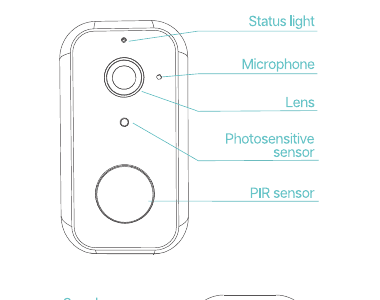
- Luz de estado
- Micrófono
- Lente
- Sensor fotosensible
- Sensor PIR
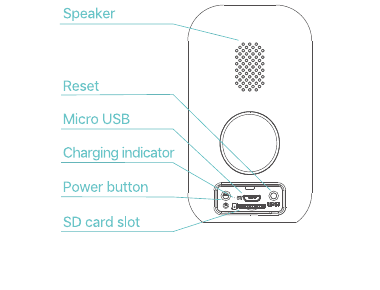
- Altavoz
- Reinicio
- Micro USB
- Indicador de carga
- Botón de encendido
- Ranura para tarjeta SD
2. Notas
- Instala la tarjeta microSD (no incluida) antes de encender la cámara. Esta cámara admite tarjetas microSD con una capacidad de hasta 128 GB. Si necesitas una tarjeta microSD, ponte en contacto con nosotros o adquiérela en una tienda XTU autorizada.
- Mantén pulsado el botón de encendido durante 5 segundos para encender o apagar la cámara. Si no se enciende, utiliza un adaptador USB (no incluido) con una salida estándar de 5 V para cargarla y vuelve a intentarlo.
- Pulsa el botón de encendido una vez para reactivar la cámara desde el modo de reposo.
- Inserta el pin de reinicio en el orificio de reinicio y mantenlo pulsado durante 5 segundos para reiniciar la cámara si la conexión falla o si necesitas conectar la cámara con otra cuenta de CloudEdge. La cámara emitirá un pitido tras un reinicio correcto.
- Sensor PIR: sensor infrarrojo pasivo (Passive Infrared Sensor). Esta cámara no está diseñada para grabar las 24 horas del día, los 7 días de la semana. Solo empieza a grabar vídeos cuando el sensor PIR de la cámara detecta el movimiento del cuerpo humano.
- Inserta el tapón de goma impermeable en la parte trasera de la cámara para evitar filtraciones de agua cuando la utilices en exteriores.
Estado del LED
| Estado del LED | Estado de la cámara |
|---|---|
| Luz roja fija encendida | La cámara se está encendiendo o está realizando varias funciones |
| Luz roja parpadeante | A la espera de conexión wifi (parpadeo lento); conectándose al wifi (parpadeo rápido) |
| Luz azul parpadeante | Conectándose en este momento |
| Luz azul fija encendida | La cámara funciona correctamente |
3. Descarga e instalación de la app
- Opción 1: busca CloudEdge en App Store o Google Play y, a continuación, descárgala e instálala en tu dispositivo móvil.
- Opción 2: escanea los códigos QR del manual para descargarla e instalarla.
Registro de cuenta e inicio de sesión
Registra una cuenta con una dirección de correo electrónico válida la primera vez que utilices la app CloudEdge y, a continuación, inicia sesión.
Es imprescindible disponer de un correo electrónico válido para poder restablecer la contraseña.
4. Conexión con la app CloudEdge
Importante:
- Para conectar la cámara correctamente, permite que CloudEdge utilice tu red WLAN y los datos móviles la primera vez que ejecutes esta app.
- La cámara solo es compatible con wifi de 2.4 GHz.
- Asegúrate de que la cámara y tu dispositivo móvil estén cerca del router.
- Pulsa el botón de encendido una vez para reactivar la cámara desde el modo de reposo y comprueba que el indicador LED parpadee en ROJO lentamente.
- Inserta el pin de reinicio en el orificio de reinicio y mantenlo pulsado durante 5 segundos para reiniciar la cámara. La cámara emitirá un pitido tras un reinicio correcto.
Conexión mediante el escaneo del código QR
Paso 1: inicia sesión en la app CloudEdge y toca «+» para añadir una cámara con batería.
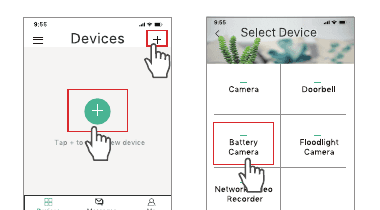
Paso 2: empieza a conectar la cámara. Comprueba que el indicador LED parpadee en ROJO lentamente.
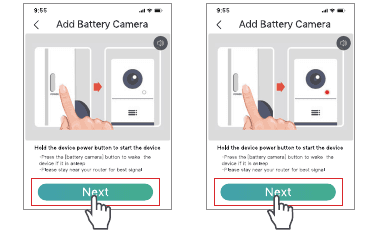
Si es necesario, reinicia el dispositivo y, a continuación, selecciona el wifi de tu router e introduce la contraseña correcta.
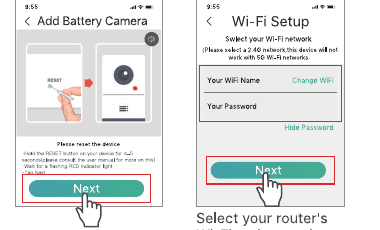
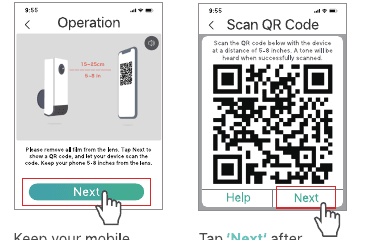
Paso 3: alinea el código QR de tu dispositivo móvil con la lente de la cámara y mantén una distancia de 12 a 20 cm. Mantén quieto el dispositivo móvil y mueve la cámara según corresponda. Toca «Siguiente» cuando oigas el pitido de la cámara.
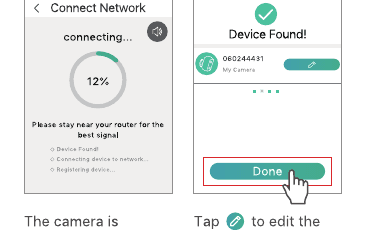
Paso 4: espera a que se establezca la conexión después del escaneo. El mensaje «Dispositivo encontrado» indica que la conexión se ha realizado correctamente; a continuación, toca Listo para empezar a usarla. La cámara se está conectando a tu wifi. Toca el icono de edición para cambiar el nombre de la cámara.
5. Descripción general de las funciones
Interfaz principal
Una vez que la cámara se haya conectado correctamente a la app CloudEdge, aparecerá en la interfaz principal.
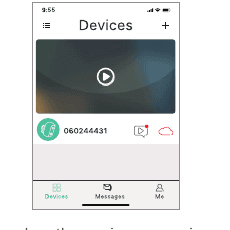
- Icono de ocultar/mostrar — oculta o muestra las imágenes de vista previa de la cámara.
- Icono de vídeo — accede a los vídeos grabados.
- Icono de nube — accede directamente a la interfaz de la nube.
Dispositivos: muestra todas las cámaras conectadas y las cámaras que se están compartiendo.
Mensajes: en Mensajes de alarma se mostrarán todos los vídeos grabados después de tocar la imagen de vista previa de la cámara que quieras consultar; a continuación, toca el icono de reproducción de la izquierda para ver los vídeos grabados. Mensajes del sistema contiene los registros de operaciones del sistema.
Amigos: añade otra cuenta de CloudEdge registrada y, a continuación, ve a Ajustes > Compartir para compartir con la cuenta añadida en Amigos.
Yo: consulta las fotos y vídeos guardados en tu dispositivo móvil; ponte en contacto con el equipo de soporte de CloudEdge directamente desde Ayuda y comentarios; consulta la versión de la app; borra la caché de la app; restablece la contraseña.
Vídeo en directo
Toca el icono de reproducción en la interfaz principal para acceder al vídeo en directo de la cámara.
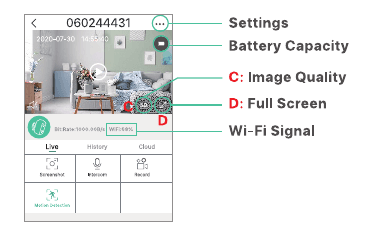
- Ajustes
- Capacidad de la batería
- C: Calidad de imagen
- D: Pantalla completa
- Señal wifi
Toca el vídeo en directo para mostrar C y D.
- Ajustes: toca «…» para acceder a los ajustes detallados de la cámara. Puedes obtener más información al respecto en la sección Ajustes.
- Capacidad de la batería: muestra el estado de carga de la cámara. Si la carga es inferior a 2 barras, carga la cámara lo antes posible.
- Calidad de imagen: toca SD para alternar la calidad de imagen entre HD y SD. Se recomienda SD para una transmisión más fluida.
- Señal wifi: si el porcentaje es inferior al 80 %, es posible que la cámara se desconecte; acerca la cámara al router para obtener una mejor señal.
- Captura de pantalla: toca para capturar la imagen en directo actual y guardarla en tu dispositivo móvil.
- Intercomunicador: mantén pulsado para hablar con las personas a través de la cámara.
- Grabar: toca para empezar a grabar la transmisión en directo actual; toca de nuevo para finalizar y guardarla en el almacenamiento interno de tu dispositivo móvil.
- Detección de cuerpo: esta opción está activada de forma predeterminada. Cuando la cámara detecta el movimiento del cuerpo humano, empieza a grabar vídeo. Si la desactivas, solo podrás ver la imagen en directo.
Reproducción de vídeo
Toca Historial para reproducir los vídeos grabados en la tarjeta microSD (no incluida).
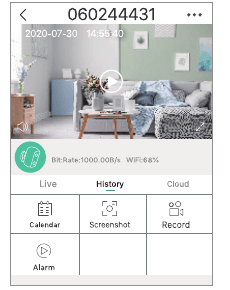
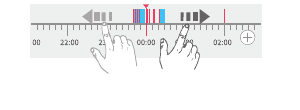
- Línea de tiempo: desliza hacia la izquierda y hacia la derecha en la línea de tiempo para ver el vídeo grabado. El color azul indica los vídeos grabados y la parte en blanco significa que no hay ningún vídeo grabado.
- Calendario: toca para mostrar un calendario y, a continuación, toca la fecha con fondo azul para reproducir el vídeo grabado en la fecha seleccionada.
- Captura de pantalla: después de deslizar hasta una zona azul en la línea de tiempo, toca el icono de captura de pantalla para capturar una imagen y guardarla en tu dispositivo móvil.
- Grabar: después de deslizar hasta una zona azul en la línea de tiempo, toca el icono de grabación para empezar a grabar el vídeo; a continuación, toca de nuevo para finalizar y guardarlo en el almacenamiento interno de tu dispositivo móvil.
- Alarma: consulta la hora de inicio de cada alarma generada cuando la cámara detecta el movimiento del cuerpo humano.
Toca «Nube» para reproducir los vídeos grabados en la nube si tienes contratado un plan de nube. Si has instalado una tarjeta microSD y has contratado un plan de nube, los vídeos se grabarán en la tarjeta microSD y en la nube al mismo tiempo.
6. Ajustes
Toca «…» para acceder a la interfaz de ajustes detallados de la cámara.

- Nombre del dispositivo: toca el icono de edición para cambiar el nombre de tu cámara.
- SN: número de serie de tu cámara. Es posible que se solicite cuando necesites soporte técnico.
- Recibir notificaciones: actívalo para permitir que la app CloudEdge envíe notificaciones a tu dispositivo móvil después de que la cámara grabe un vídeo de alarma.
- Compartir: después de añadir una cuenta en Amigos, toca Compartir y, a continuación, selecciona la cuenta con la que quieres compartir.
- Servicio de almacenamiento en la nube (opcional): tócalo para contratar un plan de nube.
- Información de la red: comprueba la calidad de tu red.
- Tarjeta SD: comprueba la capacidad restante de la tarjeta microSD o formatéala.
- Girar vista: voltea el vídeo en directo cuando montes la cámara en el techo si está activado.
- Detección de cuerpo: configura la sensibilidad de la cámara, con las opciones Baja, Media y Alta.
- Volumen del altavoz: ajusta el volumen del altavoz de la cámara.
- Versión: comprueba la versión del firmware.
- Visión nocturna: activa o desactiva la visión nocturna de la cámara, o configúrala en Automática para que se active cuando la iluminación ambiental sea escasa.
- Gestión de energía: comprueba la batería restante de la cámara, entre otros datos.
7. Batería
Esta cámara con batería utiliza una tecnología avanzada de bajo consumo. Si no se detecta ningún movimiento del cuerpo humano mientras la cámara está encendida, entrará en modo de reposo.
Con una carga completa, la cámara puede funcionar durante unos 4 meses si se reactiva o detecta el movimiento del cuerpo humano 10 veces al día y funciona durante 20 segundos cada vez.
Consejos:
- Si la cámara se reactiva con frecuencia o detecta el movimiento del cuerpo humano muchas veces, la carga de la cámara se consumirá rápidamente. Se recomienda cargar la cámara con regularidad. La batería de la cámara se puede cargar 500 veces. Si cargamos la cámara una vez por semana, la vida útil de la batería puede superar los 9 años.
- Se recomienda un panel solar exclusivo para cargar la cámara de forma constante. Ponte en contacto con nosotros para obtener más información al respecto.
8. Reducción de las falsas alarmas
- Asegúrate de que el sensor PIR de la cámara no apunte hacia luces brillantes (como la luz del sol, lámparas potentes, etc.), espejos, ventanas o cristales.
- No montes la cámara en un lugar con vehículos en movimiento o con paso continuo de personas.
- Mantén la cámara alejada de las rejillas de ventilación del aire acondicionado o de fuentes de calor como estufas, lámparas y frigoríficos, entre otros, para maximizar la precisión de las alarmas.
- Mantén la cámara al menos a 1 m de distancia de dispositivos inalámbricos, como el router, el dispositivo móvil, etc., para evitar interferencias inalámbricas.
- No rayes ni aprietes el sensor PIR para no reducir su sensibilidad de detección.
- Se recomienda una altura de montaje de 2 m para reducir las falsas alarmas provocadas por el movimiento de animales pequeños en el suelo. Si es necesario, monta la cámara a una altura de unos 2 m.
- Al montar la cámara, se recomienda mantener un ángulo adecuado entre el sensor PIR y la zona de vigilancia.

La distancia efectiva entre el sensor PIR de la cámara y los objetos en movimiento es de 2 m a 8 m.
9. Instalación de la cámara
Existen 2 opciones para montar la cámara.
Opción 1: montaje con la montura magnética
Paso 1: instala los tornillos en el soporte.
Paso 2: alinea el orificio de la montura magnética con la montura magnética para fijar la cámara.
Opción 2: montaje con el soporte metálico
Paso 1: enrosca el soporte en la parte inferior de la cámara y, a continuación, afloja el tornillo de la articulación del soporte para ajustar el ángulo. Aprieta el tornillo.
Paso 2: fija la base del soporte a la pared o al techo con los tornillos suministrados.
10. Guía de resolución de problemas
P1. La cámara no se conecta al wifi.
- Asegúrate de seleccionar la red wifi correcta e introducir la contraseña correcta;
- Asegúrate de que tu wifi sea de 2.4 GHz;
- Asegúrate de que la cámara y tu dispositivo móvil estén cerca del router.
P2. ¿Cómo puedo reiniciar la cámara?
- Inserta el pin de reinicio en el orificio de reinicio y mantenlo pulsado durante 5 s para reiniciar la cámara. La cámara emitirá un pitido tras un reinicio correcto y el indicador LED ROJO parpadeará lentamente.
P3. ¿Por qué no recibo las notificaciones push de las alarmas?
- Asegúrate de haber permitido que la app CloudEdge envíe notificaciones en los ajustes de tu dispositivo móvil y de haber activado la Detección de cuerpo en los Ajustes.
P4. ¿Por qué no hay ningún vídeo grabado?
- Asegúrate de haber instalado en la cámara una tarjeta microSD con capacidad suficiente o de haber contratado un plan de nube.
Este dispositivo cumple con la parte 15 de las normas de la FCC. Su funcionamiento está sujeto a las dos condiciones siguientes: (1) este dispositivo no puede causar interferencias perjudiciales y (2) este dispositivo debe aceptar cualquier interferencia recibida, incluidas las interferencias que puedan provocar un funcionamiento no deseado.
Cámara de batería Topcony ZS-GX1S
Manual de usuario de la cámara inalámbrica de batería Topcony ZS-GX1S, que abarca la disposición del hardware, la configuración de la app, la adición de la cámara a la red Wi-Fi, la instalación y las preguntas frecuentes.
Manual de usuario de la cámara IP inteligente con batería YESKAMO
Guía de configuración y uso de la cámara IP inteligente con batería YESKAMO, que incluye estructura del producto, botones e indicadores LED, especificaciones técnicas, vinculación con la aplicación CloudEdge, uso compartido familiar, detección de movimiento, almacenamiento, carga, instalación y resolución de problemas.