 Documentación de CloudEdge App
Cámara con batería DIHOOM
Manual de usuario de la cámara IP inteligente con batería DIHOOM, que abarca la disposición de la cámara, los indicadores LED, las especificaciones, la configuración en la app CloudEdge, la grabación en tarjeta SD, el uso compartido del dispositivo, la instalación y la resolución de problemas.
La cámara IP inteligente con batería DIHOOM es una cámara de seguridad sin cables, activada por movimiento mediante PIR y gestionada a través de la app CloudEdge.
¿Necesitas ayuda? Muchos problemas se resuelven cambiando un solo ajuste. Si la cámara no funciona como esperas, consulta la sección Resolución de problemas y preguntas frecuentes más abajo, o explora las Preguntas frecuentes sobre cámaras con batería.
Aviso
- Aunque hacemos todo lo posible para que el manual sea completo y exacto, pueden existir discrepancias debidas a las actualizaciones periódicas de los productos y de la app.
- Los productos y el manual están sujetos a cambios sin previo aviso.
- El contenido de este manual es solo orientativo para los usuarios. No garantizamos que coincida exactamente con los productos que adquieras. La información detallada se ajusta a los productos finales.
Precauciones de seguridad
- Lee el manual atentamente y opera de acuerdo con las instrucciones.
- No transformes ni modifiques el producto, no abras la carcasa ni desmontes el producto.
- Utiliza el producto dentro de su temperatura y humedad de funcionamiento estándar.
- Evita el barro, la arena, el agua, las caídas, los golpes, etc. Evita también instalar el dispositivo en entornos y condiciones que puedan provocar fallos o daños.
- Condiciones como incendios, terremotos, rayos, daños por viento e inundaciones, otros desastres o factores externos (como contaminación o perturbaciones de tensión) pueden causar averías o daños — no utilices este producto bajo esas condiciones.
- Si no vas a usar la cámara durante un periodo prolongado (una semana o más), retírala y guárdala en interior. Si la humedad del interior no se evapora debido a la temperatura y la humedad del entorno, afectará a la periferia de la placa principal y provocará oxidación.
- No asumimos ninguna responsabilidad por averías o daños debidos a fallos del soporte (almacenamiento en lugares cálidos y húmedos, fugas de la batería, etc.) o a una protección inadecuada.
- Abre el paquete y comprueba que la cámara funciona correctamente para asegurarte de que opera bien antes de instalarla.
- Aunque la cámara es resistente al agua, se recomienda instalar la cámara con batería en una zona a la sombra (como un alero) para evitar cualquier posibilidad de desgaste acelerado del elemento.
1. Descripción del producto
Estructura de la cámara
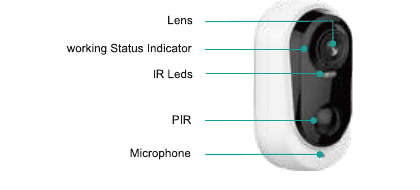
- Lente
- Indicador de estado de funcionamiento
- LED IR
- PIR
- Micrófono
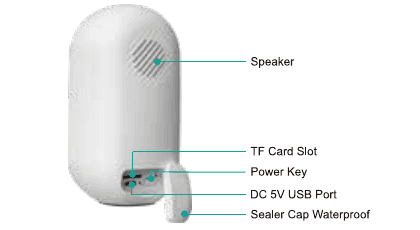
- Altavoz
- Ranura para tarjeta TF
- Botón de encendido
- Puerto USB DC 5V
- Tapón sellador impermeable
Botón e indicador de la cámara
| N.º | Botón de la cámara | Operación |
|---|---|---|
| 1 | Encendido | Mantén pulsado el botón durante 5 segundos para encender/apagar el dispositivo. |
| 2 | Reinicio | Mantén pulsado el botón RESET del dispositivo durante 4–5 segundos, hasta que el indicador parpadee en rojo. |
| N.º | Indicador | Estado |
|---|---|---|
| 1 | La luz roja parpadea lentamente (una vez por segundo aproximadamente) | A la espera de la conexión Wi-Fi; inicia el proceso de añadir dispositivos. |
| 2 | La luz roja parpadea rápidamente (varias veces por segundo) | Conectándose al Wi-Fi |
| 3 | Luz roja fija | La red presenta una anomalía |
| 4 | Luz azul fija | Wi-Fi conectado, la cámara funciona con normalidad |
| 5 | La luz azul parpadea lentamente (una vez cada dos segundos) | Viendo la vista en directo |
| 6 | La luz azul parpadea rápidamente (varias veces por segundo) | Actualizando la cámara |
| 7 | Sin luz | Reposo/Apagado |
Especificaciones
| Elemento | Especificación |
|---|---|
| Sensor de imagen | Sensor de color CMOS de 1/2,9" |
| Lente | 3,2 mm |
| Ángulo de visión | 140° |
| Alcance infrarrojo | Hasta 10 metros (32 ft) |
| Tasa de bits | 32 Kbps ~ 2 Mbps |
| Compresión de vídeo | H.264 |
| Entrada/salida de audio | Micrófono y altavoz integrados |
| Funciones de audio | Compatible con función de voz bidireccional y con sincronización de audio y vídeo |
| Distancia PIR | Hasta 10 metros (32 ft) |
| Niveles PIR | 10 niveles ajustables |
| Batería | 5200 mAh |
| Consumo en reposo | 250 uA |
| Tiempo en reposo | 10 meses |
| Tiempo de funcionamiento | 5 meses |
| Disparo de alarma | Detección de movimiento inteligente por PIR |
| Seguridad inalámbrica | WEP, WPA, WPA2 |
| Conexión inalámbrica | Wi-Fi 2.4G (IEEE 802.11b/g/n) |
| Seguridad | Autenticación de usuario, cifrado por software |
| Temperatura de funcionamiento | De -10 °C a 45 °C |
| Entrada de alimentación | DC 5V +-5% / 1.5A |
| Botón de reinicio | Reinicio con una sola tecla |
| Función de servicio | Compatible con monitorización y reproducción remotas |
2. Configuración en la app del teléfono
Descargar la app CloudEdge
Busca "CloudEdge" en el App Store o en Google Play e instálala. (La app puede actualizarse; los códigos QR de la caja son solo orientativos.)
Cuando ejecutes la app por primera vez, concede los dos permisos siguientes:
- Paso 1. Activa los datos 4G o la red inalámbrica (LAN) en el teléfono.
- Paso 2. Activa las "Notificaciones" de CloudEdge en los ajustes del teléfono: ve a Ajustes >> Notificaciones >> CloudEdge y activa "Permitir notificaciones" en la pantalla de gestión de notificaciones de CloudEdge.
Crear una cuenta e iniciar sesión
Selecciona tu país (por ejemplo: España).
Toca "Registrarse ahora" en la esquina inferior derecha de la pantalla.
Introduce una dirección de correo electrónico, crea un apodo y una contraseña y pulsa "Hecho".
La cuenta se registra correctamente e inicia sesión automáticamente.
Configuración en la app del teléfono
Encender la cámara
Retira la cubierta de sellado de goma de la parte inferior de la cámara, mantén pulsado el botón de encendido de la cámara durante 5 segundos para encenderla. Asegúrate de que el indicador frontal esté en rojo: parpadea en rojo cuando está listo para configurar la red.
Si no se enciende, cárgala con un adaptador de corriente DC 5V / 2A durante 15 minutos para reactivarla.
NOTA: El adaptador de corriente DC 5V / 2A no se incluye en el paquete; utiliza el cargador de tu teléfono.
Configuración del Wi-Fi
Añade el dispositivo en la app. Ejecuta la app CloudEdge en tu teléfono, toca "Añadir dispositivo" en la pantalla y elige "Cámara con batería".
Asegúrate de seguir el procedimiento correcto para encender la cámara, y de que el indicador se ponga en rojo y parpadee lentamente.
Acerca la cámara y el teléfono al router (de 30 a 100 cm) y conecta el teléfono al Wi-Fi del router. Solo es compatible con Wi-Fi de 2.4 GHz. Reinicia la cámara pulsando rápidamente el botón de encendido dos veces; cuando oigas el sonido "bugu", la cámara se habrá reiniciado.
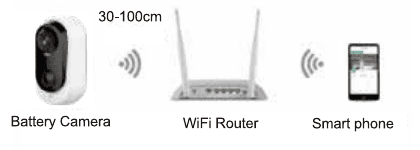
Selecciona el SSID del Wi-Fi de 2.4 GHz, introduce la contraseña y haz clic en "Siguiente". El dispositivo no funciona con redes Wi-Fi de 5G.
Sigue las "Instrucciones de operación" de la app, retira la película protectora de la lente de la cámara y pulsa "Siguiente" para obtener un código QR. Escanea el código QR con la lente de la cámara a una distancia de 10–15 cm (3,9–5,9 pulgadas) hasta que se reconozca el código QR. Cuando oigas el sonido "Bugu", el escaneo se habrá realizado correctamente.
Haz clic en "Siguiente" y la cámara comenzará a conectarse al Wi-Fi. Una vez completada la conexión, aparecerá una página de notificación de "conexión correcta". Después haz clic en "Siguiente" para pasar a la pantalla "Dispositivos"; con ello la conexión Wi-Fi queda finalizada. Ahora ya puedes ver el vídeo en directo.
Grabación en tarjeta SD
Este producto no incluye tarjeta SD. Si necesitas una tarjeta SD para almacenar tus archivos, adquiérela por tu cuenta.
Requisitos de la tarjeta SD:
- Se recomienda usar tarjetas de marcas reconocidas como SanDisk, Samsung, etc.
- Admite capacidades de 2 a 128 GB.
- Se recomienda usar tarjetas SD estándar de Clase 10.
- Solo se admite el formato FAT32.
Inserta la tarjeta de memoria en la ranura para tarjeta SD del dispositivo y este comenzará a guardar el vídeo automáticamente.
Cómo ver los vídeos de la tarjeta SD:
- Toca el botón "Historial" o "Alerta" en el icono de información de alarma de la app para acceder a la pantalla de reproducción de vídeo. Arrastra la línea de tiempo o selecciona el punto de alarma para encontrar el periodo de tiempo que quieras reproducir.
- Inserta la tarjeta SD en tu ordenador. El archivo de vídeo está en formato MP4. Puedes reproducir el vídeo directamente con un reproductor de vídeo.
Más información sobre la cámara
La cámara inteligente inalámbrica con batería no está diseñada para vigilancia las 24 horas: envía notificaciones de alerta y guarda grabaciones únicamente cuando se detecta movimiento.
Una vez finalizada la configuración del Wi-Fi, la cámara permanecerá en estado de reposo cuando no se esté viendo vídeo ni se detecte movimiento, y el indicador frontal estará apagado.
La cámara solo admite la configuración en un teléfono; necesitas reiniciarla para configurarla en un teléfono nuevo. Permite compartir el dispositivo del teléfono predeterminado con otras personas. Consulta Compartir el dispositivo con la familia para obtener instrucciones detalladas.
3. Compartir el dispositivo con la familia
Registrar una nueva cuenta
Descarga la app CloudEdge en otro teléfono, regístrate e inicia sesión con esta nueva cuenta. (Sigue las instrucciones anteriores de Crear una cuenta e iniciar sesión para crear una nueva cuenta.)
Compartir el dispositivo
Esta función se puede realizar mediante "Compartido".
Invita a tus amigos a descargar e instalar la app CloudEdge e iniciar sesión.
Toca el icono "Compartido" → "familia compartida" y selecciona en la lista el hogar que quieras compartir → "+Añadir miembro".
Existen dos métodos para configurar el uso compartido:
- A. Compartir mediante código QR — Toca "Escanear código QR" en la app del teléfono predeterminado y escanea el código QR de la app del teléfono del familiar (1. Yo → toca el código QR de la esquina superior derecha, o 2. Yo >> Mi información >> Mi código QR).
- B. Compartir mediante cuenta — Elige "introducir cuenta" e introduce el ID de la cuenta del familiar.
Dispositivo compartido
Toca "Dispositivo compartido" para ver el vídeo del procedimiento y luego sigue los pasos para completar el uso compartido del dispositivo.
Consejo: Al compartir, asegúrate de que la cuenta de la app esté registrada en la misma región. De lo contrario, no podrás compartir correctamente.
4. Menú de la app CloudEdge
Página principal
- Reproducción simultánea en 4 pantallas divididas
- Añadir dispositivos
- Modo de visualización de la cámara y gestión del dispositivo
- Fecha y hora de grabación
- Ocultar la vista actual
- Ir a la página de visualización de vídeo
- Reproducir grabaciones de movimiento
- ID o nombre de la cámara
- Funciones principales
Funciones principales
| Función | Descripción |
|---|---|
| Notificación | Activar/desactivar las notificaciones del dispositivo |
| Compartir dispositivo | Compartir el dispositivo con otras personas |
| Mensaje de alarma | Consultar los mensajes de alarma |
| Ajustes | Modificar la configuración del dispositivo |
| Ayuda y comentarios | Enviar comentarios a nuestro equipo técnico |
Página de vista previa
- Configuración de parámetros (ajustes de alarma, vídeo, iluminación, información del dispositivo, actualización del firmware, etc.)
- Activar/desactivar el micrófono
- Ajustes de definición de vídeo (opciones SD, HD)
- Visualización a pantalla completa
- Reproducción de vídeo de la tarjeta SD
- Reproducción de vídeo del almacenamiento en la nube
- Captura de pantalla manual
- Intercomunicador de voz (mantén pulsado para hablar)
- Captura manual de clips de vídeo
- Activar/desactivar la detección de movimiento
- Activar/desactivar el foco
- Activar/desactivar la sirena
- Aviso sonoro y luz estroboscópica
- Modo a todo color
- Almacenar capturas de pantalla y archivos de vídeo manuales
Consejo: Para acercar o alejar la imagen, junta o separa dos dedos sobre la pantalla del teléfono.
Página de reproducción de vídeo
- Línea de tiempo del vídeo con selección de hora mediante arrastrar y soltar
- Botón de zoom de la línea de tiempo
- Seleccionar la fecha de reproducción del vídeo
- Seleccionar clips de vídeo de alarma
- Captura de pantalla del vídeo
- Grabar vídeo: el primer toque inicia la grabación, vuelve a tocar para finalizarla
- Guardar capturas de pantalla y vídeos grabados
Página de ajustes
- Obtener información del dispositivo (modificar el nombre del dispositivo, la información de red, la dirección MAC, la zona horaria)
- Activar la recepción de notificaciones de alerta
- Guía de instalación, diagnóstico de red
- Activar el formato de 12 horas
- Apagar la luz, ajustes de visión nocturna, volteo de pantalla
- Ajustar el volumen del altavoz
- Ajustar la sensibilidad de detección, establecer el plan de alertas, la duración de la grabación, el intervalo entre alarmas, los ajustes de detección de movimiento, optimizar la duración de la batería
- Comprobar el nivel de batería
- Ver la capacidad de la tarjeta SD, formatear
- Servicio de almacenamiento en la nube
- Actualización de versión
- Reiniciar el dispositivo
- Eliminar el dispositivo y configurarlo antes de volver a vincularlo
5. Instalación
Zona de vigilancia de la cámara
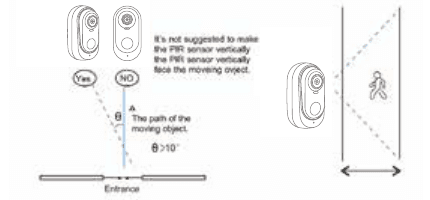
Al instalar la cámara, el sensor PIR no debe quedar alineado verticalmente con los objetos en movimiento, ya que esto puede hacer que la cámara no sea tan sensible como debería. Se recomienda inclinar la cámara más de 10 grados para captar los movimientos.
Instalación de la cámara
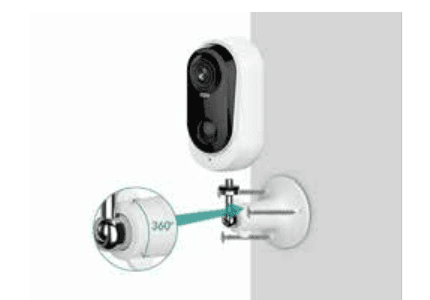
Utiliza el taladro eléctrico para perforar agujeros en la pared y fija la base del soporte con tornillos.
A continuación, gira la pestaña del soporte en el sentido de las agujas del reloj para instalar la cámara. Gira la pestaña del soporte en sentido contrario a las agujas del reloj para retirar la cámara cuando sea necesario.
Algunos consejos para la instalación:
- En "Ajustes" encontrarás la gestión de la batería, donde puedes consultar la batería actual y el esquema de carga.
- En "Ajustes" hay una guía de instalación. Toca "Siguiente" y te ayudará a comprobar la intensidad del Wi-Fi en esa posición; instala la cámara donde la intensidad de la señal Wi-Fi sea buena.
Consejos para reducir las falsas alarmas
- No instales la cámara en un lugar que apunte directamente a objetos brillantes o fuentes de luz, como la luz del sol, lámparas potentes, etc.
- No instales la cámara en lugares por donde entren y salgan vehículos y personas con frecuencia, como una calle.
- Mantén la cámara alejada de salidas de aire como rejillas de aire acondicionado, humidificadores, aberturas de disipación de calor de proyectores, etc.
- No dejes la cámara orientada hacia un espejo o un cristal.
- Mantén la cámara al menos a 1 metro de distancia de dispositivos inalámbricos para evitar interferencias.
- Asegúrate de que no haya obstáculos a menos de 3 metros frente a la lente.
6. Resolución de problemas y preguntas frecuentes
Tabla de resolución de problemas
| N.º | Descripción | Solución y operación |
|---|---|---|
| 1 | No se puede conectar | 1) Comprueba el nombre y la contraseña de tu Wi-Fi. 2) Asegúrate de que tu Wi-Fi sea de 2.4G Hz, no de 5G Hz. 3) Asegúrate de que la cámara y el teléfono estén cerca del router. |
| 2 | Reinicio | 1) Pulsa el botón de encendido dos veces y oirás un tono. 2) La luz roja pasa a parpadear lentamente. |
| 3 | Cambiar a una red nueva | 1) Si la cámara está en línea, puedes seleccionar un nuevo Wi-Fi en los ajustes de la cámara e introducir la contraseña para cambiarlo. 2) Si la cámara no está en línea, reiníciala y conéctala al nuevo Wi-Fi. |
| 4 | No se pudo añadir el dispositivo | Activa los datos móviles para la app CloudEdge en los ajustes del teléfono. |
| 5 | No llegan avisos de alarma | Activa las notificaciones de la app CloudEdge en los ajustes del teléfono. |
| 6 | No se graba vídeo de alarma | 1) Inserta una tarjeta SD. 2) Formatea la tarjeta SD antes de usarla. |
Preguntas frecuentes
- La cámara con batería no admite grabación continua 24/7: solo admite la grabación de eventos de movimiento cuando se detecta movimiento.
- La cámara con batería no es compatible con ningún software de PC ni navegador.
- La cámara con batería no es compatible con Wi-Fi de 5G.
- La carga de la cámara con batería admite cargadores DC 5V 1A/2A; puedes usar el cargador de tu teléfono. Tarda de 5 a 6 horas en cargarse por completo.
- La cámara IP con batería admite la grabación sin conexión con tarjeta SD. La cámara IP con batería no puede funcionar sin Wi-Fi: admite la grabación de eventos cuando el Wi-Fi se desconecta, pero primero la cámara debe estar configurada con una red Wi-Fi de 2.4G.
- Es ilimitado añadir cámaras IP a la app, así como compartir el vídeo con otras personas. Pero el sistema solo permite 2 dispositivos en línea simultáneamente.
- En cuanto a la tarjeta SD:
- 7.1 Asegúrate de que la tarjeta SD sea de una buena marca como Kingston o SanDisk, de nivel Clase 10 y de hasta 128 GB.
- 7.2 Formatea primero la tarjeta SD en un PC, o vuelve a insertarla cuando CloudEdge no pueda leerla.
- 7.3 Si no hay tarjeta SD en la cámara, no habrá grabación de alarmas: el sistema tomará fotos y las guardará en la lista "Eventos". Si hay una tarjeta SD insertada, no se tomarán fotos instantáneas.
¿Aún necesitas ayuda? Visita las Preguntas frecuentes sobre cámaras con batería o contacta con el servicio de atención al cliente de DIHOOM en [email protected].
Manual de usuario de la cámara de batería DEATTI GX5S
Manual de usuario de la cámara de seguridad inalámbrica a batería DEATTI GX5S, con información sobre el diseño del producto, el LED de estado, la configuración de la app CloudEdge, el emparejamiento Wi-Fi, la instalación, la interfaz de visualización en directo, la detección de movimiento, el uso compartido de la cámara y la resolución de problemas.
Manual de usuario de la cámara con batería G-Homa
Manual de usuario de la cámara de seguridad inalámbrica con batería G-Homa, que abarca la disposición de la cámara, el estado del LED, la instalación de la app, el registro de la cuenta, el emparejamiento por Wi-Fi, la carga, la instalación y la configuración del sensor de movimiento PIR con la app CloudEdge.