 Documentación de CloudEdge App
Guía de inicio rápido de la cámara ANRAN HD WiFi de batería (Micro-USB, con luz estroboscópica y compartición de dispositivo)
Guía de configuración de la cámara de seguridad ANRAN HD WiFi con batería, que abarca el contenido de la caja, la descripción del producto, la instalación, el registro de la cuenta, el emparejamiento WiFi, la detección de humanos, el uso compartido del dispositivo y las preguntas frecuentes.
Esta guía explica cómo configurar y usar la cámara de seguridad ANRAN HD WiFi con batería mediante la app CloudEdge.
¿Necesitas más ayuda? Consulta las preguntas frecuentes sobre la cámara con batería.
1. Contenido de la caja
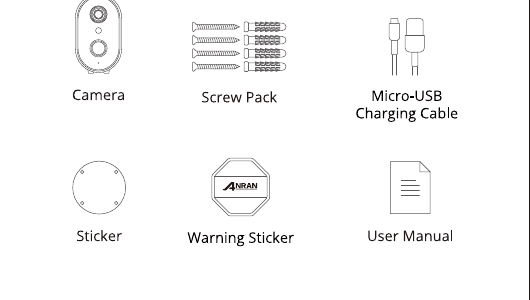
- Cámara
- Juego de tornillos
- Cable de carga Micro-USB
- Adhesivo
- Adhesivo de advertencia
- Manual de usuario
2. Descripción del producto
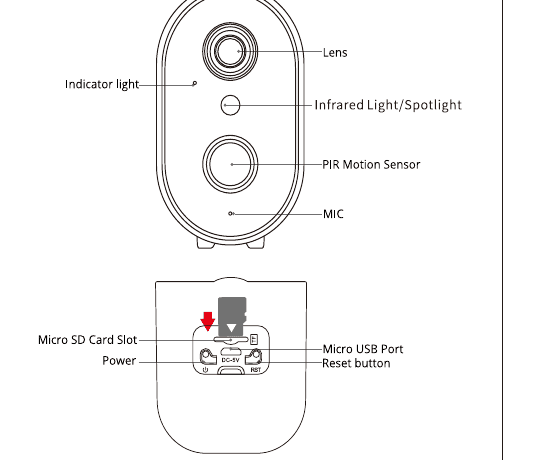
Parte frontal:
- Lente
- Luz indicadora
- Luz infrarroja / Foco
- Sensor de movimiento PIR
- Micrófono
Parte trasera:
- Ranura para tarjeta Micro SD
- Encendido
- Puerto Micro USB
- Botón de reinicio
Inserta la tarjeta Micro SD según la dirección que se muestra en el diagrama. La tarjeta Micro SD podría ATASCARSE si se inserta de forma incorrecta y el dispositivo podría dañarse.
- Ranura para tarjeta SD: admite una tarjeta micro SD para almacenamiento local (máx. 128 GB).
- Botón de reinicio: se utiliza para restablecer la cámara a los valores de fábrica (mantén pulsado durante 5-8 s).
- Capacidad de la tarjeta requerida: 8-128 GB.
- Velocidad de lectura y escritura requerida: nivel class10.
- Formato de archivo: FAT32.
3. Instalación y configuración de la app
Busca "ANRAN" en la Apple Store o en Google Play para descargar la app.
- desde Google Play
- desde la Apple Store
- o escanea el código QR impreso en el manual
4. Montaje de la cámara
Elegir la altura y la ubicación
Coloca la anranCam a una altura de 7-10 ft (2-3 m) sobre el suelo. Esta altura maximiza el alcance de la detección de movimiento de la anranCam. Evita instalar la anranCam bajo la luz solar directa.
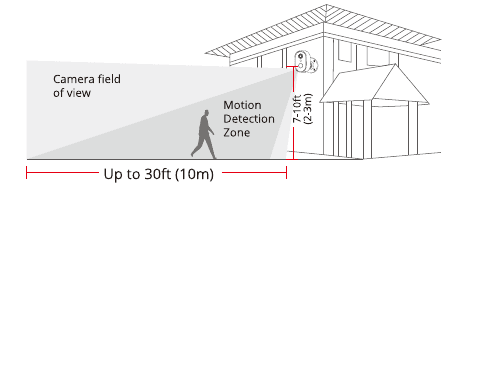
- Campo de visión de la cámara
- Zona de detección de movimiento
- Altura de montaje: 7-10 ft (2-3 m)
- Distancia de detección: hasta 30 ft (10 m)
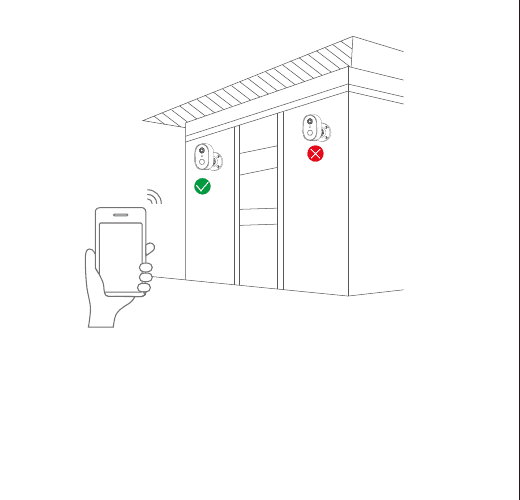
Probar la señal WiFi en la posición de instalación
Usa un teléfono móvil para comprobar la calidad de la señal WiFi en la posición de instalación antes de instalar la cámara. Asegúrate de que el router WiFi pueda proporcionar una buena señal WiFi.
5. Registrar una cuenta
Abre la APP para registrar una cuenta. Ve a la interfaz de inicio de sesión y toca "Registrarse".
Regístrate con tu dirección de correo electrónico y toca "Siguiente".
Configura un "Apodo" y una "Contraseña" para tu APP y, a continuación, toca "Listo" para finalizar.
6. Configurar el WiFi de la cámara
La cámara WiFi solo puede conectarse a una señal WiFi de 2.4 GHz. No es compatible con WiFi de 5 GHz. Por lo tanto, para un funcionamiento normal solo necesita conectarse a la señal WiFi del hogar en la banda de frecuencia de 2.4 GHz.
Coloca tanto el teléfono móvil como la cámara cerca del router, a una distancia inferior a 5 metros.
Inicia sesión en "ANRAN" y toca el icono "+" situado en el centro. Toca "Battery Camera" para añadir el dispositivo.
Reinicia el dispositivo y espera a que la luz indicadora ROJA parpadee; a continuación, toca "Siguiente".
Selecciona la red Wi-Fi a la que debe conectarse el dispositivo (el Wi-Fi de tu hogar), introduce la contraseña y toca "Siguiente".
Con el dispositivo, escanea el código QR del teléfono móvil siguiendo la operación que muestra la figura y, a continuación, pasa al siguiente paso después de escuchar el tono de aviso.
Una vez que la configuración de red se haya realizado correctamente, asigna un nombre y una contraseña al dispositivo para añadirlo con éxito; después podrás ver la imagen de la cámara en tiempo real.
7. Detección de humanos
Activa la detección de humanos para que la alerta se active únicamente cuando se detecte movimiento humano.
Toca el botón de Ajustes y selecciona "Gestión de alarmas"; a continuación, activa "Detección de movimiento" y toca "Modo de funcionamiento de la alarma", selecciona "Modo personalizado" y toca el botón de Ajustes para configurar la alarma de humanos.
- Tiempo de grabación: la duración de cada vídeo de alarma.
- Intervalo de alarma: intervalo de cada notificación de alarma.
Si deseas detectar otros objetos en movimiento, como vehículos, desactiva el interruptor de detección de humanos. No actives "Detección diurna" ni "Detección nocturna".
8. Aviso sonoro y luz estroboscópica
El aviso sonoro y la luz estroboscópica solo funcionan por la noche.
Hay tres métodos de alarma disponibles:
- Aviso sonoro: cuando se detecta movimiento o una figura humana, la cámara emite una alarma sonora.
- Aviso con luz blanca: cuando se detecta movimiento o una figura humana, la cámara emite una alarma luminosa.
- Aviso sonoro y luz estroboscópica: cuando se detecta movimiento o una figura humana, la cámara emite una alarma sonora y luminosa.
9. Compartir el dispositivo
La cámara solo puede añadirse desde una cuenta de la APP. Si otros miembros de la familia quieren ver la cámara, puedes compartirla con ellos mediante la función de uso compartido de la APP.
Toca el botón de Ajustes y selecciona "Compartir dispositivo" → "Añadir" → "Introducir cuenta", introduce la cuenta de la APP de la otra persona y esta recibirá un mensaje compartido en la APP. Toca "Aceptar" para ver la cámara que compartiste.
10. Preguntas frecuentes
P: ¿El dispositivo indica que está sin conexión?
R:
- Comprueba si el equipo está encendido.
- Comprueba si la red Wi-Fi está en buen estado y reinicia el router.
- Si el dispositivo está demasiado lejos del router, lo que impide obtener una buena señal Wi-Fi, se recomienda acercar el router o añadir un amplificador Wi-Fi para mejorar el rendimiento del Wi-Fi del hogar.
- Elimina la cámara de tu cuenta de CloudEdge y vuelve a añadirla después de reiniciar el dispositivo.
- Comprueba si el firmware del dispositivo y la aplicación están en su última versión.
P: ¿Por qué sigue apareciendo en la lista de dispositivos después de reiniciarlo?
R: Al reiniciar el dispositivo solo se restablece la configuración de red de la cámara, pero no se modifica la configuración en la App. Para eliminar la cámara, debes borrarla desde la App.
P: ¿Cómo cambio la red de la cámara a otro router?
R: Primero elimina y reinicia el dispositivo en la App y, a continuación, vuelve a configurarlo desde la App.
P: ¿Por qué el dispositivo no reconoce la tarjeta SD?
R: Se recomienda insertar la tarjeta SD con el dispositivo apagado. Confirma que la tarjeta SD funciona correctamente y que el formato es FAT32. Además, la tarjeta TF no puede reconocerse cuando la conexión a internet no es buena.
P: ¿Por qué no recibo las notificaciones en la App de mi teléfono móvil?
R: Confirma que la App está en ejecución en el teléfono y que la función de aviso correspondiente está activada; además, comprueba que las notificaciones de mensajes y los permisos están habilitados en el sistema del teléfono móvil.
Declaración de seguridad
Declaración de la FCC
Este dispositivo cumple con la Parte 15 de las normas de la FCC. Su funcionamiento está sujeto a las dos condiciones siguientes: (1) este dispositivo no puede causar interferencias perjudiciales y (2) este dispositivo debe aceptar cualquier interferencia recibida, incluidas las interferencias que puedan provocar un funcionamiento no deseado.
Advertencia: los cambios o modificaciones no aprobados expresamente por la parte responsable del cumplimiento podrían anular la autorización del usuario para utilizar el equipo.
Nota: este equipo ha sido probado y se ha comprobado que cumple con los límites para un dispositivo digital de Clase B, de conformidad con la Parte 15 de las normas de la FCC. Estos límites están diseñados para proporcionar una protección razonable frente a interferencias perjudiciales en una instalación residencial. Este equipo genera, utiliza y puede irradiar energía de radiofrecuencia y, si no se instala y se utiliza de acuerdo con las instrucciones, puede causar interferencias perjudiciales en las comunicaciones por radio. No obstante, no se garantiza que no se produzcan interferencias en una instalación concreta. Si este equipo causa interferencias perjudiciales en la recepción de radio o televisión, lo cual puede determinarse apagando y encendiendo el equipo, se recomienda al usuario que intente corregir las interferencias mediante una o varias de las siguientes medidas: (1) reorientar o reubicar la antena receptora. (2) Aumentar la separación entre el equipo y el receptor. (3) Conectar el equipo a una toma de corriente de un circuito distinto al que está conectado el receptor. (4) Consultar al distribuidor o a un técnico de radio/TV con experiencia para obtener ayuda.
Declaración de exposición a radiofrecuencia de la FCC
El dispositivo ha sido evaluado para cumplir los requisitos generales de exposición a RF. El dispositivo puede utilizarse en condiciones de exposición fijas/móviles. La distancia mínima de separación es de 20 cm.
Aviso: cables blindados — todas las conexiones a otros dispositivos informáticos deben realizarse con cables blindados para mantener el cumplimiento de la normativa de la FCC.
Consejos sobre la garantía
Rellena la siguiente información o escanea el código QR para activar la garantía gratuita de 12 meses a partir de la fecha del pedido.
Una vez que termines de rellenar los datos o de escanear, haz una foto y envíala al correo electrónico ([email protected]). ¡Entonces tu garantía gratuita entrará en vigor!
Durante el periodo de garantía, si alguna pieza del producto resulta dañada, ponte en contacto con nosotros de inmediato y te ofreceremos una solución satisfactoria.
- Fecha del pedido
- Número/ID del pedido
- Correo electrónico del comprador
- Teléfono del comprador
Guía de inicio rápido del videoportero Zulino
Guía de inicio rápido del videoportero inalámbrico Zulino con timbre, que incluye el contenido de la caja, descripción del producto, configuración de la app CloudEdge, emparejamiento del timbre, instalación, carga y solución de problemas.
Guía de inicio rápido de la cámara ANRAN HD WiFi con batería (Micro-USB, 5V 2A)
Guía de inicio rápido de la cámara de seguridad de batería WiFi HD ANRAN, que cubre la disposición del producto, la instalación de la aplicación y el registro de la cuenta, el encendido, el emparejamiento Wi-Fi, los ajustes de detección de movimiento PIR, las especificaciones y las preguntas frecuentes.