 Documentación de CloudEdge App
Guía de inicio rápido de la cámara con batería Jennov
Guía de inicio rápido para las cámaras Jennov Serie C con batería, solar y WiFi; cubre el contenido del paquete, la descripción del producto, la instalación, el montaje del panel solar y la vinculación a través de la aplicación CloudEdge.
Esta guía de inicio rápido cubre las cámaras Jennov Serie C (modelos con batería, solar y WiFi) y le explica el contenido del paquete, la descripción del producto, la instalación y la vinculación a través de la aplicación CloudEdge.
Este manual es una guía rápida. Escanee los códigos QR del folleto para acceder al manual detallado y a los vídeos instructivos, y guarde el manual en formato electrónico. Si tiene algún problema, póngase en contacto con el soporte posventa en [email protected]. Para obtener más ayuda, consulte las preguntas frecuentes sobre la cámara con batería.
1. Contenido del paquete
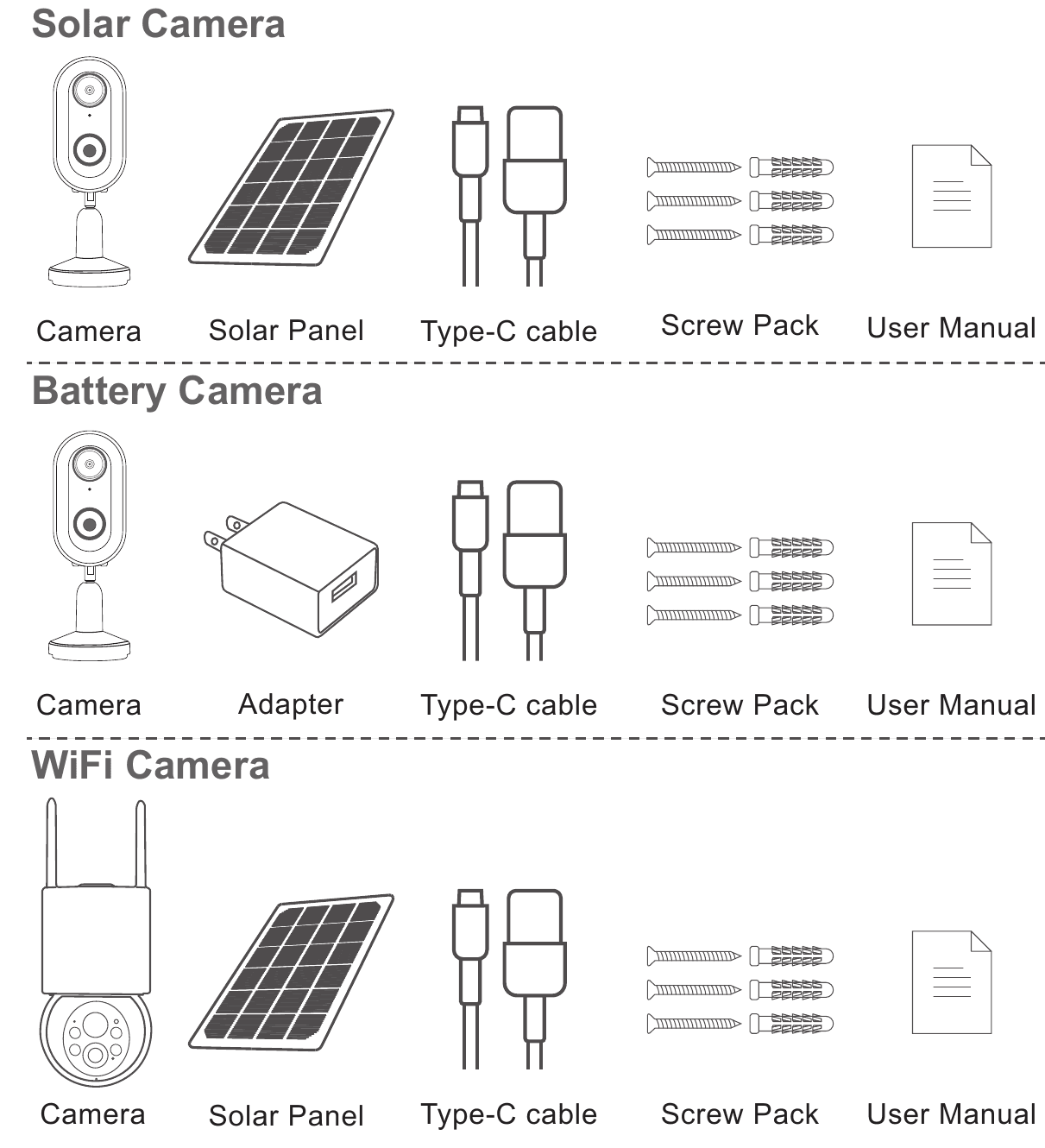
- Cámara solar — Cámara, panel solar, cable Type-C, juego de tornillos, manual de usuario
- Cámara con batería — Cámara, adaptador, cable Type-C, juego de tornillos, manual de usuario
- Cámara WiFi — Cámara, panel solar, cable Type-C, juego de tornillos, manual de usuario
La lista del paquete debe consultarse según la lista del modelo de cámara correspondiente.
2. Descripción del producto
Cámara con batería / solar

- Lente
- Luz LED blanca
- Sensor de movimiento PIR
- Luz indicadora
- Soporte
- Micrófono
- Botón de encendido
- Puerto Type-C
- Ranura para tarjeta Micro SD
- Botón de reinicio
Cámara WiFi

- Antena
- Luz indicadora
- Luz LED blanca
- Sensor fotosensible
- Sensor de movimiento PIR
- Lente
- Micrófono
- Puerto Type-C
- Botón de reinicio
- Ranura para tarjeta Micro SD
- Botón de encendido
Inserte la tarjeta Micro SD según la dirección que se muestra en la imagen. Si no se inserta correctamente, podría quedar atascada en la cámara.
| Elemento | Especificación |
|---|---|
| Botón de encendido | Encienda la cámara antes de usarla. |
| Ranura para tarjeta SD | Admite tarjeta micro SD para almacenamiento local (máx. 128 GB). Nota: las tarjetas de 64 GB ofrecen mayor compatibilidad. La tarjeta TF también se conoce como tarjeta microSD. |
| Botón de reinicio | Se utiliza para restablecer la cámara a los valores de fábrica (mantenga pulsado durante 5-8 s). |
| Requisitos de capacidad de la tarjeta | 8-128 GB |
| Requisitos de velocidad de lectura y escritura | Nivel Class10 |
| Formato de archivo | FAT32 |
3. Instalación
Taladre según la pegatina de posición, broca: 15/64 (6 mm).
Inserte los tacos.
Apriete el tornillo.


4. Instalación de la cámara
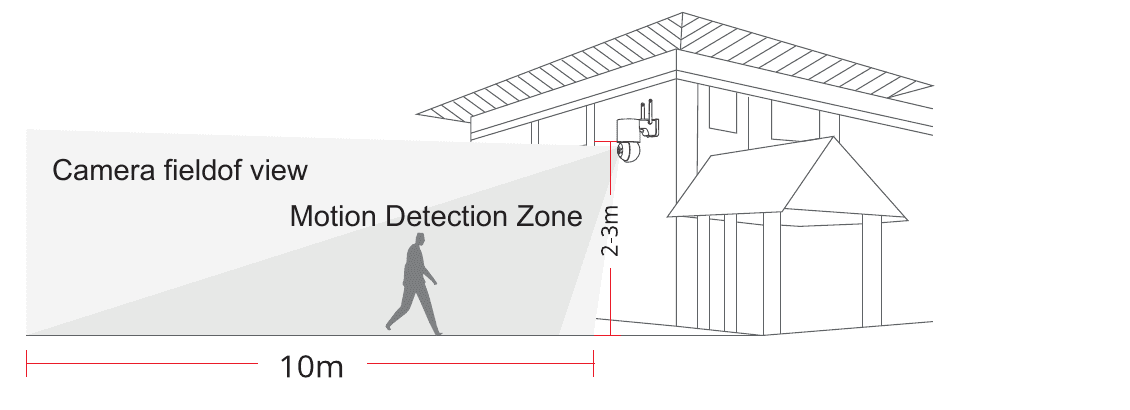
Seleccione la altura y la ubicación
Instale la cámara a 2-3 m (7-10 pies) sobre el suelo. Esta altura maximiza el alcance de detección del sensor de movimiento de la cámara. Evite colocar la cámara orientada directamente hacia la luz solar.
Pruebe la señal WiFi en la posición de instalación
Use un teléfono móvil para comprobar la calidad de la señal WiFi en la posición de instalación antes de montar la cámara. Asegúrese de que el router WiFi pueda proporcionar una buena señal WiFi.

5. Método de instalación de los paneles solares
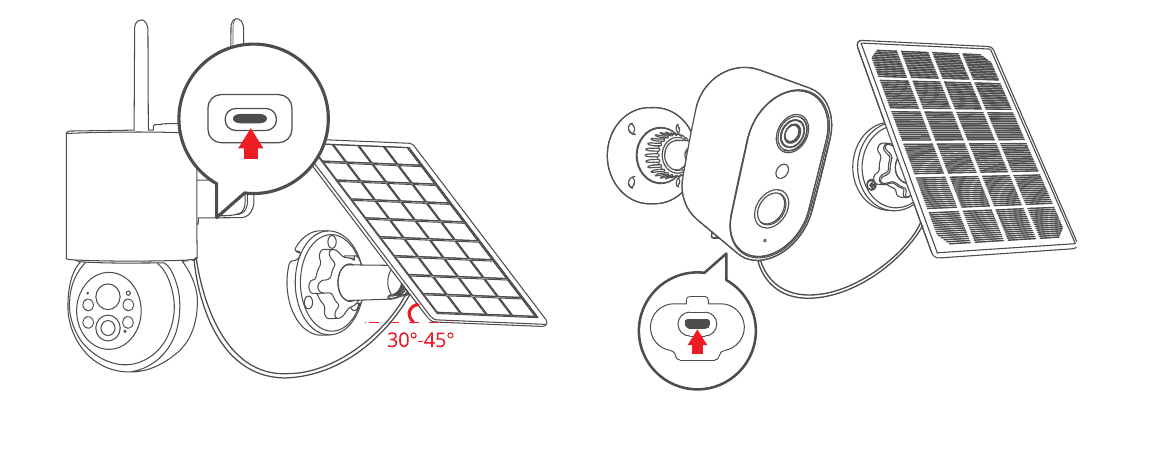
- Instale el panel solar a aproximadamente 30-45 grados respecto a la horizontal, como se muestra en el siguiente diagrama.
- La instalación entre el panel solar y la cámara se ilustra en el siguiente diagrama (abra la tapa de silicona de la parte inferior de la cámara y conecte el cable de alimentación al puerto Type-C).
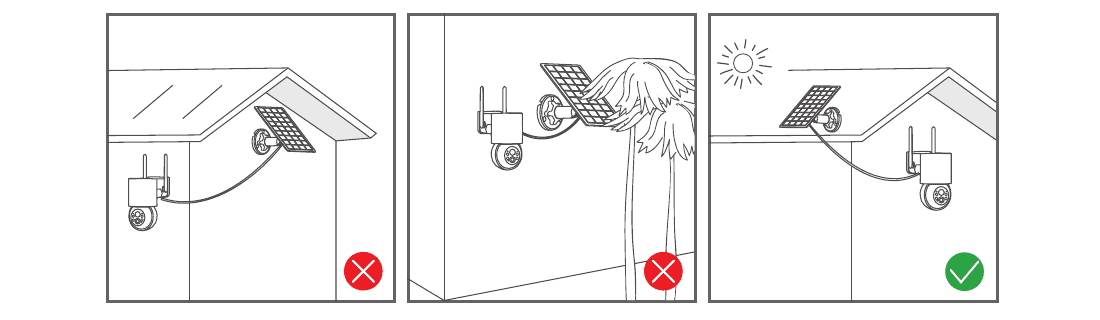
Consejos para la instalación del panel:
- Coloque el panel orientado hacia el sur, en un lugar con buena exposición a la luz solar.
- Instale el panel solar en una ubicación adecuada, evitando obstrucciones de aleros, ramas de árboles, etc.
6. Consejos de conexión
- Tanto el teléfono como la cámara deben colocarse cerca del router Wi-Fi, a una distancia máxima de 2 metros.
Recordatorio: Cargue completamente la cámara con un cable USB antes de conectarla. La cámara solo puede conectarse a una señal Wi-Fi de 2.4 GHz. No se admite Wi-Fi de 5 GHz.
7. Instalación y configuración de la aplicación CloudEdge
Busque "CloudEdge" en la App Store o Google Play para descargar la aplicación: desde Google Play, desde la Apple Store o escaneando el código QR del folleto. La aplicación CloudEdge está disponible tanto para iOS como para Android.
Consejos: Active los 2 permisos siguientes la primera vez que use esta aplicación.
- Permita que "CloudEdge" acceda a los datos móviles y a la red LAN inalámbrica; de lo contrario, no podrá añadir la cámara IP.
- Permita que la aplicación "CloudEdge" reciba mensajes push; de lo contrario, el teléfono no recibirá una notificación de alarma cuando se active la detección de movimiento o una alarma sonora.
8. Pasos para conectar la cámara
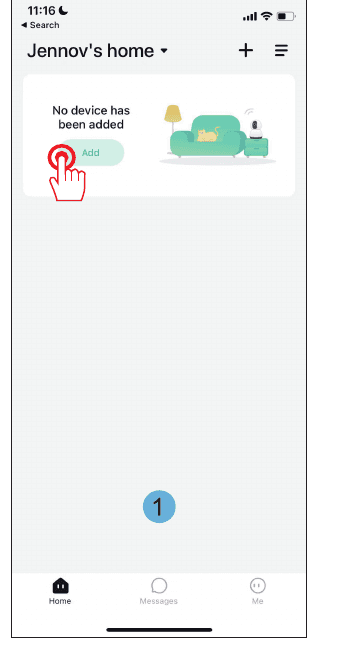
Abra la aplicación y toque "Añadir". Si no se ha añadido ningún dispositivo, la página de inicio muestra un botón Añadir.
En la página Seleccionar dispositivo, elija "Cámara con batería".

Mantenga pulsado el botón de encendido del dispositivo para iniciarlo. Pulse el botón de la [cámara con batería] para activar el dispositivo si está en reposo. Permanezca cerca del router para obtener la mejor señal.

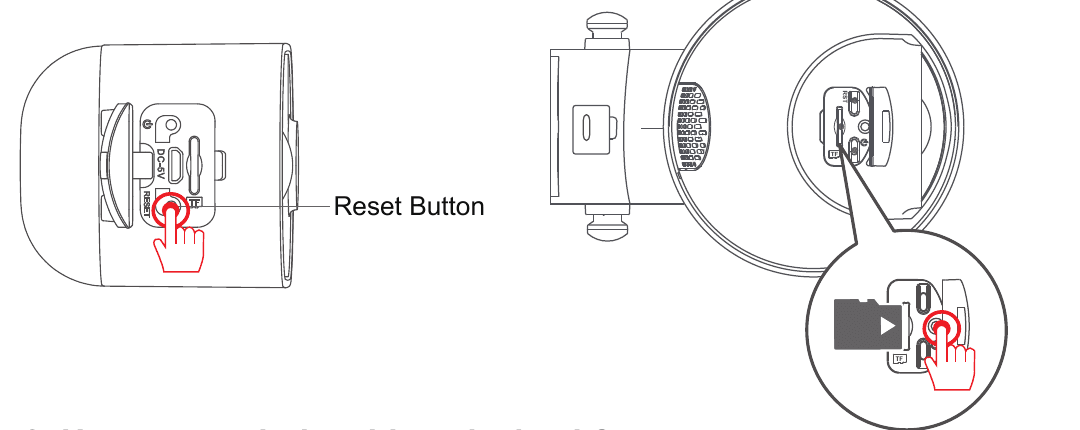
Reinicie el dispositivo. Mantenga pulsado el botón RESET del dispositivo durante 4-5 segundos (consulte el manual de usuario para obtener más información). Espere a que la luz indicadora ROJA parpadee y luego toque Siguiente.

Seleccione una red WiFi de 2.4 GHz e introduzca su contraseña. El dispositivo no funciona con redes WiFi de 5G. Vuelva a comprobar que su cuenta y contraseña de WiFi sean correctas.

Instrucciones de funcionamiento: retire toda la película protectora de la lente. Toque Siguiente para mostrar un código QR y deje que el dispositivo lo escanee. Mantenga el teléfono a 5-8 pulgadas de la lente.

Escanee el código QR con el dispositivo a una distancia de 5-8 pulgadas. Se escuchará un tono cuando el escaneo se realice correctamente. Toque Siguiente.
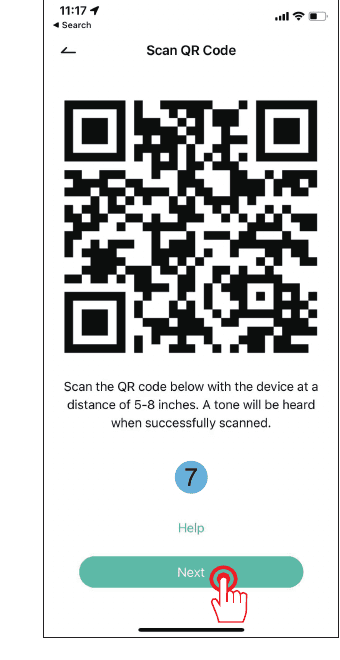
Conéctese a la red. Asegúrese de que el dispositivo esté encendido, conectado al router y de que el dispositivo y el teléfono estén en la misma red. La aplicación busca el dispositivo, lo registra en la nube y lo inicializa.

Conexión correcta: añadido correctamente. La nueva cámara aparece en la lista.

Añadir dispositivo: elija una familia. Confirme el nombre del dispositivo y seleccione una familia/hogar.

Diagnóstico de red. Cuando la intensidad de la señal WiFi muestre "Fuerte", el lugar actual es adecuado y puede instalar la cámara. Toque Hecho.

Hecho. La cámara aparece ahora en la página de inicio con vista en directo.

9. Preguntas frecuentes
1. La cámara no se conecta al WiFi, ¿qué hago?
Reinicie la cámara: mantenga pulsado "RESET" durante 10 segundos hasta que el pitido "ding" indique que el reinicio se ha realizado correctamente y, a continuación, vuelva a conectarla. Tenga en cuenta que la cámara solo admite WiFi de 2.4G.
2. ¿Cómo veo la reproducción del vídeo?
Toque "Reproducir" en la interfaz principal para reproducir los vídeos almacenados en la tarjeta TF.
3. ¿Cómo comparto con otras personas y con cuántos dispositivos puedo compartir como máximo?
Vaya a Ajustes y toque "Invitar a nuevo miembro" para configurar el uso compartido. Con la cuenta principal puede compartir con 3 usuarios, y admite que 3 usuarios vean la cámara al mismo tiempo.
4. ¿Por qué no puedo conectarme a la red?
En primer lugar, intente reiniciar la cámara, luego asegúrese de que su router sea de 2.4G, confírmelo y vuelva a añadir la cámara.
5. ¿Puede la cámara grabar sin red?
La cámara puede grabar vídeo incluso cuando está sin conexión.
10. Garantía
Rellene la siguiente información o escanee el código QR del folleto para activar la garantía gratuita de 12 meses a partir de la fecha del pedido.
Después de rellenarla o escanearla, haga una foto y envíela al correo electrónico ([email protected]). Entonces su garantía gratuita entrará en vigor. Durante el período de garantía, si alguna pieza del producto resulta dañada, póngase en contacto con nosotros de inmediato y le ofreceremos una solución satisfactoria.
Se le solicitarán: la fecha del pedido, el número/ID del pedido, el correo electrónico del comprador y el teléfono del comprador.
Contáctenos
- Sitio web: www.jennov.com
- Correo electrónico: [email protected]
- Línea directa en EE. UU.: +1 3239021978
Cámara de batería ieGeek ZS-GX3S
Manual de usuario de la cámara de batería inalámbrica ieGeek ZS-GX3S, que abarca las partes de la cámara, la configuración de la app, la carga, la instalación y las preguntas frecuentes.
Cámara con batería JouSecu ZS-GX5
Guía de usuario de la cámara de seguridad JouSecu ZS-GX5 sin cables y con batería recargable, que cubre la configuración en la app CloudEdge, la detección PIR, la visión nocturna, la gestión de la batería y la resolución de problemas.