 Documentación de CloudEdge App
Cámara con batería JouSecu ZS-GX5
Guía de usuario de la cámara de seguridad JouSecu ZS-GX5 sin cables y con batería recargable, que cubre la configuración en la app CloudEdge, la detección PIR, la visión nocturna, la gestión de la batería y la resolución de problemas.
Esta guía explica cómo configurar y utilizar la cámara de seguridad JouSecu ZS-GX5 sin cables y con batería recargable mediante la app CloudEdge.
¿Necesitas más ayuda? Consulta las preguntas frecuentes sobre cámaras con batería.
1. Detalles del producto
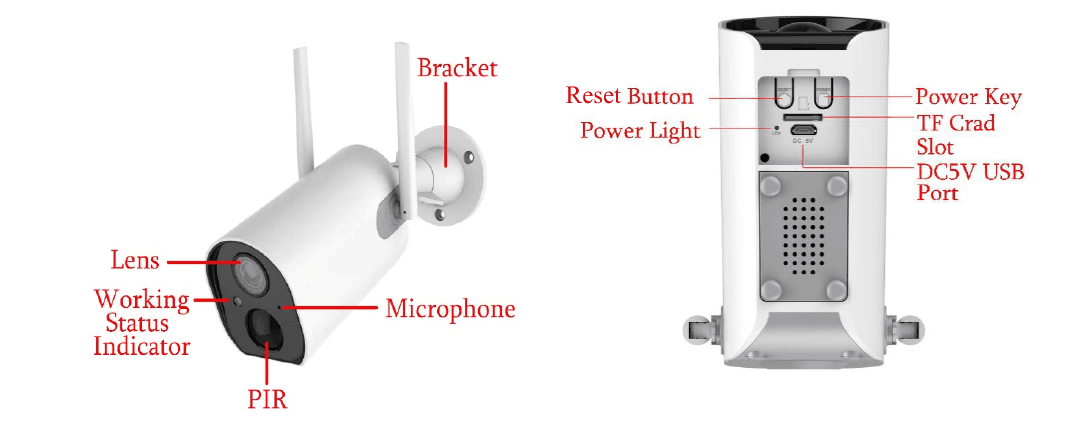
Parte frontal: soporte, lente, indicador de estado de funcionamiento, micrófono, PIR. Parte trasera: botón de reinicio, luz de encendido, tecla de encendido, ranura para tarjeta TF, puerto USB DC5V.
| N.º | Botón de la cámara | Operación |
|---|---|---|
| 1 | Botón de encendido | Mantén pulsado el botón durante 5 segundos para encender y apagar el dispositivo. |
| 2 | Botón de reinicio | Mantén pulsado el botón durante 5 segundos para reiniciar y volver a arrancar el dispositivo. |
| N.º | Estado del LED | Operación |
|---|---|---|
| 1 | Parpadea en rojo lentamente | A la espera de la conexión Wi-Fi; inicia la adición de dispositivos. |
| 2 | Parpadea en rojo rápidamente | Conectando a la Wi-Fi |
| 3 | Rojo fijo | La red no funciona correctamente |
| 4 | Azul fijo | Wi-Fi conectada; la cámara funciona con normalidad. |
2. Instalar la cámara
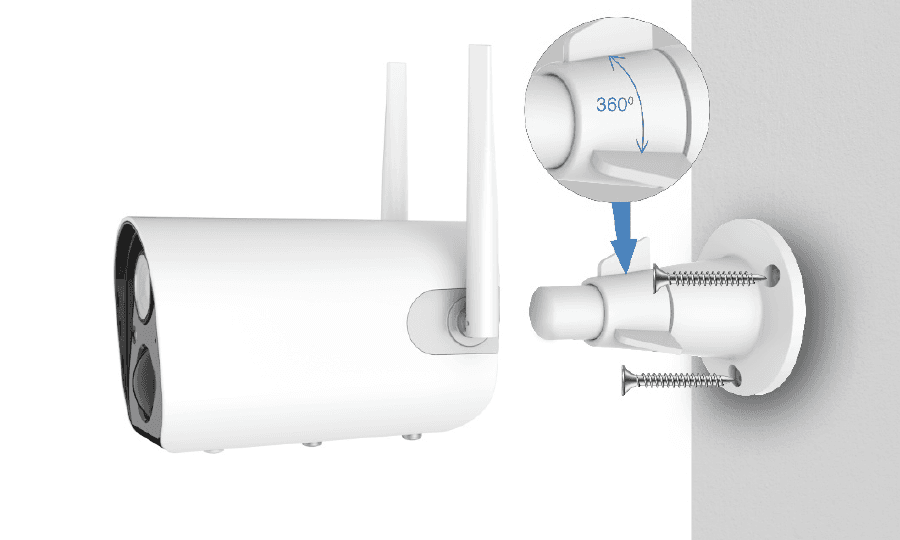
Fija primero el soporte y, a continuación, instala la cámara.
Si se trata de una pared de madera, puedes usar los clavos incluidos con el producto para fijar el soporte a la pared.
Si se trata de una pared de cemento o de azulejos, utiliza un taladro eléctrico para hacer el orificio en la pared, instala el soporte y fíjalo con el tornillo de expansión incluido con el producto.
Gira el botón en sentido antihorario para retirar la cámara al instante.
3. Instalación de la app CloudEdge
Busca "CloudEdge" en App Store o Google Play, o escanea el código QR para descargarla e instalarla en tu teléfono.
NOTA: Activa los 2 permisos siguientes la primera vez que uses esta app.
- Permite que CloudEdge acceda a los datos móviles y a la red inalámbrica (LAN); de lo contrario, no se podrá añadir la cámara.
- Permite que CloudEdge reciba notificaciones push; de lo contrario, el teléfono no recibirá la notificación de alarma cuando se active la detección de movimiento o la alarma sonora.
3.1 Registrar una cuenta
Los usuarios nuevos deben registrarse con su correo electrónico: pulsa "Registrarse", sigue los pasos para completar el registro de la cuenta e inicia sesión.
3.2 Ayuda y comentarios
Si tienes algún problema o duda sobre el producto, ve a la página de comentarios (Feedback) en la app CloudEdge y describe la situación con detalle, o envía un correo electrónico a [email protected] (te recomendamos indicar tu dirección de correo electrónico y el número de modelo del producto. Te responderemos por correo electrónico en un plazo de 24 horas).
4. Encender la cámara
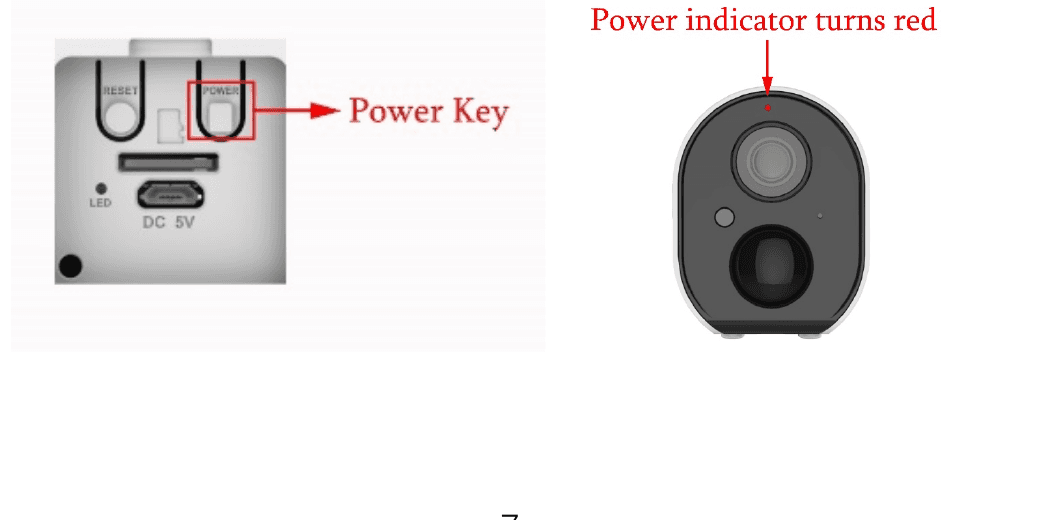
Mantén pulsado el botón de encendido durante 5 segundos para encender la cámara. (Si no se enciende, conecta primero el adaptador de corriente DC5V 1A / 2A para cargar la cámara durante 15 minutos).
La cámara está encendida cuando el indicador luminoso parpadea lentamente. (Indicador luminoso situado encima de la lente).
NOTA: El adaptador de corriente DC5V 1A / 2A no está incluido.
5. Añadir la cámara
5.1 Conectar la Wi-Fi
Acerca la cámara y el teléfono a una distancia de entre 1 y 3 pies (30 a 100 cm) del router y conéctate a la Wi-Fi.
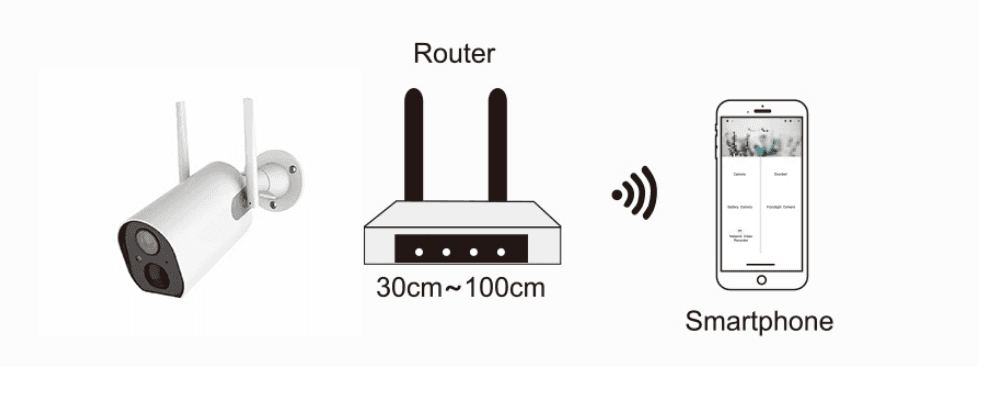
NOTA: Ten en cuenta que la cámara solo funciona con Wi-Fi de 2,4 GHz. No es compatible con Wi-Fi de 5 GHz.
Pasos de configuración
5.2 Abre la app CloudEdge, pulsa + y selecciona "Battery Camera".
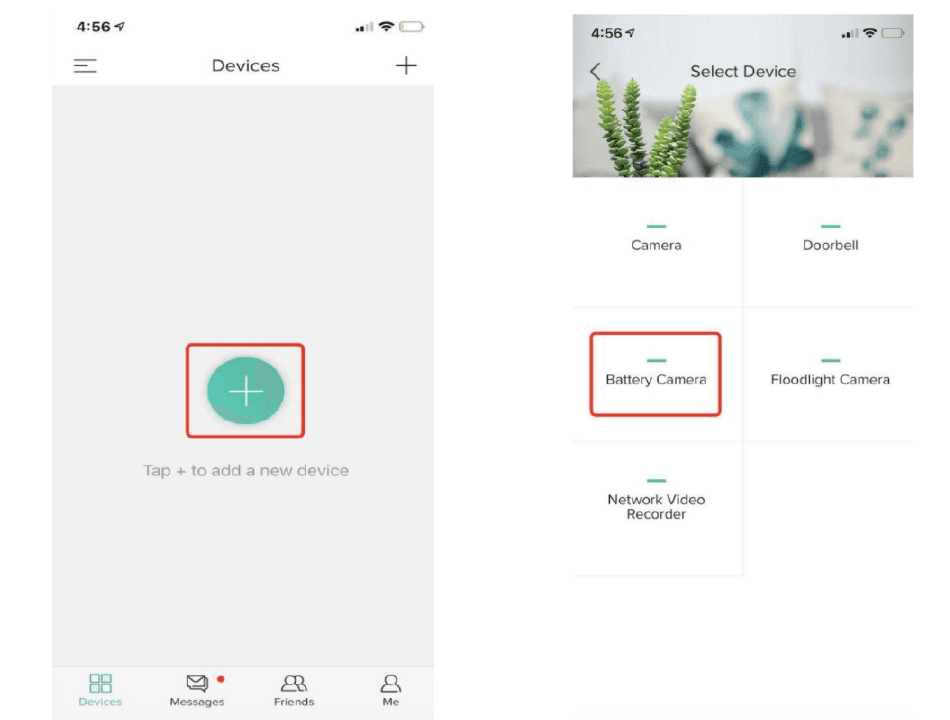
5.3 Sigue las instrucciones para asegurarte de que la cámara esté activada. (El indicador debe iluminarse en rojo y parpadear lentamente).
5.4 Elige el SSID de la Wi-Fi de 2,4 GHz a unos 15 cm (5,9 pulgadas), introduce la contraseña y pulsa "Siguiente".
5.5 Coloca el código QR frente a la lente de la cámara, a unos 15 cm. Cuando el dispositivo reconozca el código QR, emitirá un sonido "bu gu"; tras oírlo, pulsa "Siguiente".
5.6 Después de pulsar "He oído el tono", la cámara comenzará a conectarse a la Wi-Fi y pasará a la página "Buscando dispositivo". Una vez finalizada la configuración, podrás editar aquí el nombre de la cámara y, a continuación, pulsar "LISTO" para abrir la cámara en la lista Mis dispositivos. Ahora ya puedes ver vídeos en tiempo real en tu teléfono.
6. Menú del dispositivo
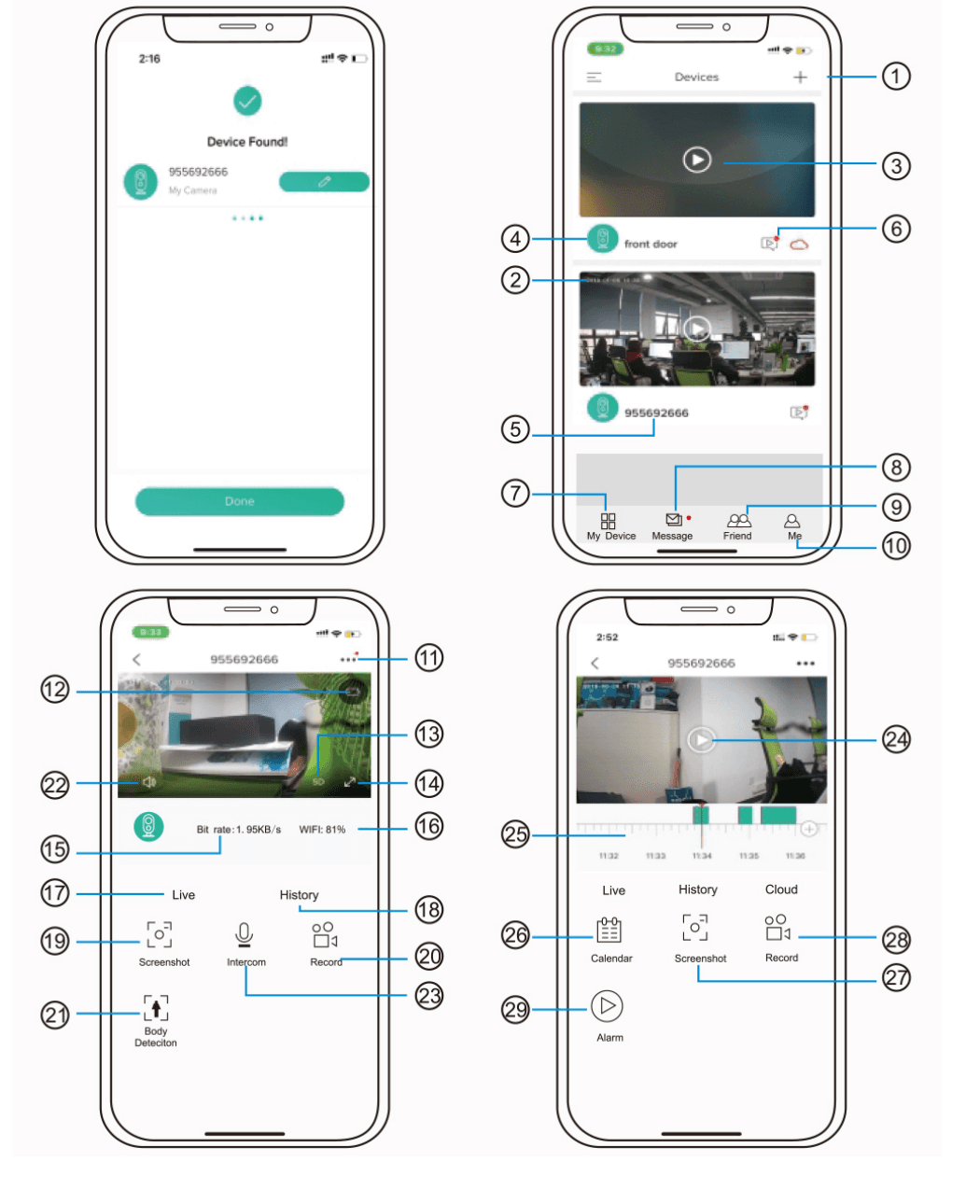
| N.º | Función | N.º | Función |
|---|---|---|---|
| 1 | Añadir cámara | 16 | Intensidad de la señal de red |
| 2 | Hora de la cámara | 17 | Opción de previsualización |
| 3 | Botón de vista en directo | 18 | Opción de reproducción |
| 4 | Icono del tipo de cámara | 19 | Botón de captura de pantalla |
| 5 | Nombre de la cámara | 20 | Botón de grabación |
| 6 | Icono de información de alarma (el punto rojo indica que se ha producido una alarma; púlsalo para ver la captura o el vídeo de la alarma) | 21 | Opción para detectar el cuerpo humano. Está activada de forma predeterminada (el verde indica que está activada). |
| 7 | Lista de mis dispositivos | 22 | Opción de sonido |
| 8 | Mensajes | 23 | Opción de intercomunicador: mantén pulsado y, a continuación, habla. |
| 9 | Opción de amigos | 24 | Vídeo de alarma: púlsalo para reproducir / pausar. |
| 10 | Página personal de inicio | 25 | Grabación de detección de movimiento |
| 11 | Opciones de configuración de la cámara, como alarma, tarjeta SD, etc. | 26 | Opción de calendario: púlsala para seleccionar la fecha. |
| 12 | Capacidad de la batería | 27 | Opciones de captura de pantalla |
| 13 | Opción SD, HD | 28 | Opciones de grabación |
| 14 | Opción de pantalla completa | 29 | Punto de alarma: ver todas las grabaciones de alarma de movimiento |
| 15 | Tasa de bits |
7. Detección PIR
La "Configuración de alarma" del PIR está activada de forma predeterminada y la sensibilidad predeterminada es "alta", pero se puede ajustar: "Dispositivo" - "Ajustes" - "Configuración de alarma". La distancia de detección es de 10 metros (32 pies).
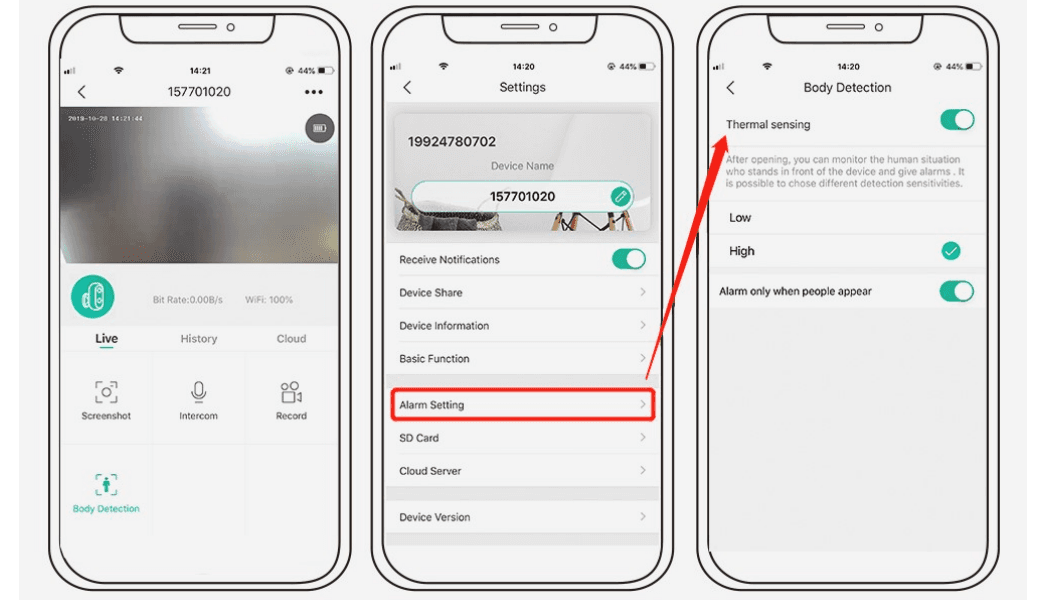
| Sensibilidad | Distancia de detección (de movimiento y seres vivos) |
|---|---|
| Baja | Hasta 5 metros (13 pies) |
| Alta | Hasta 10 metros (32 pies) |
* NOTA: Una mayor sensibilidad ofrece una distancia de detección más larga, pero puede provocar más falsas alarmas. Se recomienda establecer el nivel de sensibilidad en "Baja" cuando se instala la cámara en exteriores.
8. Notificación push de alarma y reproducción
La cámara con batería y sensor PIR no está diseñada para grabar las 24 horas del día, los 7 días de la semana, sino para enviar notificaciones de alarma a la app y grabar vídeo en la tarjeta micro SD o en Alicloud (de pago) cuando el sensor PIR detecta eventos de movimiento del cuerpo humano. Así puedes reproducir los vídeos de movimiento estés donde estés a través de la app CloudEdge.
Cuando se activa el PIR, la cámara y el sistema realizan las siguientes acciones:
Sonido de alarma en la app (abre el permiso de notificaciones de la app CloudEdge en los ajustes del móvil y sube el volumen del móvil).
Notificación de mensajes de alarma (activa las notificaciones de la app CloudEdge en los ajustes del móvil).
Captura y grabaciones de vídeo de la alarma en la tarjeta micro SD / almacenamiento en la nube (asegúrate de que la tarjeta TF esté insertada). Notificación de la app CloudEdge en el móvil.
En la lista de mensajes puedes revisar el registro de alarma y la captura de alarma de cada evento de movimiento; a continuación, toca una entrada para reproducir el clip de vídeo de la alarma o previsualizar la captura de la alarma (hay 2 fotogramas por segundo).
9. Mejores condiciones para la visión nocturna
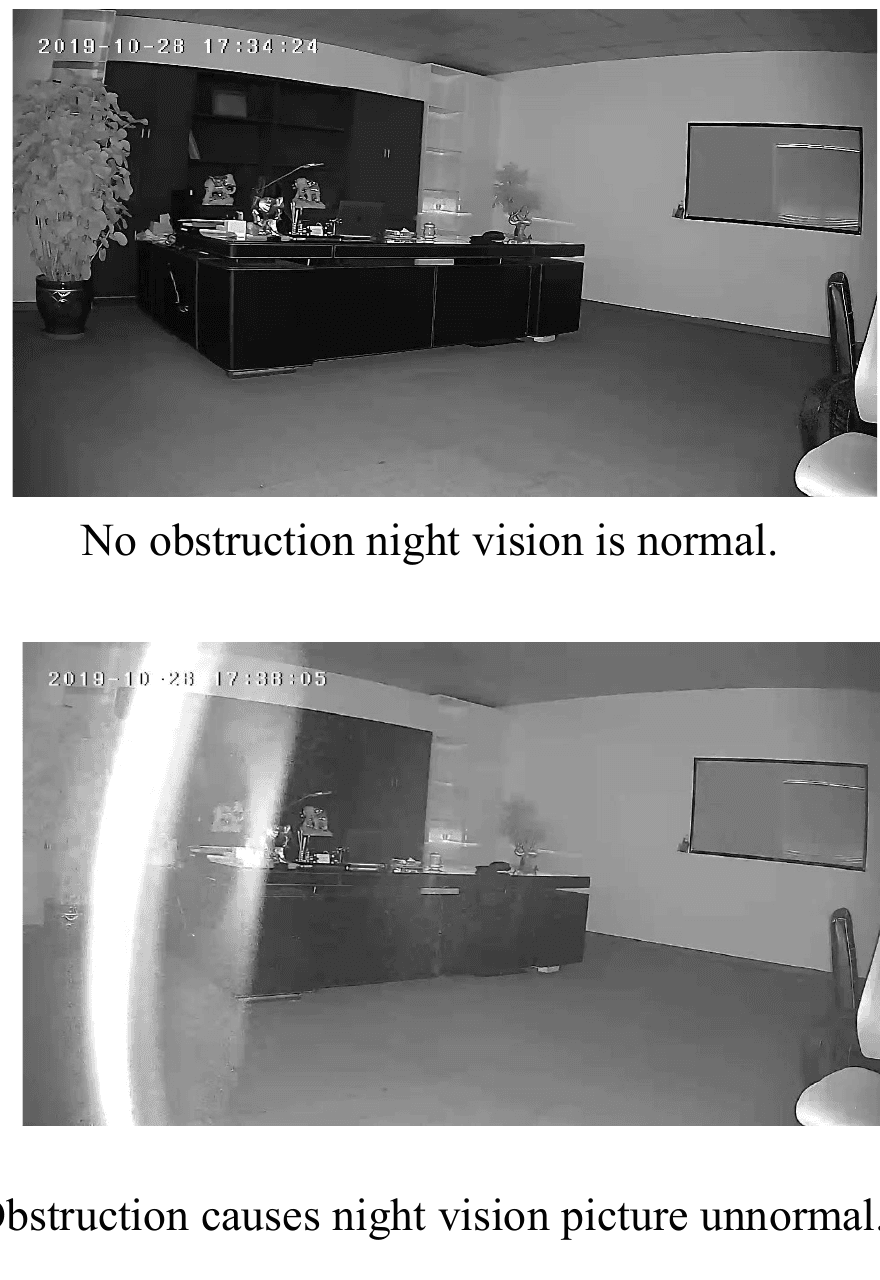
Cuando la cámara está encendida en modo de visión nocturna, si hay algún obstáculo a menos de tres metros de la lente, los rayos infrarrojos tendrán un efecto de concentración que hará que la parte del obstáculo aparezca extremadamente brillante, mientras que el resto de la imagen quedará más oscuro, con lo que el efecto de visión nocturna será deficiente.
Independientemente de dónde se instale la cámara, asegúrate de que no haya ningún obstáculo a menos de 3 metros de la lente.
10. Gestión de la batería
10.1 La cámara incorpora una batería 18650 de 10400 mAh que, en teoría, puede durar entre 60 y 90 días, suponiendo que la cámara se active 15 veces al día y se vean 5 minutos de vídeo.
Nota: La duración de la batería depende del número de veces que la cámara se activa. Cuanto más se encienda la cámara, más rápido se consumirá la batería.
10.2 Si la batería baja del 20 %, la app enviará una notificación para recordarte que la cargues.
10.3 Puedes cargar la cámara con el adaptador DC 5V / 1A o 2A.
10.4 Si la batería se agota demasiado rápido, la causa probable es que la cámara se activa con demasiada frecuencia. Se recomienda reducir la sensibilidad de la "Detección de cuerpos" o desactivarla de vez en cuando.
11. Información importante para reducir las falsas alarmas
11.1 Para reducir las falsas alarmas
- No instales la cámara en un lugar donde incidan objetos brillantes o luz directa, como la luz del sol, lámparas potentes, etc.
- No coloques la cámara en un lugar por el que pasen vehículos y personas con frecuencia. Una gran cantidad de datos demuestra que la cámara puede detectar personas y vehículos a una distancia de hasta 15 metros (55 pies).
- Mantén la cámara alejada de salidas de aire como rejillas de aire acondicionado, humidificadores, aberturas de transferencia de calor de proyectores, etc.
- No dejes la cámara orientada hacia un espejo.
- Mantén la cámara a una distancia mínima de 1 metro de los dispositivos inalámbricos para evitar interferencias.
11.2 Cobertura de la zona de vigilancia
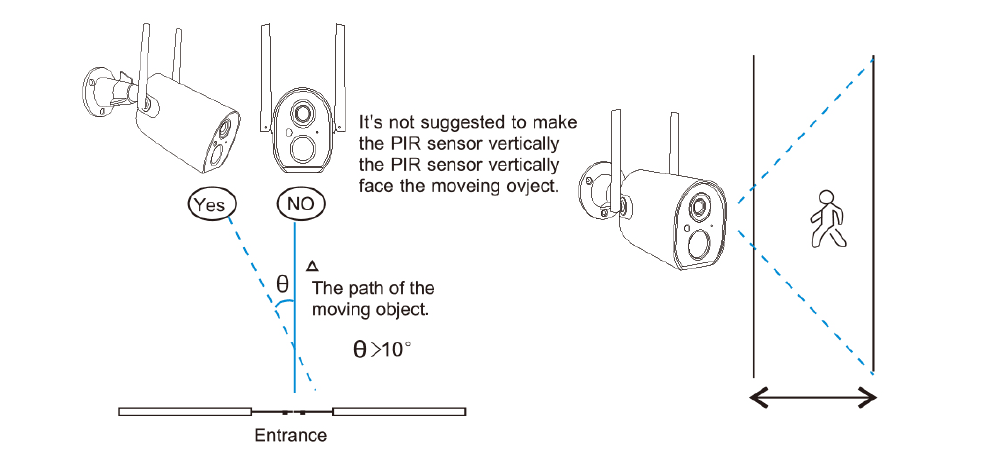
Al instalar la cámara, el sensor PIR no debe estar alineado verticalmente con el objeto en movimiento, ya que podría no detectar el movimiento. Se recomienda inclinar la cámara más de 10 grados para captar todo el movimiento.
12. Reproducción de vídeo y tarjeta SD
La grabación de vídeo se almacena en la tarjeta SD (la tarjeta SD no está incluida en el paquete) o en la nube.
12.1 Solo admite de 2 a 128 GB.
12.2 Para garantizar la tasa de reconocimiento y la vida útil de la tarjeta SD, recomendamos usar una tarjeta micro SD de Clase 10 de marcas como Samsung, SanDisk o Kingston.
12.3 Se recomienda comprobar que la tarjeta SD no esté dañada antes de usarla. Formatea la tarjeta micro SD antes de insertarla en la cámara. El formato debe ser FAT2 o EXFAT32.
12.4 Después de insertar correctamente una tarjeta SD en la cámara, la app "CloudEdge" mostrará el volumen de memoria. Esto significa que la tarjeta SD de la cámara es legible.
12.5 Si la tarjeta SD no es legible, puedes ponerte en contacto con nosotros.
13. Compartir la cámara con tu familia
Cada cámara solo se puede añadir a una cuenta. Si algún familiar también quiere ver la cámara, deberá registrar su propia cuenta. Antes de eso, tendrás que concederle permiso. Por motivos de seguridad, algunas funciones no se pueden compartir.
A. Primero, pide a tu familiar que se registre con una cuenta de CloudEdge; presta atención a registrarse con una nueva cuenta de correo electrónico.
B. Obtén su dirección de correo electrónico registrada, introdúcela en la barra de búsqueda de amigos y pulsa añadir.
C. Pide a tu familiar que acepte la solicitud.
D. Tras la aceptación, la cuenta mostrará un icono de cámara. Ahora comparte los mejores momentos con tu familia.
14. Cargar la cámara
Conecta el adaptador de corriente de 5V 1A y alinea el icono USB para insertarlo en el puerto USB.
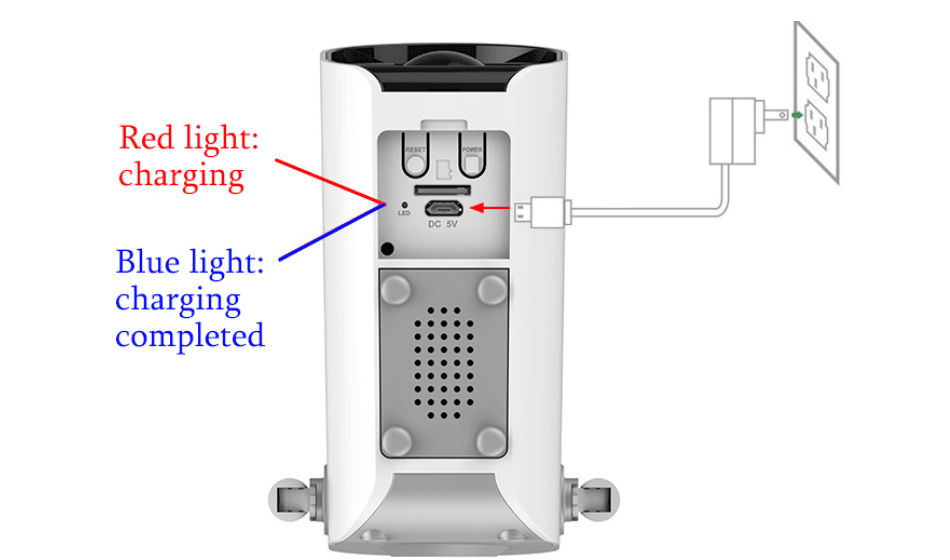
14.1 Cuando el adaptador de corriente esté conectado al puerto USB, verás la luz roja.
14.2 Cuando la carga llegue al 100 %, verás la luz azul.
15. Hablar con la cámara y escucharla
Mantén pulsado el botón de intercomunicador para hablar con ella y activa el botón de audio para poder escuchar la cámara.
Paso 1: Activa la opción de audio.
Paso 2: Mantén pulsado el botón de intercomunicador para hablar.
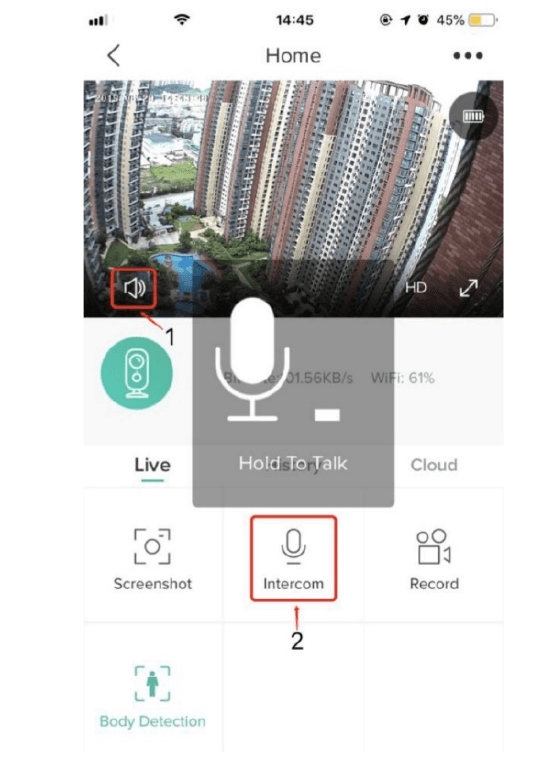
Tabla de resolución de problemas
| N.º | Descripción | Solución y operación |
|---|---|---|
| 1 | No se puede establecer la conexión | 1) Comprueba el nombre y la contraseña de tu Wi-Fi. 2) Asegúrate de que tu Wi-Fi sea de 2,4 GHz; no es compatible con 5 GHz. 3) Asegúrate de que la cámara y el teléfono móvil estén cerca del router. 4) Contacta con el servicio de atención al cliente por correo electrónico para resolver tu problema en un plazo de 24 horas. |
| 2 | Restablecer los valores predeterminados | 1) Mantén pulsado el botón de reinicio durante 5 segundos. 2) Escucharás un sonido "bu gu". 3) La luz roja empezará a parpadear lentamente. |
| 3 | Cómo conectar la cámara a una nueva red Wi-Fi | 1) Pulsa el botón de reinicio para restablecer los valores de fábrica. 2) Elimina la cámara en la app CloudEdge. 3) Vuelve a conectarla. |
| 4 | Imagen de alarma sin personas | 1) La cámara necesita tiempo para activarse y las personas se mueven demasiado rápido. 2) El PIR puede detectar algunos objetos que disipan calor; se recomienda reducir la sensibilidad de la alarma PIR. |
| 5 | Alarmas frecuentes | 1) El entorno o el número de vehículos del lugar donde has instalado la cámara la activan con frecuencia. Se recomienda cambiar el ángulo de instalación. 2) Ajusta la sensibilidad de la alarma de la cámara a "baja". |
| 6 | ¿Por qué alguien pasa sin que se active la alarma? | La zona de inspección del PIR tiene una limitación de alcance. Puede que la persona pase demasiado lejos o demasiado cerca, o que pase rápidamente por una esquina de la cámara y el PIR no la detecte correctamente. |
| 7 | No se reciben notificaciones push de alarma | Activa las notificaciones de la app CloudEdge en los ajustes del móvil. |
| 8 | No hay grabación de vídeo de alarma | Inserta la tarjeta TF o activa el almacenamiento en la nube. |
| 9 | Dispositivo sin conexión | Comprueba que la red funcione correctamente. Es posible que el lugar donde está instalada la cámara esté demasiado lejos del router, de modo que la Wi-Fi no llegue a cubrirla. |
| 10 | Retraso en el vídeo | Comprueba la red Wi-Fi; la distancia entre la cámara y el router no debe ser demasiado grande. |
| 11 | Poca duración de la batería | La cámara se ha activado con demasiada frecuencia; no debe colocarse junto a la carretera ni bajo el sol. |
| 12 | La cámara no arranca tras cambiar la batería | 1) Comprueba que los polos positivo y negativo de la batería sean correctos. 2) Comprueba que la batería sea del tipo recomendado. |
| 13 | No se puede cargar | 1) Usa el adaptador de corriente de 5V 1A/2A para cargar la cámara correctamente. 2) Cuando la carga es normal, el indicador de carga se ilumina en rojo. Si el indicador de carga no se ilumina, la carga no se ha realizado correctamente. Comprueba que el adaptador de corriente y el cable de carga funcionen correctamente. |
| 14 | La app CloudEdge se cierra de forma inesperada | 1) Puede que la versión del sistema de tu teléfono sea demasiado antigua o demasiado reciente, lo que provoca una compatibilidad deficiente. Te recomendamos desinstalar la app y volver a descargarla. 2) Contacta con el servicio de atención al cliente y proporciona información como el número de modelo y la versión del sistema de tu teléfono móvil. |
| 15 | No se puede registrar la cuenta | 1) Al registrar una cuenta, selecciona el país correcto. 2) Al registrar tu cuenta no necesitas introducir ningún código de verificación. Sigue el proceso para registrar tu cuenta. |
| 16 | No se puede añadir un amigo | Tu cuenta y la de tu amigo deben elegir el mismo país o la misma región. Por ejemplo, las cuentas de Europa y América no pueden añadirse como amigas. |
Guía de inicio rápido de la cámara con batería Jennov
Guía de inicio rápido para las cámaras Jennov Serie C con batería, solar y WiFi; cubre el contenido del paquete, la descripción del producto, la instalación, el montaje del panel solar y la vinculación a través de la aplicación CloudEdge.
Cámara de seguridad exterior inteligente WiFi MECO ELEVERDE
Guía de inicio rápido de la cámara exterior de batería 100 % inalámbrica MECO ELEVERDE, que abarca la descripción del producto, la descarga de la app, el registro de la cuenta, el emparejamiento de la cámara, la vista en vivo, la reproducción del historial, la nube, los ajustes, el uso compartido, la detección PIR, la instalación y consejos de visión nocturna.