 Documentación de CloudEdge App
Cámara de batería Topcony ZS-GX1S
Manual de usuario de la cámara inalámbrica de batería Topcony ZS-GX1S, que abarca la disposición del hardware, la configuración de la app, la adición de la cámara a la red Wi-Fi, la instalación y las preguntas frecuentes.
Este es el manual de usuario de la cámara inalámbrica de batería Topcony ZS-GX1S. Funciona con la app Topcony Cam y también es compatible con la app CloudEdge.
La Topcony ZS-GX1S admite tanto la app "Topcony Cam" como la app "CloudEdge". Si "Topcony Cam" no funciona con normalidad, puedes probar la app CloudEdge para conectar la cámara. Para obtener más ayuda, consulta las Preguntas frecuentes sobre cámaras de batería.
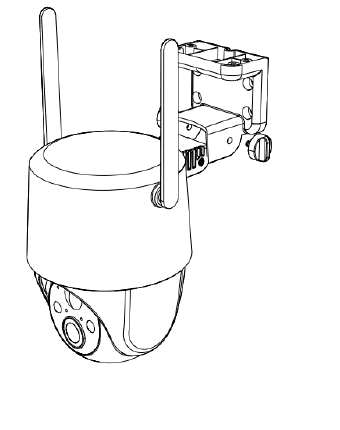
1. Presentación del producto
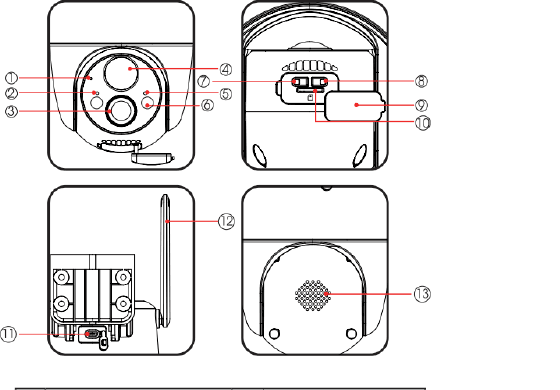
- 1 — Micrófono
- 2 — Indicador de carga
- 3 — Objetivo
- 4 — PIR
- 5 — Luz de estado de funcionamiento
- 6 — Foco y luz IR
- 7 — Botón de encendido
- 8 — Botón de reinicio
- 9 — Tapón impermeable
- 10 — Ranura para tarjeta SD
- 11 — Puerto de carga
- 12 — Antena Wi-Fi
- 13 — Altavoz
| Componente | Descripción |
|---|---|
| Botón de encendido | Mantén pulsado 5 s para encender o apagar la cámara |
| Botón de reinicio | Mantén pulsado 5 s hasta oír "Boogu" para reiniciar o restablecer los ajustes de fábrica |
| Ranura para tarjeta SD | Admite almacenamiento local en tarjeta SD (hasta 128 GB) |
| Indicador de carga | Rojo significa cargando; azul significa carga completa |
Luz de estado de funcionamiento
| Luz de estado | Significado |
|---|---|
| Rojo fijo | La red presenta una anomalía |
| Rojo parpadeando lentamente | A la espera de conexión Wi-Fi; lista para empezar a añadir dispositivos |
| Rojo parpadeando rápidamente | Conectándose a la red Wi-Fi |
| Azul fijo | Conexión Wi-Fi correcta; la cámara funciona con normalidad |
| Componente | Descripción |
|---|---|
| Puerto de carga | Usa un adaptador de corriente de 5 V 2 A para cargar esta cámara |
- La cámara solo admite redes Wi-Fi de 2.4 GHz.
- Antes de conectar esta cámara a la red Wi-Fi, asegúrate de que la intensidad de la señal Wi-Fi supere el 85 %. Si la cámara está demasiado lejos de la fuente de señal, no logrará conectarse la primera vez.
- Si tu router tiene conectados demasiados dispositivos, la cámara no podrá conectarse a la red Wi-Fi debido a un conflicto de direcciones IP.
- Para proteger tu privacidad, esta cámara solo admite control mediante la app. No es compatible con navegadores de PC ni con otro software.
- Esta cámara inalámbrica admite la grabación de eventos cuando se interrumpe la conexión Wi-Fi.
- El consumo de la batería aumentará si visualizas constantemente la transmisión en directo o los vídeos grabados en la tarjeta SD. Carga la cámara a tiempo según el aviso de batería baja. (Antes de usar la cámara por primera vez, cárgala por completo con el cable de alimentación incluido en la caja.)
2. Instalación de la app y registro de la cuenta
1. Descarga la app "Topcony Cam"
- Método 1: Descarga la app "Topcony Cam" desde la App Store (iOS) o Google Play (Android).
- Método 2: Escanea el código QR de la app "Topcony Cam" para descargarla.
- Método 3: Descarga e instala la app "Topcony Cam" desde nuestro sitio web oficial: www.topcony.com. Introduce la URL www.topcony.com y haz clic en Support - Download Center. Selecciona DOWNLOAD APP y podrás descargar e instalar la app "Topcony Cam".
Consejo 1: Nuestra cámara de seguridad admite la conexión con las apps "Topcony Cam" y "CloudEdge". Si la app "Topcony Cam" no funciona con normalidad, puedes probar a descargar la app CloudEdge para conectar la cámara. Si no sabes cómo descargar la app "CloudEdge", ponte en contacto con el servicio posventa de Topcony para obtener ayuda adicional. Correo electrónico oficial de Topcony: [email protected].
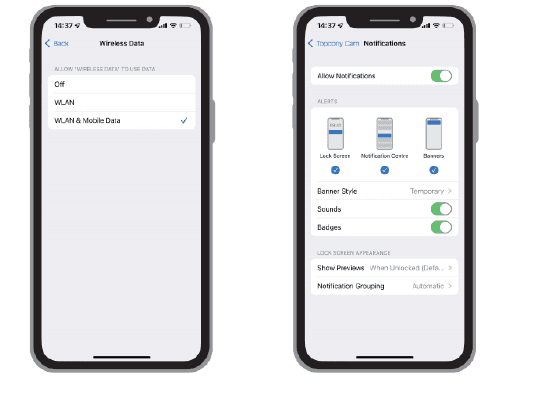
Consejo 2: Activa los 2 permisos siguientes la primera vez que uses esta app.
- Permite que la app "Topcony Cam" acceda a los datos móviles y a la red inalámbrica (LAN); de lo contrario, no podrás añadir la cámara IP.
- Permite que la app "Topcony Cam" reciba mensajes push; de lo contrario, el teléfono no recibirá las notificaciones de alarma cuando se active la detección de movimiento o la alarma sonora.
2. Registra una cuenta
Los nuevos usuarios deben registrarse mediante correo electrónico. Los pasos concretos son los siguientes:
- Al registrar una nueva cuenta, elige la región en la que te encuentras realmente y el código de país correcto. (Las cámaras no se pueden compartir entre regiones de registro diferentes.)
- Elige registrarte mediante correo electrónico.
3. Cómo añadir una cámara a la app
Antes de empezar:
Pasos para la conexión Wi-Fi
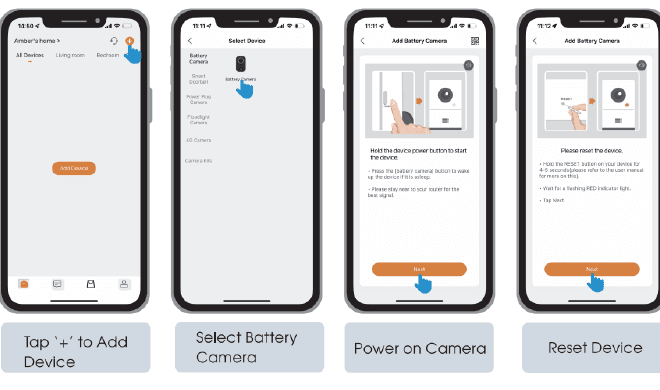
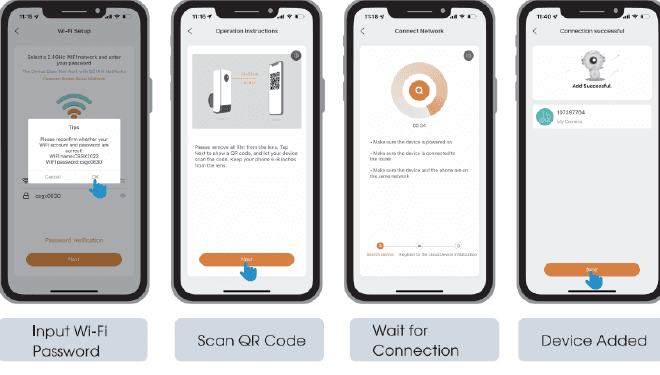
Si no se enciende, conecta primero un adaptador de corriente de 5 V 2 A y carga la cámara durante 15 minutos.
¿La cámara no logra conectarse a la red Wi-Fi?
4. Instalación de la cámara
Comprueba lo siguiente antes de instalarla:
5. Preguntas frecuentes
Para consultar preguntas frecuentes más detalladas, inicia sesión en la app y busca en "Yo" - "Ayuda" - "Cámara de batería". También puedes consultar las Preguntas frecuentes sobre cámaras de batería.
¿El dispositivo aparece como desconectado?
¿Has cambiado el router o la contraseña de la red Wi-Fi?
Elimina la cámara de tu cuenta de "Topcony Cam" o "CloudEdge". Tras reiniciar el dispositivo, vuelve a añadirla utilizando la nueva red Wi-Fi y su contraseña.
¿No se pueden reproducir los vídeos del historial?
¿Notificaciones de alarma con demasiada frecuencia?
¿El teléfono no recibe las notificaciones de alarma?
¿Por qué la cámara no tiene visión nocturna en color?
Si aun así no consigues resolver tu problema, ponte en contacto con el servicio posventa de Topcony para obtener ayuda adicional. Correo electrónico oficial: [email protected]
Declaración de seguridad
Declaración de la FCC
Este dispositivo cumple con la Parte 15 de las normas de la FCC. Su funcionamiento está sujeto a las dos condiciones siguientes: (1) este dispositivo no puede causar interferencias perjudiciales y (2) este dispositivo debe aceptar cualquier interferencia recibida, incluidas las interferencias que puedan provocar un funcionamiento no deseado.
Los cambios o modificaciones no aprobados expresamente por la parte responsable del cumplimiento normativo podrían anular la autorización del usuario para utilizar el equipo.
Nota: Este equipo ha sido sometido a pruebas y se ha comprobado que cumple con los límites para un dispositivo digital de Clase B, de conformidad con la Parte 15 de las normas de la FCC. Estos límites están diseñados para ofrecer una protección razonable frente a interferencias perjudiciales en una instalación residencial.
Este equipo genera, utiliza y puede irradiar energía de radiofrecuencia y, si no se instala y utiliza de acuerdo con las instrucciones, puede causar interferencias perjudiciales en las comunicaciones por radio. No obstante, no se garantiza que no se produzcan interferencias en una instalación concreta. Si este equipo causa interferencias perjudiciales en la recepción de radio o televisión, lo que puede determinarse apagando y encendiendo el equipo, se recomienda al usuario que intente corregir las interferencias mediante una o varias de las siguientes medidas:
- Reorientar o reubicar la antena receptora.
- Aumentar la separación entre el equipo y el receptor.
- Conectar el equipo a una toma de corriente de un circuito distinto al que está conectado el receptor.
- Consultar al distribuidor o a un técnico de radio/TV con experiencia para obtener ayuda.
Declaración de la FCC sobre exposición a radiofrecuencia
El dispositivo se ha evaluado para cumplir los requisitos generales de exposición a radiofrecuencia. El dispositivo puede utilizarse en condiciones de exposición fija o móvil. La distancia mínima de separación es de 20 cm.
(FCC ID: 2AZL7-ZS-GX1S)
Cámara de seguridad exterior inteligente WiFi MECO ELEVERDE
Guía de inicio rápido de la cámara exterior de batería 100 % inalámbrica MECO ELEVERDE, que abarca la descripción del producto, la descarga de la app, el registro de la cuenta, el emparejamiento de la cámara, la vista en vivo, la reproducción del historial, la nube, los ajustes, el uso compartido, la detección PIR, la instalación y consejos de visión nocturna.
Cámara con batería XTU R1
Guía de inicio rápido de la cámara con batería XTU R1, que abarca la disposición del producto, el emparejamiento con la app, el vídeo en directo, la reproducción de vídeo, los ajustes, el cuidado de la batería y la instalación en la app CloudEdge.