 Documentación de CloudEdge App
Manual de usuario de la cámara inalámbrica de batería ieGeek (soporte plegable, foco combo)
Manual de usuario de la cámara de seguridad inalámbrica ieGeek, que cubre el diseño de la cámara, el estado del LED, la descarga de la app, la vinculación por Bluetooth y WiFi, la carga, la instalación, las notas sobre el sensor de movimiento PIR y las preguntas frecuentes.
Este manual explica cómo configurar y usar la cámara de batería inalámbrica ieGeek con la app ieGeek Cam / CloudEdge.
¿Necesitas más ayuda? Consulta las Preguntas frecuentes sobre la cámara de batería, o abre la app y ve a "Yo" - "Preguntas frecuentes" - "Documento de ayuda" - "Cámara de batería".
1. Descripción de la cámara
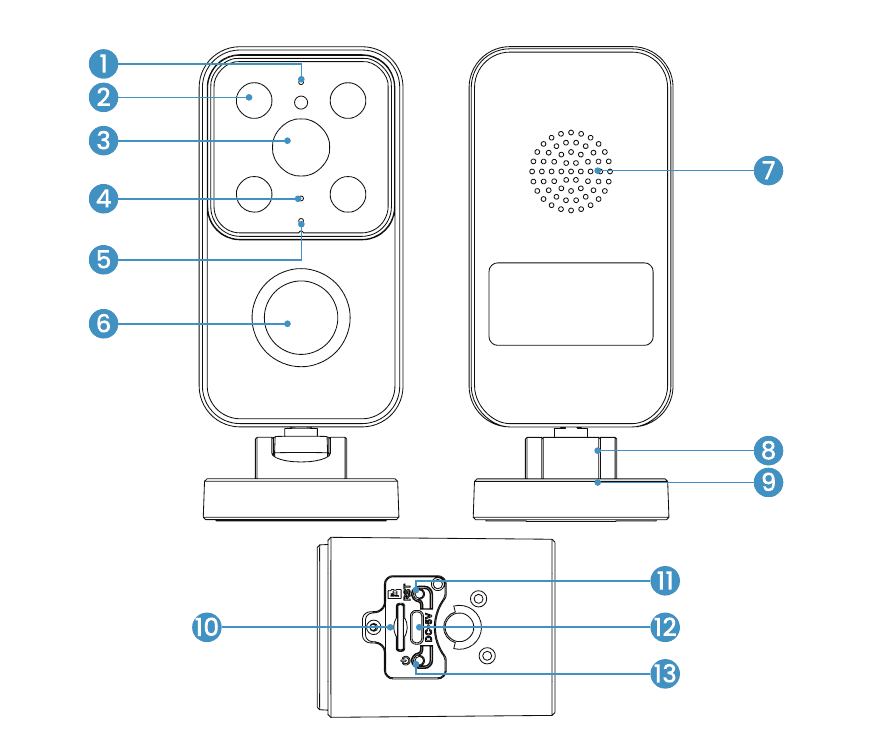
- Indicador de estado de funcionamiento
- Luz combinada foco + infrarrojo
- Objetivo
- Micrófono
- Indicador de carga
- PIR
- Altavoz
- Soporte plegable
- Puerto de montaje del soporte
- Ranura para tarjeta SD
- Botón de reinicio
- Puerto de carga
- Botón de encendido
Detalles de botones e indicadores
| Elemento | Descripción |
|---|---|
| Botón de encendido | Mantén pulsado 5 s para encender o apagar la cámara |
| Reset | Mantén pulsado 5 s hasta escuchar «Boogu» para reiniciar o restaurar los ajustes de fábrica |
| Ranura para tarjeta SD | Compatible con almacenamiento local en tarjeta SD (hasta 128 G) |
| Indicador de carga | Rojo significa cargando, azul significa completamente cargada |
Indicador de estado de funcionamiento
| Indicador | Significado |
|---|---|
| Rojo fijo | Red con anomalías |
| Rojo parpadeante lento | Esperando conexión Wi-Fi para iniciar la adición del dispositivo |
| Rojo parpadeante rápido | Conectando a Wi-Fi |
| Azul fijo | Wi-Fi conectado con éxito; la cámara funciona con normalidad |
2. Descarga de la app y registro de cuenta
Descargar la app «ieGeek Cam»
- Método 1: Descarga la app «ieGeek Cam» o «CloudEdge» desde la App Store (iOS y Android).
- Método 2: Escanea el código QR de la app «ieGeek Cam» en el manual para descargarla.
Consejo: Activa los 2 permisos siguientes la primera vez que uses la app.
- Permite que la app «ieGeek Cam» acceda a los datos móviles y a la red inalámbrica local; de lo contrario, no podrá agregar la cámara IP.
- Permite que la app «ieGeek Cam» reciba mensajes push; de lo contrario, el teléfono no recibirá alertas cuando se active la detección de movimiento o la alarma sonora.
Registrar una cuenta
Los nuevos usuarios deben registrarse con su correo electrónico. Los pasos concretos son los siguientes:
Pulsa «Registrarse».
Sigue los pasos para completar el registro de la cuenta.
Inicia sesión.
- Al registrar una nueva cuenta, elige la región en la que te encuentras realmente y el código de país correcto. (Las cuentas registradas en regiones distintas no pueden compartir la cámara.)
- Elige registrarte con tu dirección de correo electrónico.
3. Cómo agregar una cámara a la app
Antes de empezar:
- Inserta la tarjeta Micro SD antes de encender la cámara; de lo contrario, la tarjeta no será detectada.
- Coloca la cámara y el smartphone a 1-3 pies (30-100 cm) del router para configurar el Wi-Fi.
- Asegúrate de que la cámara usa la red Wi-Fi de 2,4 GHz.
Método 1: Configuración por Bluetooth (Recomendado)
En la pantalla de inicio, pulsa «Agregar» o «+» en la esquina superior derecha y luego pulsa «Agregar dispositivo».
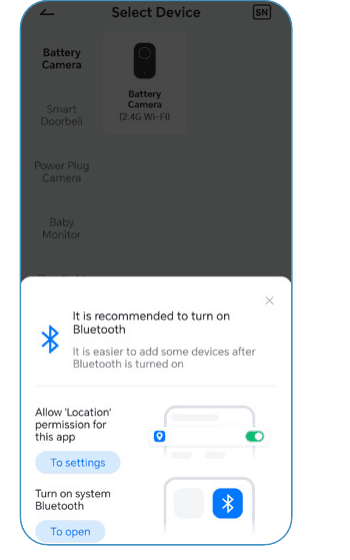
Si el Bluetooth o el Wi-Fi del teléfono no están activados, la app mostrará una ventana emergente; acepta para activar el Bluetooth.
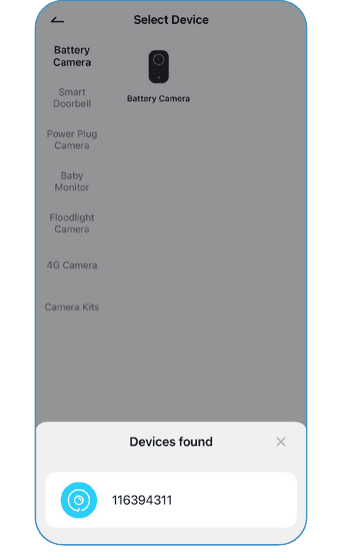
Una vez activados el Bluetooth y el Wi-Fi, la app buscará automáticamente los dispositivos encendidos que no estén vinculados. Selecciona el dispositivo que deseas conectar en la lista de búsqueda, elige tu red Wi-Fi de 2,4 GHz e introduce la contraseña.


Método 2: Conexión por Wi-Fi
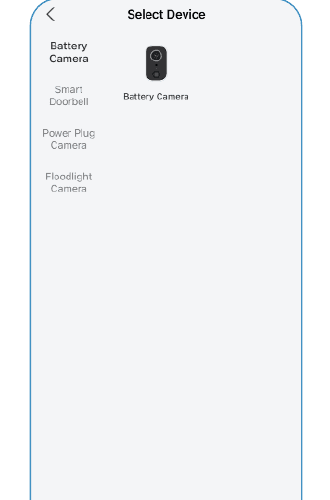
Pulsa «+» para agregar un dispositivo.
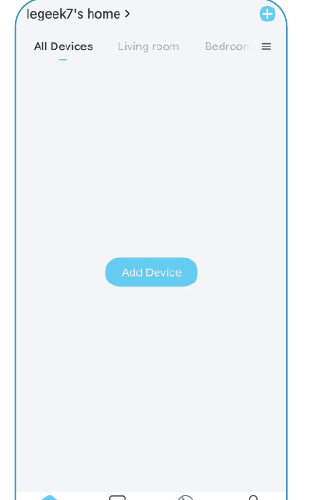
Selecciona Cámara de batería.
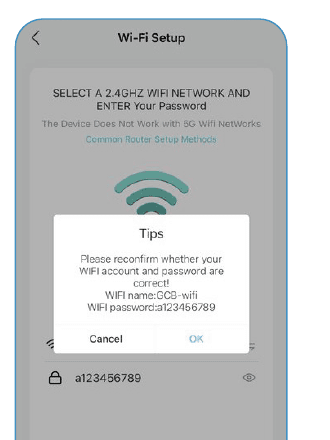
Introduce la contraseña Wi-Fi. Confirma que el nombre y la contraseña de tu red Wi-Fi son correctos.
Escanea el código QR. Retira cualquier película protectora del objetivo. Pulsa Siguiente para ver el código QR y deja que tu dispositivo lo escanee. Mantén el teléfono a entre 5 y 8 pulgadas (15-25 cm) del objetivo.

Enciende la cámara. Mantén pulsado el botón de encendido del dispositivo para iniciarlo. Si está en reposo, pulsa el botón [cámara de batería] para activarlo. Permanece cerca del router para obtener la mejor señal.

Reinicia el dispositivo. Mantén pulsado el botón RESET del dispositivo durante 4-5 segundos (consulta el manual de usuario para más detalles). Espera a que el indicador luminoso parpadee en ROJO y luego pulsa Siguiente.

Espera a la conexión. Asegúrate de que el dispositivo esté encendido, conectado al router y en la misma red que el teléfono.
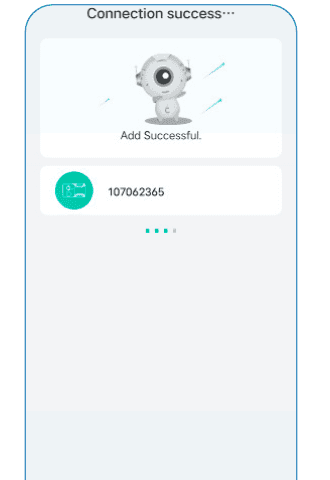
Dispositivo agregado. Cuando aparezca «Adición correcta», la cámara está conectada.
Nota: Si no se puede encender, conecta primero un adaptador de corriente de 5 V 2 A para cargar la cámara durante 15 minutos.
¿La cámara no se conecta al Wi-Fi?
- Asegúrate de que la red Wi-Fi a la que se conecta la cámara es de 2,4 GHz.
- Verifica que la contraseña Wi-Fi es correcta. (Nota: la contraseña del Wi-Fi no puede contener comilla simple, guion bajo, espacios ni barra inclinada (/).)
- Si el número de dispositivos conectados al router supera el límite máximo, otros dispositivos no podrán conectarse.
- Asegúrate de que el código QR en la pantalla del teléfono se ve con claridad y que la distancia entre el teléfono y el objetivo de la cámara es de 10-15 cm (3,9-5,9 pulgadas) durante el escaneo.
- Si la cámara no puede conectarse al Wi-Fi, intenta volver a descargar la app, reiniciar la cámara y reiniciar el router, y luego agrega la cámara de nuevo.
- Si has probado todos los pasos y el problema persiste, envía tu pedido y una descripción del problema a [email protected].
4. Carga de la batería
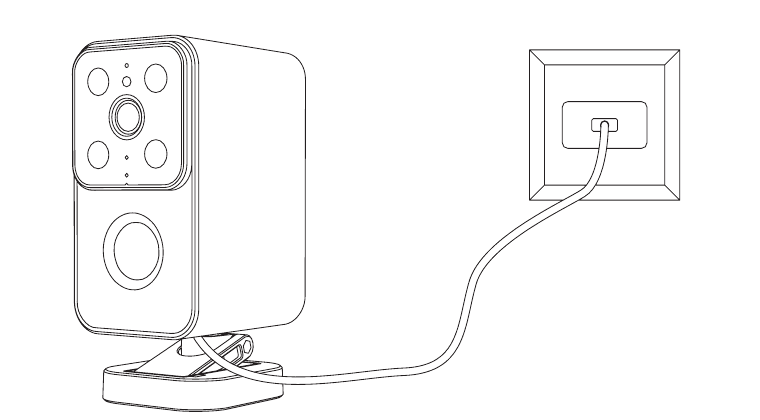
Carga la batería con un adaptador de corriente de 5 V 2 A.
- La batería es integrada y no se puede extraer.
Carga la cámara completamente antes de usarla. Para mantener la protección contra la intemperie, cubre siempre el puerto de carga con el tapón de goma después de terminar de cargar la batería.
Indicador de carga:
- LED rojo — Cargando
- LED azul — Carga completa
5. Guía de instalación
El soporte de la parte inferior de la cámara dispone de 4 orificios de montaje. Puedes usar solo los orificios izquierdo y derecho, o bien los orificios superior e inferior, para estabilizar la cámara horizontal o verticalmente.

Confirma que el lugar de instalación sea lo suficientemente resistente y comprueba la imagen de la cámara antes de instalarla.
Método 1: Instalación desmontable (Recomendado: fácil de desmontar para cargar)
Tira hacia abajo de la base. La cámara y la base pueden girar.
Determina la ubicación de la cámara (marca la posición de los tornillos con un lápiz).
Taladra 2 orificios en la pared (los orificios izquierdo y derecho).
Inserta 2 tacos de anclaje en los orificios (los orificios izquierdo y derecho).
Introduce 2 tornillos en los orificios. (No los insertes del todo; deben sobresalir un poco.)
Despliega el soporte plegable para ajustar el ángulo de la cámara.
Alinea el orificio de la parte inferior del soporte de la cámara con el tornillo y engánchalo.
Método 2: Instalación fija
Despliega el soporte plegable para ajustar el ángulo de la cámara. La cámara y la base pueden girar. Ajusta la base al ángulo que se muestra en la imagen.
Determina la ubicación de la cámara (marca la posición de los tornillos con un lápiz).
Taladra 2 orificios en la pared (los orificios superior e inferior).
Inserta 2 tacos de anclaje en los orificios (los orificios superior e inferior).
Alinea la cámara con los orificios e introduce 2 tornillos.
Comprueba la imagen de la cámara y ajusta el ángulo.
- Utiliza el tapón impermeable de la cámara para mejorar la protección contra la intemperie cuando la instales en exteriores.
- Instala la cámara a 2-3 metros (7-10 pies) del suelo. El alcance de detección del sensor de movimiento se maximiza a esa altura.
- Para una detección de movimiento eficaz, instala la cámara en un ángulo. Si un objeto en movimiento se acerca al sensor PIR perpendicularmente, es posible que la cámara no detecte el movimiento.

- Altura de montaje — 2-3 metros
- Distancia de detección PIR — 2-10 metros
6. Notas sobre el sensor de movimiento PIR
Rango de detección del sensor PIR
El rango de detección PIR se puede personalizar según tus necesidades. Consulta la siguiente tabla para configurarlo en los ajustes del dispositivo a través de la app ieGeek Cam.
| Sensibilidad | Distancia de detección (para objetos en movimiento y seres vivos) |
|---|---|
| Nivel 1-3 (Baja) | Hasta 2-5 metros |
| Nivel 4-7 (Media) | Hasta 5-8 metros |
| Nivel 8-10 (Alta) | Hasta 8-10 metros |
Notas importantes para reducir las falsas alarmas
- No enfoques la cámara hacia objetos con luces muy brillantes, como el sol, lámparas intensas, etc.
- No coloques la cámara cerca de salidas de aire, como rejillas de aire acondicionado, humidificadores, conductos de ventilación de calor de proyectores, etc.
- No instales la cámara en lugares con viento fuerte.
- No enfoques la cámara hacia un espejo.
- Mantén la cámara al menos a 1 metro de cualquier dispositivo inalámbrico, incluidos routers Wi-Fi y teléfonos, para evitar interferencias.
7. Preguntas frecuentes
Para consultar preguntas frecuentes más detalladas, inicia sesión en la app y busca en «Yo» - «Preguntas frecuentes» - «Documento de ayuda» - «Cámara de batería».
¿El dispositivo aparece como desconectado?
- Comprueba si el dispositivo está encendido y observa si el indicador luminoso funciona con normalidad.
- Confirma que la ubicación actual tiene buena cobertura Wi-Fi y que la red es estable; asegúrate de que la señal Wi-Fi supere el 75%.
- Puedes usar la herramienta de análisis Wi-Fi de terceros «WiFi Analyzer» para analizar la cobertura y las interferencias de la señal Wi-Fi actual. Si la cobertura es escasa o las interferencias son elevadas, se recomienda cambiar la posición de instalación de la cámara, ajustar la posición del router o utilizar un router secundario.
- Evita usar repetidores Wi-Fi.
¿Has cambiado el router o la contraseña Wi-Fi?
Elimina la cámara de tu cuenta CloudEdge. Tras reiniciar el dispositivo, agrégalo de nuevo con la nueva red Wi-Fi y contraseña.
¿No se conecta al Wi-Fi?
- Asegúrate de que la red Wi-Fi conectada al teléfono móvil es de 2,4 GHz, de que la cobertura Wi-Fi en la ubicación actual es buena y de que la red es estable (señal Wi-Fi superior al 75%).
- Evita usar repetidores Wi-Fi.
- Comprueba que la contraseña Wi-Fi se ha introducido correctamente.
En casos excepcionales de incompatibilidad de red, es posible que la app y la cámara no puedan conectarse correctamente. En ese caso, la cámara no es compatible con esa red; ponte en contacto con el servicio posventa ([email protected]).
¿La batería se agota rápidamente?
- Una cobertura Wi-Fi deficiente (señal inferior al 75%) aumenta el consumo de energía.
- Una alta frecuencia de activación del PIR y el uso de la luz infrarroja/blanca por la noche también aumentan el consumo.
- El acceso remoto frecuente a la cámara desde el teléfono incrementa el consumo de energía.
- Para el primer uso, se recomienda dejar que la batería baje hasta el 10% y luego cargarla al 100%; esto favorece la salud de la batería de litio.
¿La cámara no detecta movimiento?
- Con una red inestable, es posible que la notificación no se envíe a tiempo tras la activación del PIR. En ese caso, confirma primero el estado de la red y traslada la cámara a un entorno con buena cobertura para verificarlo.
- Una posición de instalación incorrecta puede impedir que el PIR se active y detecte movimiento. Si la cámara está demasiado alta, el objeto está demasiado lejos o es demasiado pequeño, no se activará; ajusta la posición de instalación varias veces según los requisitos de activación.
¿La tarjeta SD no se reconoce?
- Compatible con tarjetas micro SD de 16-128 GB.
- Antes de usar la tarjeta, formátea la micro SD como sistema de archivos FAT32 o exFAT en el ordenador, insértala en la cámara y, por último, realiza la operación de formateo de la tarjeta de memoria desde la cámara.
- Si la micro SD no se reconoce durante el uso, generalmente se trata de un problema de calidad de la tarjeta; es necesario reemplazarla por una con mayor estabilidad de lectura y escritura.
Manual de usuario de ieGeek Battery Camera (sensibilidad PIR nivel 1–10, batería 90–120 días)
Configuración, emparejamiento Wi-Fi, funciones de la app, alertas de movimiento, carga, instalación y resolución de problemas de la cámara de seguridad inalámbrica con batería ieGeek mediante la app CloudEdge.
Manual de usuario de ieGeek Battery Camera (compatible con panel solar)
Guía de configuración, carga, instalación y solución de problemas de la cámara inalámbrica con batería ieGeek, vinculada con la app CloudEdge.