 Documentación de CloudEdge App
Cámara de Seguridad con Batería COOAU ZS-GQ1
Configuración, emparejamiento con la app, instalación, descripción de funciones, grabación en tarjeta SD, gestión de alarmas y cuidado de la batería de la cámara inalámbrica con batería COOAU ZS-GQ1.
Esta guía cubre la Cámara de Seguridad con Batería COOAU ZS-GQ1 y cómo usarla con la app CloudEdge, incluido el emparejamiento Wi-Fi, la instalación, las funciones dentro de la app, la grabación en tarjeta SD, la gestión de alarmas y el cuidado de la batería.
¿Buscas respuestas rápidas? Consulta las preguntas frecuentes sobre cámaras con batería.
- La cámara solo admite Wi-Fi de 2.4 GHz. No es compatible con Wi-Fi de 5 GHz.
- Antes de conectar esta cámara al Wi-Fi, asegúrate de que la intensidad de la señal Wi-Fi sea superior al 85 %. Si la cámara está lejos de la fuente de la señal, no se conectará correctamente la primera vez.
- Si tu router tiene demasiados dispositivos conectados, es posible que la cámara no logre conectarse al Wi-Fi debido a un conflicto de direcciones IP.
1. Soporte posventa
Estimado cliente:
¡Gracias por confiar en COOAU! Lee este manual con atención antes de usar esta cámara de seguridad inalámbrica. Si tienes algún problema, envía un correo electrónico con tu número de pedido y la descripción del problema a [email protected]. Te ofreceremos una solución rápida en un plazo de 24 horas.
No te preocupes. De hecho, muchos problemas se resuelven fácilmente mediante la configuración, como los fallos de conexión a la red, los retrasos en la detección de movimiento, la carga del panel solar, las falsas alarmas, la gestión de la batería, etc. Te garantizamos que todas las cámaras se inspeccionan y embalan cuidadosamente antes del envío.
También ofrecemos soporte técnico de por vida para tu cámara y estaremos encantados de brindarte toda la ayuda posible. Si tienes alguna pregunta o duda durante el uso, no dudes en ponerte en contacto con nosotros. Buscaremos una buena solución junto con nuestros ingenieros especializados en cámaras.
Un cordial saludo, El equipo de servicio de COOAU
2. Descripción del producto
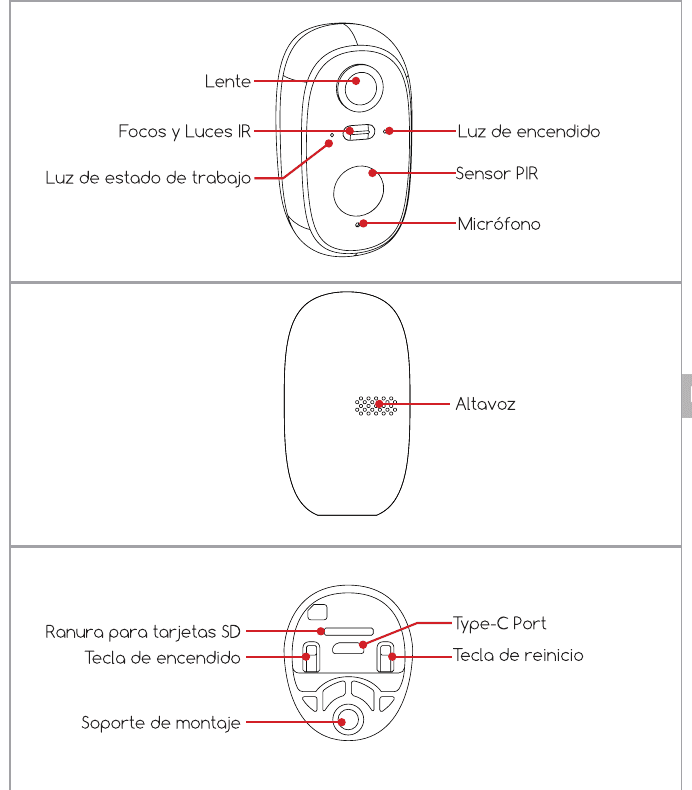
- Lente
- Foco e iluminadores IR
- Luz de estado de funcionamiento
- Luz de encendido
- Sensor PIR
- Micrófono
- Altavoz
- Ranura para tarjeta SD
- Botón de encendido
- Puerto Type-C
- Botón de reinicio
- Soporte de montaje
| Pieza | Descripción |
|---|---|
| Botón de encendido | Mantén pulsado durante 5 segundos para encender o apagar la cámara. |
| Botón de reinicio | Mantén pulsado durante 5 segundos para reiniciar o restaurar los ajustes de fábrica. |
| Ranura para tarjeta SD | Admite almacenamiento local en tarjeta SD (hasta 128 GB). |
| Luz de encendido | El rojo indica que se está cargando; el azul indica que está completamente cargada. |
| Micrófono | Capta el sonido de tus vídeos. |
| Luz de estado de funcionamiento | Consulta la tabla de estados que aparece a continuación. |
| Altavoz | Salida de audio bidireccional. |
| Puerto de carga USB | Usa el cable mini USB de 5V/2A para cargar esta cámara. |
Luz de estado de funcionamiento
| Estado | Significado |
|---|---|
| Rojo fijo | La red presenta una anomalía. |
| Rojo parpadeando lentamente | A la espera de la conexión Wi-Fi y comenzando a añadir dispositivos. |
| Rojo parpadeando rápidamente | El Wi-Fi se está conectando. |
| Azul fijo | Wi-Fi conectado correctamente; la cámara funciona con normalidad. |
3. Instalar la app y registrar una cuenta
3.1 Descargar la app
Escanea el código QR para descargar la app desde la App Store (iOS) o Google Play (Android) y busca CloudEdge.
Concede los siguientes 2 permisos la primera vez que uses esta app:
- Permite que la app acceda a los datos móviles y a la red LAN inalámbrica; de lo contrario, no podrás añadir la cámara IP.
- Permite que la app reciba notificaciones push; de lo contrario, el teléfono no recibirá avisos cuando se active la detección de movimiento o la alarma sonora.
3.2 Registrar una cuenta
Los nuevos usuarios deben registrarse con una dirección de correo electrónico. Los pasos concretos son:
- Al registrar una cuenta nueva, elige la región en la que te encuentras y el código de país correcto. (Las regiones de registro diferentes no pueden compartir la cámara.)
- Elige registrarte mediante correo electrónico.
4. Cómo añadir una cámara a la app
4.1 Instalar la tarjeta Micro SD
Inserta la tarjeta Micro SD para grabar vídeos cuando se detecte movimiento y poder reproducirlos. (La tarjeta Micro SD no está incluida; la cámara admite tarjetas Micro SD de hasta 128 GB.)
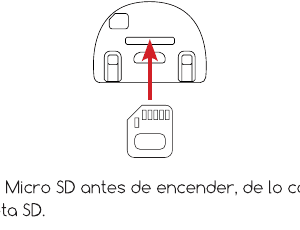
Inserta la tarjeta Micro SD antes de encender la cámara; de lo contrario, no se detectará la tarjeta SD.
4.2 Encender la cámara
Mantén pulsado el botón de encendido durante 5 segundos para encender la cámara. (Si no se enciende, conecta primero el adaptador de corriente DC 5V/2A y carga la cámara durante 15 minutos.)
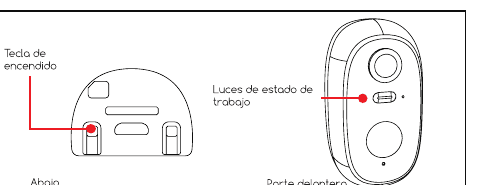
¿La cámara no se enciende?
- Carga la cámara y, a continuación, intenta encenderla.
- Mantén pulsado el botón de encendido hasta que la cámara se encienda (puede que tengas que intentarlo varias veces).
Si probaste los pasos anteriores pero sigues sin conseguirlo, envía un mensaje con tu pedido y la descripción del problema a [email protected].
4.3 Conectar la cámara
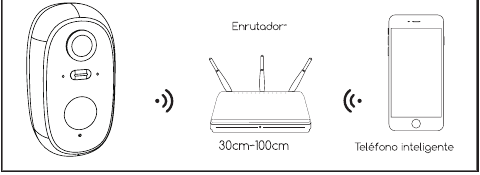
- Coloca la cámara y el teléfono a una distancia de entre 30 y 100 cm (3 ft) del router para configurar el Wi-Fi.
- La cámara solo admite Wi-Fi de 2.4 GHz. No es compatible con Wi-Fi de 5 GHz.
4.4 Pasos para la conexión Wi-Fi
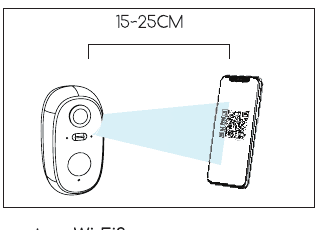
Coloca el código QR frente a la lente de la cámara a unos 10-15 cm. La lente del dispositivo debe apuntar al código QR de la pantalla del teléfono a una distancia de 10-15 cm. Cuando el dispositivo reconozca el código QR, la cámara emitirá un sonido "Boogu". Cuando lo oigas, toca Siguiente.
¿La cámara no se conecta al Wi-Fi?
- Asegúrate de que el Wi-Fi al que se conecta la cámara sea de 2.4 GHz. Según nuestra experiencia, la conexión a la red falla en la mayoría de los casos porque el Wi-Fi es de 5 GHz.
- Asegúrate de introducir la contraseña Wi-Fi correcta. (Nota: la contraseña del Wi-Fi no puede incluir comillas simples, guiones bajos, espacios ni barras (/).)
- Comprueba el número de dispositivos conectados a tu router. Por lo general, el router tiene un límite de conexiones. Cuando el número de dispositivos conectados supera el máximo permitido, los demás dispositivos no pueden conectarse al router.
- Asegúrate de que el código QR de la pantalla del teléfono se muestre con normalidad y de que la distancia entre el teléfono y la lente de la cámara sea de entre 10 y 15 cm (de 3.9 a 5.9 pulgadas) durante el escaneo.
- Después de comprobar la información anterior, si la cámara sigue sin poder conectarse al Wi-Fi, prueba a descargar la app de nuevo, reinicia la cámara y reinicia el router, y vuelve a añadir la cámara.
- Si probaste todos los pasos pero sigues sin conseguirlo, envía un mensaje con tu pedido y la descripción del problema a [email protected].
5. Instalación de la cámara
Cómo instalarla:
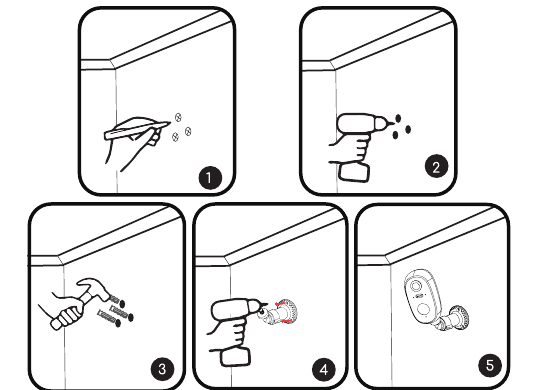
- Asegúrate de que la pared o superficie donde quieres instalar la cámara sea plana. Para facilitar la instalación, se recomienda usar un taladro. Una pared de hormigón puede no ser adecuada para la instalación.
- No instales la cámara cerca de una fuente de calor, como la unidad exterior de un aire acondicionado o la salida de humos de una cocina.
- Procura no instalar el producto en una calle muy transitada. El paso frecuente de peatones y vehículos activará la cámara constantemente, generando avisos de alarma frecuentes y un consumo de energía muy rápido.
- No instales la cámara lejos del router. El producto necesita una buena señal Wi-Fi para funcionar correctamente.
- Al instalar la cámara, no se recomienda colocar el sensor PIR orientado verticalmente hacia el objeto en movimiento, ya que podría no detectar los eventos de movimiento. Se recomienda que el ángulo entre el sensor PIR y el objeto detectado sea superior a 15 grados.
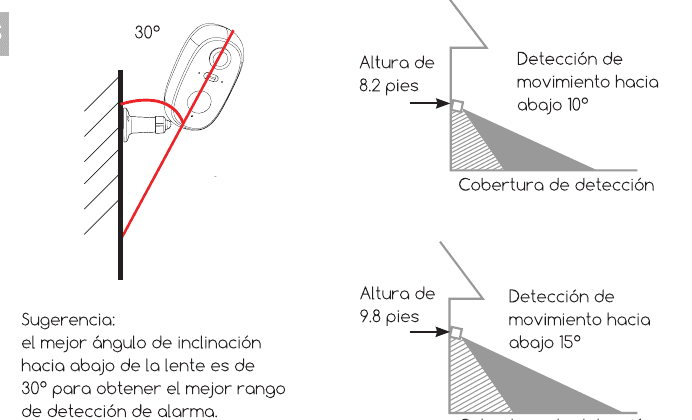
Consejo: El mejor ángulo de inclinación de la lente hacia abajo es de 30° para obtener el mejor alcance de detección de alarmas. A una altura de 8.2 ft, la detección de movimiento hacia abajo es de 10°; a una altura de 9.8 ft, la detección de movimiento hacia abajo es de 15°.
6. Presentación de funciones
6.1 Presentación de la interfaz de la app
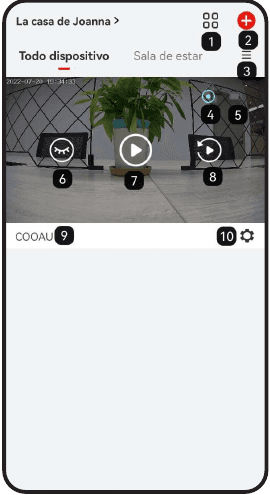
| # | Función |
|---|---|
| 1 | Monitorización de varios dispositivos — Visualiza varias cámaras (hasta 4) en una sola pantalla. |
| 2 | Añadir una cámara — Añade una nueva cámara a tu cuenta. |
| 3 | Gestión de la lista — Toca para cambiar el modo de visualización de la lista de cámaras. |
| 4 | Estado de la cámara |
| 5 | Batería |
| 6 | Ocultar o mostrar la vista actual |
| 7 | Acceder a la página de detalle de la cámara |
| 8 | Historial de reproducción |
| 9 | Nombre del dispositivo |
| 10 | Ajustes — Notificaciones, uso compartido del dispositivo, avisos de alarma, ayuda y comentarios, ajustes de detección. |
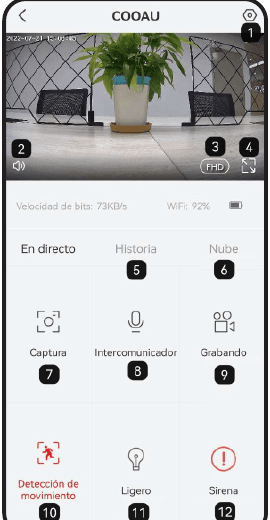
| # | Función |
|---|---|
| 1 | Abrir ajustes detallados — Realiza diversos ajustes detallados de la cámara. |
| 2 | Activar/desactivar el altavoz de la cámara — Cuando está activado, puedes oír el sonido del lado de la cámara. |
| 3 | Ajuste de la nitidez del vídeo — Elige la calidad de vídeo/imagen entre SD y FHD. |
| 4 | Opción de pantalla completa — Toca para entrar en la vista a pantalla completa y ampliar algunos detalles. |
| 5 | Reproducción de vídeo de la tarjeta SD |
| 6 | Reproducción de vídeo en la nube |
| 7 | Captura de pantalla — Captura el vídeo en directo como imagen fija y guárdala en tu teléfono. |
| 8 | Intercomunicador — Mantén pulsado mientras hablas; oirás una voz desde la cámara. |
| 9 | Grabar — Graba manualmente el vídeo que necesites en cualquier momento. Se guardará en tu teléfono. |
| 10 | Detección de movimiento — Activa o desactiva la detección de movimiento. |
| 11 | Luz — Toca para apagar o encender la luz. |
| 12 | Sirena — Toca para desactivar o activar la alarma. |
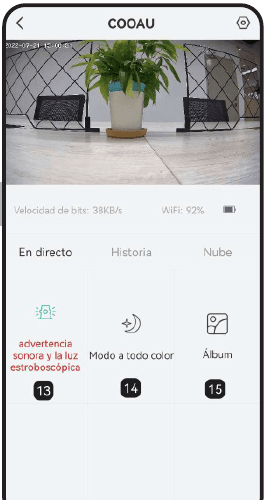
| # | Función |
|---|---|
| 13 | Alarmas sonoras y luminosas — Activa o desactiva la alarma sonora y luminosa. Tres modos: alarma luminosa y sonora, alarma luminosa y alarma sonora. |
| 14 | Modos de visión nocturna — Visión nocturna inteligente, visión nocturna a todo color, visión nocturna en blanco y negro. |
| 15 | Álbum — Capturas de pantalla y archivos de vídeo grabados manualmente que se guardan en el teléfono. |
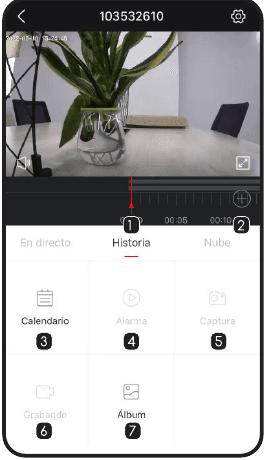
| # | Función |
|---|---|
| 1 | Línea de tiempo del vídeo — Arrástrala para seleccionar la fecha en una línea de tiempo de 24 horas. |
| 2 | Botón de zoom de la línea de tiempo — Toca y desliza hacia arriba y hacia abajo para cambiar el intervalo de tiempo de la línea de tiempo. |
| 3 | Calendario — Selecciona y reproduce el vídeo grabado por fecha. |
| 4 | Aviso — Visualiza el vídeo de los avisos de alarma. |
| 5 | Captura de pantalla — Instantánea del vídeo. |
| 6 | Grabar — Toca una vez para empezar a grabar y vuelve a tocar para finalizar la grabación. |
| 7 | Álbum — Almacena las capturas de pantalla y los archivos de vídeo generados manualmente. |
Menú de ajustes
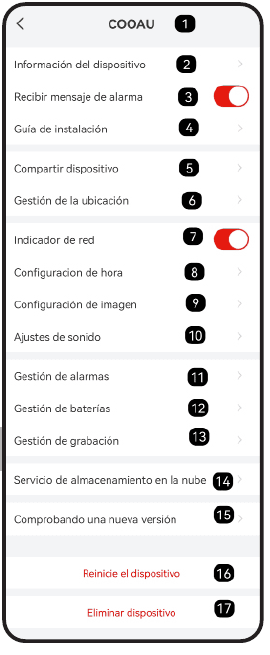
| # | Función |
|---|---|
| 1 | Nombre del dispositivo |
| 2 | Información del dispositivo — Nombre del dispositivo, nombre de la red, intensidad de la señal, ID virtual, IP, dirección Mac, zona horaria, versión del dispositivo. |
| 3 | Recibir notificaciones de aviso o no |
| 4 | Guía de instalación — Usa el Diagnóstico de red para encontrar un lugar de instalación con mejor señal Wi-Fi. |
| 5 | Compartir dispositivo — Comparte la cámara y consulta el historial de uso compartido. |
| 6 | Gestión de la ubicación |
| 7 | Indicador de red — Activado o desactivado. |
| 8 | Ajuste de la hora — Formato de 12 o 24 horas. |
| 9 | Ajuste de imagen — Ajuste antiparpadeo, rotación de pantalla, visualización de la imagen. |
| 10 | Ajuste de sonido — Micrófono, grabación de voz, altavoz, volumen del altavoz. |
| 11 | Gestión de alarmas — Detección de movimiento, sensibilidad de detección, modo de funcionamiento de la alarma, plan de avisos, zona de alarma, alerta sonora y luz estroboscópica. |
| 12 | Gestión de la batería — Carga, estadísticas de uso de energía. |
| 13 | Gestión de grabaciones — Modo de grabación de reproducción, capacidad de la tarjeta SD. |
| 14 | Servicio de almacenamiento en la nube |
| 15 | Buscar una nueva versión |
| 16 | Reiniciar la cámara |
| 17 | Eliminar la cámara de tu cuenta |
6.2 Uso compartido del dispositivo
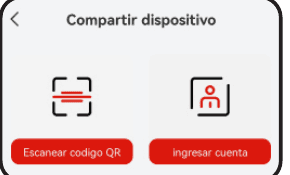
Pasos para compartir tu cámara con otros usuarios:
Consejo: Al compartir, asegúrate de que tu cuenta de la app esté registrada en la misma región. De lo contrario, no podrás compartirla correctamente.
6.3 Visión nocturna
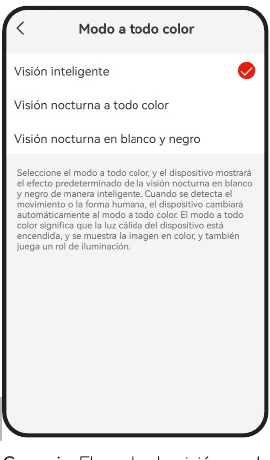
Visión inteligente — El foco se enciende automáticamente para ofrecer visión nocturna en color solo cuando se detecta a una persona por la noche.
Visión nocturna a todo color — Por la noche, el foco se enciende automáticamente para ofrecer visión nocturna en color, tanto si estás viendo la cámara en directo a través de la app móvil como cuando la cámara detecta a una persona.
Visión nocturna en blanco y negro — Activa la alarma luminosa y sonora, y el foco se enciende automáticamente cuando se detecta a una persona por la noche. Con la alarma luminosa y sonora desactivada, el foco no se enciende automáticamente cuando se detecta a una persona por la noche.
Consejo: El modo de visión nocturna y el modo de alarma luminosa y sonora determinan si el foco se enciende automáticamente. El foco se enciende automáticamente cuando se cumple una de las condiciones de la visión nocturna a todo color o de la alarma sonora. El foco no se enciende automáticamente en la visión nocturna en blanco y negro ni cuando la alarma luminosa está desactivada.
| Luz | Activar alarma luminosa | Desactivar alarma luminosa |
|---|---|---|
| Visión inteligente | Encendido | Encendido |
| Visión nocturna a todo color | Encendido | Encendido |
| Visión nocturna en blanco y negro | Encendido | Apagado |
7. Grabación en tarjeta SD
El producto no incluye tarjeta SD. Si necesitas una tarjeta SD para almacenar vídeos, debes adquirirla por tu cuenta.
Requisitos de la tarjeta SD:
- Se recomienda usar tarjetas de marcas como SanDisk, Samsung u otras.
- Admite una capacidad de 8 a 128 GB.
- Se recomienda una tarjeta SD estándar de Clase 10.
- Solo se admite el formato FAT32.
Inserta la tarjeta de memoria en la ranura para tarjeta SD del dispositivo y este empezará a guardar los vídeos automáticamente.
¿Cómo ver los vídeos de la tarjeta SD?
- Método 1: Toca el botón Historial o Reproducción de vídeo en el icono de información de alarma de la app para acceder a la pantalla de reproducción de vídeo. Arrastra la línea de tiempo o selecciona el momento de la alarma para encontrar la grabación del periodo correspondiente.
- Método 2: Inserta la tarjeta SD en un ordenador y convierte el formato del vídeo a MP4 mediante una herramienta de terceros. Cuando el vídeo esté en formato MP4, podrás verlo directamente en el ordenador.
8. Gestión de alarmas
Ve a la interfaz de la app - Ajustes - Gestión de alarmas.
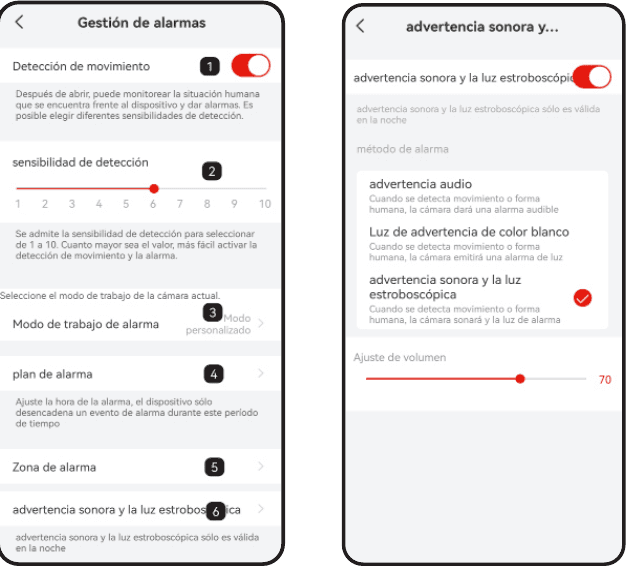
Zona de alarma — Puedes definir las zonas de alarma que quieres monitorizar.
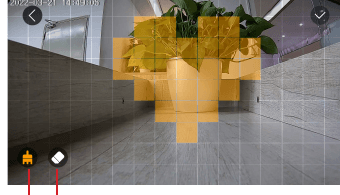
- Añadir una zona cuadrada
- Eliminar una zona cuadrada
Alarma sonora y luz estroboscópica
- Alerta sonora — Si se detecta movimiento o un objeto con forma humana, la cámara emite una alarma sonora (puedes ajustar el volumen).
- Alerta de luz blanca — Si se detecta movimiento o un objeto con forma humana, la cámara emite una advertencia luminosa.
- Alerta sonora y luz estroboscópica — Si se detecta movimiento o un objeto con forma humana, la cámara emite una alarma sonora acompañada de luz.
Sensibilidad de detección
| Sensibilidad | Distancia de detección (para objetos en movimiento) |
|---|---|
| Nivel 1-3 (Baja) | Hasta 4-5 metros |
| Nivel 4-7 (Media) | Hasta 5-8 metros |
| Nivel 8-10 (Alta) | Hasta 8-13 metros |
Consejos sobre la sensibilidad: Cuando te encuentres con los siguientes problemas al usar esta cámara, puedes ajustar la sensibilidad de la detección de movimiento para resolverlos.
- Se recomienda ajustar la sensibilidad de la alarma al nivel 8-10 si se producen alarmas omitidas o retrasadas con frecuencia.
- Se recomienda ajustar la sensibilidad de la alarma al nivel 1-3 si se producen falsas alarmas con frecuencia.
- Se recomienda ajustar la sensibilidad a un nivel más bajo. La sensibilidad de la alarma y la distancia de detección del nivel alto son demasiado amplias, lo que facilita las falsas alarmas. En invierno, las falsas alarmas se producen con facilidad debido al mayor rango de temperatura. Además, la alarma PIR se ve afectada por el clima y la temperatura.
- Se recomienda ajustar la sensibilidad a un nivel más alto. En verano, las falsas alarmas se producen debido a un menor rango de temperatura.
- Si observas que la detección de movimiento no funciona bien por la noche, prueba a desactivar la Detección nocturna.
Modo personalizado
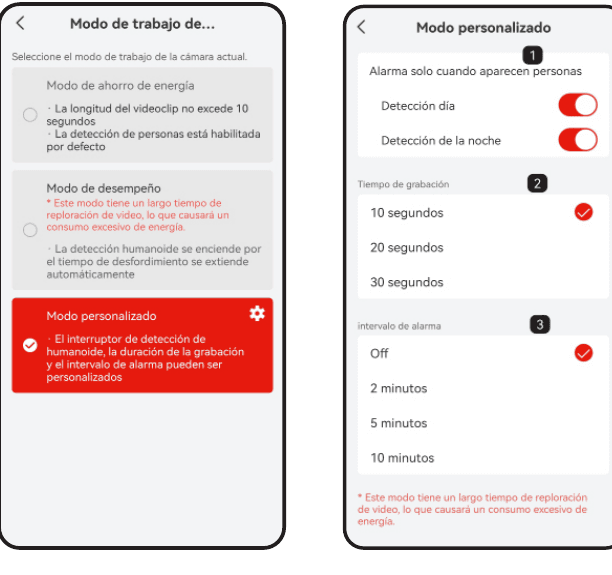
Selecciona el modo de funcionamiento actual de la cámara:
- Modo de ahorro de energía — La duración del clip de vídeo no supera los 10 segundos; la detección de personas está activada de forma predeterminada.
- Modo de rendimiento — Este modo tiene un tiempo de escaneo de vídeo largo, lo que provocará un consumo de energía excesivo; la detección de figuras humanas se activa y el tiempo de grabación se prolonga automáticamente.
- Modo personalizado — Se pueden personalizar el interruptor de detección de figuras humanas, la duración de la grabación y el intervalo de alarma.
9. Gestión de la batería
9.1 Cargar la cámara
Se recomienda usar un adaptador de corriente de 5V/2A para la carga. Usa el cable incluido en el paquete para cargar esta cámara.
Si no dispones de un adaptador de corriente de 5V/2A, también puedes usar adaptadores de 5V con otros amperajes.
¿Cómo saber si la carga se realiza correctamente?
El indicador de carga del dispositivo se pone rojo, lo que significa que se está cargando. Una luz azul indica que la carga ha finalizado. La carga completa tardará aproximadamente 10 horas o más.
¿Qué debo hacer si la carga falla?
- Comprueba si el adaptador de corriente funciona bien; prueba con otro.
- Comprueba si el cable de carga funciona bien; prueba con otro.
- El indicador de carga podría estar defectuoso; consulta el estado en la app del teléfono.
- Comprueba si el puerto de carga del dispositivo hace buen contacto con el cable de carga.
- El dispositivo cuenta con un módulo de protección de carga a baja temperatura; no cargues el dispositivo a bajas temperaturas.
- Ponte en contacto con el servicio de atención al cliente: [email protected]
9.2 Duración de la batería
Si el dispositivo no detecta ningún objeto en movimiento, entra en modo de reposo, lo que reduce el consumo de energía del dispositivo. Si el dispositivo detecta un objeto en movimiento, se activa rápidamente y se pone en marcha en 1 segundo, tomando una captura de pantalla junto con el vídeo grabado.
Consejo sobre la temperatura: Cuando la temperatura es inferior a -20 °C, la batería puede entrar en modo de autoprotección, lo que hace que la cámara se apague automáticamente. Pero si la temperatura sube, la batería vuelve automáticamente a la normalidad. A bajas temperaturas, si necesitas cargar esta cámara, déjala primero en el interior durante varias horas. A temperatura ambiente, el modo de autoprotección de la batería se desactiva automáticamente para cargar esta cámara de forma segura.
¿Por qué la batería de mi dispositivo dura poco?
- Comprueba si el número de alarmas es demasiado frecuente, ya que el tiempo de funcionamiento del dispositivo determina la duración de la batería. Cuanto más frecuentes son las activaciones del PIR, más rápido se consume la batería debido al mayor tiempo de funcionamiento. Se recomienda reducir adecuadamente la sensibilidad de la detección de movimiento del dispositivo y configurar el intervalo de alarma y el plan horario de alarmas. (Nota: las unidades exteriores de aire acondicionado, los coches en movimiento y los peatones que pasan provocan alarmas frecuentes. Ajusta el ángulo del dispositivo para evitar estos objetos.)
- En climas fríos, la capacidad de la batería se reduce, lo que afectará a la autonomía del dispositivo.
- Ponte en contacto con el servicio de atención al cliente: [email protected]
10. Preguntas frecuentes
Para consultar preguntas frecuentes más detalladas, inicia sesión en la app y dirígete a Yo - Preguntas frecuentes - Documento de ayuda - Cámara con batería.
El dispositivo indica que está desconectado
- Comprueba si el equipo está encendido y observa si la luz de funcionamiento se ilumina con normalidad.
- Comprueba si la red Wi-Fi está en buen estado y reinicia el router.
- Si el dispositivo está demasiado lejos del router, lo que impide obtener una buena señal Wi-Fi, se recomienda acercar el router o añadir un amplificador Wi-Fi para mejorar el rendimiento de la conexión Wi-Fi del hogar.
- Elimina la cámara de tu cuenta y vuelve a añadirla tras reiniciar el dispositivo.
Comprueba si el firmware del dispositivo y la app están en su última versión.
¿Cambiaste el router o la contraseña del Wi-Fi? Elimina la cámara de tu cuenta. Después de reiniciar el dispositivo, usa el nuevo Wi-Fi y la nueva contraseña para volver a añadirla.
¿No puedes reproducir el historial de vídeo?
- Comprueba el estado de la tarjeta SD en Ajustes para asegurarte de que se reconoce correctamente.
- Vuelve a insertar la tarjeta SD.
- Formatea la tarjeta SD desde la app.
- Prueba con una tarjeta SD nueva.
¿La alarma se activa con frecuencia?
- En la app, reduce la sensibilidad de la alarma de detección de movimiento.
- Comprueba si hay objetos que interfieran y activen el sensor PIR dentro del campo de visión del dispositivo, como la unidad exterior de aire acondicionado, coches en circulación, peatones que pasan, etc. El ángulo del dispositivo puede ajustarse adecuadamente para evitar estos objetos que resultan molestos.
- Activa la Detección de movimiento humano y usa el algoritmo de figura humana para filtrar las alarmas innecesarias.
¿El teléfono no recibe las notificaciones de alarma?
- Activa todos los permisos de notificación push de la app en los ajustes del sistema de tu teléfono.
- Asegúrate de que la función de detección de movimiento del dispositivo esté activada correctamente.
- Reinicia el teléfono y borra la memoria caché en los teléfonos Android.
- Comprueba si la red está en buen estado.
Manual de usuario de la cámara con batería BOIFUN DD202
Guía de configuración y uso de la cámara de seguridad WiFi inalámbrica con batería BOIFUN DD202 con la app CloudEdge, que abarca el contenido de la caja, la presentación del producto, el registro en la app, el emparejamiento WiFi, la interfaz de la app, el uso compartido, los ajustes de alerta, la reproducción de alarmas, la gestión de la batería, la instalación, consejos contra falsas alarmas, resolución de problemas y preguntas frecuentes.
Manual de usuario de la cámara de batería COOAU ZS-GX2S
Guía de configuración y uso de la cámara de seguridad con batería COOAU ZS-GX2S con la aplicación CloudEdge, que cubre el diseño del producto, la instalación y el registro de la app, la adición de la cámara por Wi-Fi, la instalación, la interfaz de la app, la grabación en tarjeta SD, la gestión de alarmas, la gestión de la batería y las preguntas frecuentes.