 Documentación de CloudEdge App
Cámara de batería ieGeek
Manual de usuario de la cámara de seguridad inalámbrica de batería ieGeek, que incluye descripción general del producto, incorporación de la cámara a la aplicación, configuración Wi-Fi, carga, instalación, detección de movimiento PIR y resolución de problemas.
La cámara de batería ieGeek es una cámara de seguridad inalámbrica recargable que se gestiona a través de la aplicación CloudEdge.
¿Necesita ayuda? Póngase en contacto con ieGeek antes de devolver el producto. La mayoría de las preguntas se pueden resolver en el centro de atención en línea www.iegeek.com o a través del buzón de posventa [email protected]. También puede consultar las preguntas frecuentes sobre la cámara de batería.
Consejos importantes
- Antes de conectar la cámara a la red Wi-Fi, asegúrese de que la intensidad de la señal supere el 85 % para garantizar una conexión estable.
- Esta cámara inalámbrica admite la grabación de eventos cuando la conexión Wi-Fi está interrumpida.
1. Descripción general del producto
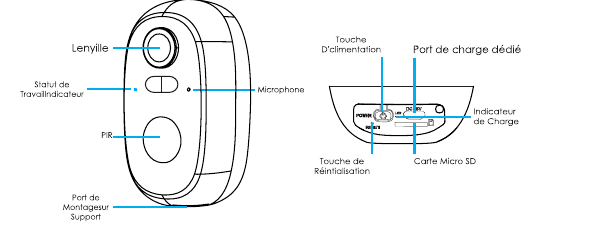
- Objetivo
- Indicador de estado de funcionamiento
- Micrófono
- PIR (sensor de movimiento)
- Puerto de montaje (en soporte)
- Botón de encendido
- Puerto de carga dedicado
- Indicador de carga
- Botón de reinicio
- Tarjeta Micro-SD
| Elemento | Descripción |
|---|---|
| Botón de encendido | Mantén pulsado el botón de encendido durante 5 segundos para encender o apagar la cámara. |
| Botón de reinicio | Mantén pulsado durante 5 segundos hasta escuchar "boogu" para reiniciar la cámara o restaurar los ajustes de fábrica. |
| Ranura para tarjeta SD | Permite el almacenamiento local en una tarjeta SD (hasta 128 GB). |
| Indicador de carga | El rojo indica que la carga está en curso; el azul indica que la carga ha finalizado. |
Indicador de estado de funcionamiento
| Estado del LED | Significado |
|---|---|
| Rojo fijo | Red de la cámara con anomalías |
| Rojo parpadeante lento | En espera de conexión Wi-Fi |
| Rojo parpadeante rápido | Conectando a la red Wi-Fi |
| Azul fijo | Cámara funcionando con normalidad |
2. Añadir la cámara a la aplicación
Descargar la aplicación "CloudEdge"
- Método 1: Descarga las aplicaciones "CloudEdge" e "ieGeek Cam" desde el App Store (iOS) o Google Play (Android).
- Método 2: Escanea el código QR de la aplicación "CloudEdge" para descargarla.
Active los dos permisos siguientes la primera vez que use esta aplicación.
- Permite que la aplicación "CloudEdge" acceda a los datos móviles y a la red inalámbrica local; de lo contrario, no podrá añadir la cámara IP.
- Permite que la aplicación "CloudEdge" reciba notificaciones push; de lo contrario, el teléfono no recibirá alertas cuando se active la detección de movimiento o la alarma de sonido.
Crear una cuenta
Los nuevos usuarios deben registrarse con una dirección de correo electrónico:
Consejos
- Utiliza una dirección de correo electrónico válida.
- Selecciona el prefijo de país correcto.
- Al registrar una cuenta nueva, selecciona la región en la que te encuentras realmente. (Las cámaras no se pueden compartir entre cuentas de distintas regiones.)
3. Cómo añadir la cámara a la aplicación
Antes de empezar:
Pasos para la conexión Wi-Fi

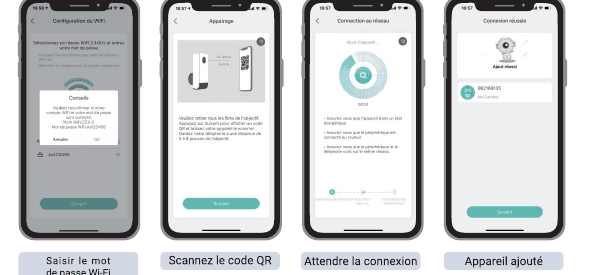
Si la cámara no se enciende, conecta primero el adaptador de alimentación DC 5V 2A para cargarla durante 15 minutos.
Al conectarse a la red Wi-Fi por primera vez, asegúrate de que:
- La red Wi-Fi a la que está conectado el teléfono móvil sea de 2,4 GHz.
- La ubicación actual tenga buena cobertura Wi-Fi y una red estable (señal Wi-Fi superior al 75 %).
- No se utilicen repetidores Wi-Fi.
- La contraseña Wi-Fi esté introducida correctamente.
Si la conexión falla, verifica cuidadosamente que la contraseña Wi-Fi sea correcta. En raros casos de incompatibilidad de red, la aplicación y la cámara puede que no se conecten correctamente. En ese caso, la cámara no es compatible — ponte en contacto con el servicio de posventa ([email protected]).
4. Cargar la batería

- Carga la batería con un adaptador de alimentación de 5V 2A.
- La batería está integrada y no es extraíble.
- Carga la batería con el panel solar ieGeek.
Para proteger mejor la cámara frente al agua, tapa el puerto de carga dedicado con el tapón de goma después de cargar.
| Indicador de carga | Significado |
|---|---|
| LED rojo | Cargando |
| LED azul | Carga completa |
5. Guías de instalación
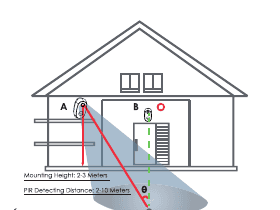
- Utiliza la carcasa de la cámara para mayor resistencia a la intemperie al instalarla en exteriores.
- Instala la cámara a entre 2 y 3 metros (7–10 pies) del suelo. Esta altura maximiza el alcance del detector de movimiento.
- Para una detección de movimiento eficaz, instala la cámara en ángulo.
Si un objeto en movimiento se acerca al sensor PIR en dirección perpendicular, es posible que la cámara no detecte el movimiento.
Notas importantes sobre la instalación y la carga
6. Notas sobre el sensor de movimiento PIR
Distancia de detección del sensor PIR
Los ajustes de detección PIR se pueden personalizar según tus necesidades. Consulta la siguiente tabla para configurarlos en Ajustes del dispositivo en la aplicación CloudEdge.
| Sensibilidad | Distancia de detección (para objetos en movimiento y seres vivos) |
|---|---|
| Nivel 1–3 (Baja) | Hasta 2–5 metros |
| Nivel 4–7 (Media) | Hasta 5–8 metros |
| Nivel 8–10 (Alta) | Hasta 8–10 metros |
Notas importantes para reducir las falsas alarmas
- No instales la cámara orientada hacia objetos con luces brillantes, como el sol, focos u otras fuentes de luz intensa.
- No coloques la cámara demasiado cerca de zonas de mucho tráfico. Según nuestras pruebas, la distancia recomendada entre la cámara y los vehículos es de 16 metros (52 pies).
- No coloques la cámara cerca de salidas de aire, como rejillas de aire acondicionado, humidificadores o ventiladores de proyectores.
- No instales la cámara en zonas con viento fuerte.
- No instales la cámara frente a un espejo.
- Mantén la cámara al menos a 1 metro de distancia de cualquier dispositivo inalámbrico, incluidos routers Wi-Fi y teléfonos, para evitar interferencias.
7. Preguntas frecuentes
Para consultar preguntas frecuentes más detalladas, accede a la aplicación: "Mi cuenta" → "Preguntas frecuentes" → "Cámara de batería".
¿La batería se agota rápidamente?
- Si la cobertura Wi-Fi es deficiente (por ejemplo, si la señal está por debajo del 75 %), el consumo de batería aumentará.
- Si la frecuencia de activación del PIR es alta, el consumo aumentará cuando la luz infrarroja o la luz blanca estén encendidas por la noche.
- El acceso remoto frecuente a la cámara desde el teléfono móvil también incrementa el consumo.
- Para el primer uso, se recomienda descargar la batería hasta el 10 % y luego cargarla al 100 %; esto favorece la salud de la batería de litio.
¿La cámara se desconecta?
- Comprueba que la cobertura Wi-Fi en la ubicación actual sea buena y que la red sea estable; asegúrate de que la señal Wi-Fi esté por encima del 75 %.
- Puedes usar una herramienta de análisis Wi-Fi de terceros ("analizador") para evaluar la cobertura y el nivel de interferencia. Si la cobertura es deficiente y la interferencia es significativa, se recomienda cambiar la posición de la cámara, ajustar la posición del router o instalar un router en una planta superior.
- Evita usar repetidores Wi-Fi.
¿Has cambiado la contraseña del router o la red Wi-Fi?
Elimina la cámara de tu cuenta CloudEdge, reinicia el dispositivo y vuelve a añadirlo con la nueva red o contraseña Wi-Fi.
¿La alarma se activa con frecuencia?
- Reduce la sensibilidad de la alarma de detección de movimiento en la aplicación.
- Comprueba si hay objetos en el campo de visión de la cámara que puedan interferir con el sensor PIR y activarlo, como unidades exteriores de aire acondicionado, vehículos en movimiento o peatones. Ajusta el ángulo de la cámara para evitar que estos objetos interfieran fácilmente.
- Activa la opción "alarma solo cuando haya personas presentes" y usa el algoritmo de detección de personas para filtrar las alarmas innecesarias.
¿La cámara no detecta movimiento?
- Con una red inestable, es posible que la notificación no se envíe a tiempo tras la activación del PIR. En ese caso, comprueba primero el estado de la red y traslada la cámara a un entorno con buena cobertura para verificarlo.
- Una posición de instalación incorrecta puede impedir la activación del PIR. Si la cámara está demasiado alta, el objeto está demasiado lejos o es demasiado pequeño, el PIR no se activará; intenta ajustar la posición de instalación varias veces siguiendo los requisitos de activación.
¿La tarjeta Micro-SD no es reconocida?
- La capacidad admitida es de 16 a 128 GB para tarjetas Micro-SD.
- Antes de usarla, formatea la tarjeta Micro-SD como FAT32 o exFAT en el ordenador, insértala en la cámara y realiza de nuevo el formateo desde la propia cámara.
- Si la tarjeta Micro-SD no es reconocida durante el uso, suele deberse a un problema de calidad de la tarjeta. En ese caso, es necesario reemplazarla por una con mayor velocidad y estabilidad de lectura y escritura.
8. Declaración de conformidad FCC
Este equipo ha sido probado y cumple los límites establecidos para los dispositivos digitales de clase B, de conformidad con la parte 15 de las normas FCC. Estos límites están diseñados para proporcionar una protección razonable contra interferencias perjudiciales en instalaciones residenciales. Este equipo genera, utiliza y puede irradiar energía de radiofrecuencia y, si no se instala y usa según las instrucciones, puede causar interferencias perjudiciales en las comunicaciones por radio. Sin embargo, no se puede garantizar que no se produzcan interferencias en una instalación concreta. Si este equipo causa interferencias perjudiciales en la recepción de radio o televisión, lo cual puede determinarse encendiendo y apagando el equipo, se recomienda al usuario que intente corregir la interferencia mediante una o varias de las siguientes medidas:
- Reorientar o reubicar la antena receptora.
- Aumentar la distancia entre el equipo y el receptor.
- Conectar el equipo a una toma de corriente en un circuito diferente al del receptor.
- Consultar al distribuidor o a un técnico de radio/TV con experiencia.
Cualquier modificación no aprobada expresamente por la parte responsable del cumplimiento normativo podría anular la autorización del usuario para operar el equipo.
Este equipo cumple la parte 15 de las normas FCC. Su funcionamiento está sujeto a las dos condiciones siguientes:
- Este dispositivo no puede causar interferencias perjudiciales, y
- Este dispositivo debe aceptar cualquier interferencia recibida, incluyendo aquellas que puedan causar un funcionamiento no deseado.
Declaración de exposición a la radiación FCC: Este equipo cumple los límites de exposición a la radiación FCC establecidos para entornos no controlados. El equipo debe instalarse y operarse manteniendo una distancia mínima de 20 cm entre el radiador y el cuerpo del usuario.
FCC ID: 2AZL7-ZS-GX1S
Fabricante: Shenzhen CTV Int Cloud Technology Co., Ltd. 601, Edificio B, N.º 10, Distrito Este, Ciudad Industrial Shangxue, Comunidad Xinxue, Calle Bantian, Distrito Longgang, Shenzhen, Provincia de Guangdong, China — www.iegeek.com — [email protected]
Manual de usuario de ieGeek Battery Camera (compatible con panel solar)
Guía de configuración, carga, instalación y solución de problemas de la cámara inalámbrica con batería ieGeek, vinculada con la app CloudEdge.
ieGeek ZS-GQ1 Cámara de batería
Manual de usuario de la cámara de seguridad inalámbrica con batería ieGeek ZS-GQ1, que cubre los detalles del producto, la configuración en la app, la instalación, los ajustes de alarma PIR y la resolución de problemas.