 Documentación de CloudEdge App
Manual de usuario de la cámara de batería DEATTI GX5S
Manual de usuario de la cámara de seguridad inalámbrica a batería DEATTI GX5S, con información sobre el diseño del producto, el LED de estado, la configuración de la app CloudEdge, el emparejamiento Wi-Fi, la instalación, la interfaz de visualización en directo, la detección de movimiento, el uso compartido de la cámara y la resolución de problemas.
La cámara de batería DEATTI GX5S es una cámara de seguridad inalámbrica sin cables, activada por sensor PIR, que se gestiona a través de la app CloudEdge. Esta guía transcribe la sección en inglés del manual de usuario multilingüe.
Lee este manual detenidamente antes de usar la cámara de seguridad inalámbrica. Si necesitas ayuda, contacta con DEATTI antes de devolver el producto. La mayoría de las dudas tienen respuesta en el centro de soporte en línea www.deatti.com o en el buzón de posventa [email protected]. Para más información, consulta las preguntas frecuentes sobre cámaras de batería.
Aviso importante: Antes de conectar esta cámara a la red Wi-Fi, asegúrate de que la intensidad de la señal supera el 85 % para mantener una buena conexión. Esta cámara inalámbrica admite grabación por eventos cuando el Wi-Fi está desconectado.
1. Descripción general del producto

- Micrófono
- Objetivo
- PIR
- Type-C
- Botón de encendido
- Indicador de carga
- Reset
- Ranura para tarjeta Micro SD
- Indicador de estado
- Soporte
| Control | Funcionamiento |
|---|---|
| Botón de encendido | Mantén pulsado 5 s para encender o apagar la cámara. |
| Reset | Mantén pulsado 5 s hasta escuchar «Boogu» para restablecer los valores de fábrica. |
| Ranura para tarjeta Micro SD | Admite almacenamiento local en tarjeta SD (hasta 128 GB). |
| Indicador de carga | Rojo: cargando; azul: carga completa. |
| Capacidad de la batería | 2400 mAh |
| Luz de estado | Estado |
|---|---|
| Rojo fijo | El dispositivo presenta alguna anomalía |
| Rojo parpadeante lento | A la espera de conexión Wi-Fi; listo para agregar dispositivos |
| Rojo parpadeante rápido | Conectándose al Wi-Fi |
| Azul fijo | Wi-Fi conectado correctamente; la cámara funciona con normalidad |
2. Instalación de la app y registro de cuenta
1. Descarga la app «CloudEdge»
- Método 1: Descarga «CloudEdge» desde el App Store (iOS) o Google Play (Android).
- Método 2: Escanea el código QR de la app «CloudEdge» para descargarla.
Consejo: La primera vez que uses la app, activa los dos permisos siguientes.
- Permite que la app CloudEdge acceda a los datos móviles y a la red Wi-Fi; de lo contrario, no podrás agregar la cámara IP.
- Permite que la app CloudEdge reciba notificaciones push; de lo contrario, el teléfono no recibirá alertas cuando se active la detección de movimiento o la alarma sonora.

2. Registra una cuenta
Los nuevos usuarios deben registrarse con su dirección de correo electrónico o número de teléfono. Los pasos son los siguientes:
Pulsa «Registrarse».
Sigue las instrucciones para completar el registro de la cuenta.
Inicia sesión.
Nota:
- Al registrar una cuenta nueva, selecciona la región en la que te encuentras y el prefijo de país correcto. (Las cuentas registradas en regiones distintas no pueden compartir la cámara.)
- Elige registrarte con tu dirección de correo electrónico.
3. Cómo agregar una cámara a la app
Antes de empezar:
- Inserta la tarjeta Micro SD antes de encender el dispositivo; de lo contrario, la tarjeta no será detectada.
- Coloca la cámara y el smartphone a 30–50 cm del router para configurar el Wi-Fi.
- Asegúrate de que la cámara usa la red Wi-Fi de 2,4 GHz.
Pasos para la conexión Wi-Fi
Toca «+» para agregar un dispositivo.
Selecciona «Cámara de batería».
Enciende la cámara: mantén pulsado el botón de encendido para arrancar el dispositivo. Si está en modo de suspensión, pulsa el botón [cámara de batería] para activarlo, y permanece cerca del router para obtener la mejor señal.

Restablece el dispositivo: mantén pulsado el botón RESET durante 4–5 segundos (consulta el manual para más detalles), espera a que el indicador parpadee en rojo y, a continuación, pulsa Siguiente.
Introduce la contraseña del Wi-Fi: selecciona una red Wi-Fi de 2,4 GHz e introduce tu contraseña. El dispositivo no es compatible con redes Wi-Fi de 5 GHz.
Escanea el código QR: retira cualquier película protectora del objetivo, pulsa Siguiente para mostrar un código QR y deja que el dispositivo lo escanee. Mantén el teléfono a 5–8 pulgadas (10–15 cm) del objetivo.

Espera a que se establezca la conexión: asegúrate de que el dispositivo está encendido, conectado al router y en la misma red que el teléfono.
Dispositivo agregado.

Nota: Si la cámara no enciende, conéctala a un adaptador de corriente de 5 V CC y cárgala durante 15 minutos.
¿La cámara no puede conectarse al Wi-Fi?
- Antes de agregar el dispositivo, comprueba que el indicador parpadea lentamente en rojo. Si el estado del indicador es anómalo, restablece los valores de fábrica (mantén pulsado el botón RESET del dispositivo hasta escuchar el sonido «boogu»).
- Asegúrate de que la red Wi-Fi a la que se conecta la cámara es de 2,4 GHz. En la mayoría de los casos, los problemas de conexión se deben al uso de redes Wi-Fi de 5 GHz.
- Verifica que la contraseña del Wi-Fi es correcta. Nota: la contraseña no puede contener comillas simples, guiones bajos, espacios ni barras inclinadas (/).
- Comprueba el número de dispositivos conectados al router. En general, los routers tienen un límite de conexiones; si se supera ese límite, los nuevos dispositivos no podrán conectarse.
- Asegúrate de que el código QR que se muestra en la pantalla del teléfono es visible y de que la distancia entre el teléfono y el objetivo de la cámara es de 10–15 cm (3,9–5,9 pulgadas) durante el escaneo.
- Si tras comprobar todo lo anterior la cámara sigue sin conectarse, descarga de nuevo la app, restablece la cámara y reinicia el router, y vuelve a agregarla.
4. Guía de instalación

Inserta el taco de pared incluido en la pared y rosca el tornillo.
Deja la cabeza del tornillo ligeramente sobresalida de la pared.
Alinea la ranura en cerradura del reverso del soporte de la cámara con el tornillo y cuelga la cámara.
5. Descripción de funciones
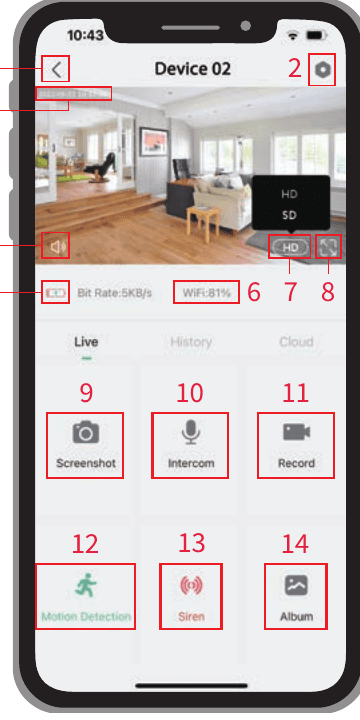
- Volver a la pantalla de inicio
- Ajustes
- Marca de tiempo
- Botón de silencio
- Información de la batería
- Intensidad de la señal Wi-Fi
- Botón de resolución
- Pantalla completa
- Captura de pantalla
- Micrófono
- Grabar vídeo
- Ajustes de detección de movimiento
- Sirena (activar sirena)
- Almacenamiento de vídeos y capturas
6. Configuración de la detección de movimiento
Pulsa «Ajustes → Gestión de alarmas → Detección de movimiento».

Activar/desactivar la detección de movimiento: si desactivas la detección de movimiento, la cámara no grabará vídeos y no recibirás alertas de eventos activados por movimiento.
Cambiar la sensibilidad de detección: nivel de sensibilidad de 1 a 10. Se recomienda empezar con un nivel alto (6–10) para recibir eventos más detallados. Si las notificaciones resultan molestas, puedes reducir la sensibilidad para disminuir las falsas alarmas.
Pulsa «Modo de alarma»: puedes personalizar el modo de alarma activando o desactivando la detección de personas por día y por noche.
Consejo: Si deseas detectar otros objetos en movimiento, como vehículos, desactiva el interruptor de detección de personas.
Plan de alertas: define un intervalo horario para activar la detección de movimiento si lo necesitas.
Pulsa «Área de alarma por personas»: puedes personalizar el área de vigilancia que deseas monitorizar.
7. Uso compartido de la cámara
Si necesitas que otros familiares o amigos puedan ver la cámara, puedes usar esta función. Solo el administrador cuya cuenta estuvo vinculada por primera vez a la cámara puede compartir el dispositivo y cambiar su configuración. El resto de los miembros solo podrán ver la imagen en directo o las grabaciones.
NOTA: No es posible compartir una cuenta entre regiones de registro distintas.

Pulsa «Compartir dispositivo» en la página de ajustes.
Escanea el código QR del teléfono que deseas agregar y recibirás una notificación de confirmación cuando el proceso se complete. El uso compartido quedará activo una vez que aceptes la solicitud. Si eliges «introducir cuenta», puedes buscar la cuenta que deseas agregar.
8. Preguntas frecuentes
¿El dispositivo aparece como desconectado?
- Comprueba si el dispositivo está encendido y si el indicador de funcionamiento está activo.
- Verifica que la red Wi-Fi funciona correctamente y reinicia el router.
- Si el dispositivo está demasiado lejos del router y no puede recibir una buena señal Wi-Fi, te recomendamos acercar el router o asegurarte de que la intensidad de la señal supera el 85 % para mejorar el rendimiento de la red en casa.
- Elimina la cámara de tu cuenta de CloudEdge, restablece el dispositivo y agrégala de nuevo. Comprueba también que el firmware del dispositivo y la app están actualizados a la última versión.
¿Has cambiado el router o la contraseña del Wi-Fi?
Elimina la cámara de tu cuenta de CloudEdge. Tras restablecer el dispositivo, agrégalo de nuevo con el nuevo Wi-Fi y la nueva contraseña.
¿Recibes demasiadas alertas de movimiento?
- En la app, reduce la sensibilidad de la alarma de detección de movimiento.
- Comprueba si hay objetos en el campo de visión del dispositivo que puedan activar el sensor PIR, como la unidad exterior del aire acondicionado, coches en circulación o peatones que pasen. Ajusta el ángulo del dispositivo para evitar estos elementos perturbadores.
- Activa la «detección de movimiento humano» y usa el algoritmo de detección de personas para filtrar las falsas alarmas.
¿A qué distancia del router debe estar la cámara?
Según las pruebas realizadas, la conexión Wi-Fi puede alcanzar hasta 150 metros en espacios abiertos. No obstante, la distancia real depende de la intensidad de la señal Wi-Fi y del entorno (las paredes gruesas, los dispositivos electromagnéticos y los objetos metálicos de gran tamaño pueden causar interferencias). Si la señal de conexión es débil o inestable, coloca la cámara lo más cerca posible del router.
¿Por qué no recibo notificaciones push en el teléfono?
En primer lugar, comprueba que la opción «Recibir notificaciones de alerta» está activada en la app. En segundo lugar, revisa los ajustes del teléfono y permite que la app envíe notificaciones push. En tercer lugar, asegúrate de que la app se está ejecutando en segundo plano para recibir notificaciones (sistema Android).
¿Por qué no escucho sonido en la cámara?
La cámara graba audio automáticamente. Si quieres escuchar el sonido durante la visualización en directo, activa el icono de sonido. Si deseas usar la función de audio bidireccional, recuerda activar el audio bidireccional desde la cámara.
Para consultar más preguntas frecuentes detalladas, inicia sesión en la app y busca en Yo → «FAQ» → «Documento de ayuda» → «Cámara de batería». ¿Necesitas más ayuda? Visita las preguntas frecuentes sobre cámaras de batería o contacta con el soporte de DEATTI en [email protected].
Cámara inteligente con batería DEATTI
Guía de configuración y uso de la cámara inteligente con batería DEATTI, que cubre la disposición del producto, el emparejamiento con la app, la carga, las funciones en directo, la detección de movimiento y el uso compartido de la cámara en la app CloudEdge.
Cámara con batería DIHOOM
Manual de usuario de la cámara IP inteligente con batería DIHOOM, que abarca la disposición de la cámara, los indicadores LED, las especificaciones, la configuración en la app CloudEdge, la grabación en tarjeta SD, el uso compartido del dispositivo, la instalación y la resolución de problemas.