 Documentación de CloudEdge App
Manual de usuario de la cámara IP inteligente con batería YESKAMO
Guía de configuración y uso de la cámara IP inteligente con batería YESKAMO, que incluye estructura del producto, botones e indicadores LED, especificaciones técnicas, vinculación con la aplicación CloudEdge, uso compartido familiar, detección de movimiento, almacenamiento, carga, instalación y resolución de problemas.
Esta guía explica cómo configurar y usar la cámara IP inteligente con batería YESKAMO con la aplicación CloudEdge.
¿Necesitas más ayuda? Consulta las Preguntas frecuentes sobre la cámara de batería.
I. Aviso legal
- Aunque ponemos todo nuestro empeño en que el manual sea completo y preciso, pueden existir algunas discrepancias debidas a actualizaciones puntuales del producto.
- Los productos y el manual están sujetos a cambios sin previo aviso.
- El contenido de este manual es únicamente orientativo. No garantizamos que los accesorios o la aplicación sean exactamente iguales a los que has recibido. La información detallada se ajusta al producto final.
- Si encuentras dificultades o problemas al usar la cámara, no dudes en contactarnos para recibir asistencia. Respondemos a cualquier consulta.
Contacta con nosotros — WWW.YESKAMO.COM
- Correo electrónico (Estados Unidos): [email protected]
- Correo electrónico (Reino Unido): [email protected]
- Teléfono: +1 830 745 5888 (EE. UU.) / +44 20 3807 4763 (RU)
II. Precauciones de seguridad
- Lee el manual detenidamente y opera el dispositivo siguiendo las instrucciones.
- No modifiques ni alteres el producto, no abras la carcasa ni lo desarmes.
- Usa el producto dentro de los rangos de temperatura y humedad de funcionamiento estándar; temperaturas y humedades extremas reducen el rendimiento de la batería y pueden provocar desconexiones.
- Si no vas a usar la cámara durante un período prolongado (una semana o más), retírala y guárdala en interiores. Si la humedad interior no se evapora debido a las condiciones ambientales, puede afectar a los componentes de la placa base y provocar oxidación.
- Evita el contacto con barro, arena, agua, caídas y golpes. No instales el dispositivo en entornos con estas condiciones, ya que pueden causar averías o daños.
- En caso de incendio, terremoto, rayo, inundación u otros desastres naturales o factores externos (como contaminación o fluctuaciones de tensión) que puedan causar fallos o daños, no uses este producto.
- No nos hacemos responsables de fallos o daños causados por defectos del soporte (almacenamiento en lugares cálidos y húmedos, fugas de batería, etc.) o por una protección inadecuada.
- La cámara tiene clasificación IP65 de resistencia a la intemperie. Es preferible instalarla en una zona sombreada (por ejemplo, bajo el alero del tejado) para evitar un desgaste prematuro. Ten en cuenta que la clasificación IP65 no permite la inmersión en agua ni la exposición prolongada a lluvia intensa.
- Apaga el dispositivo antes de insertar la tarjeta microSD. Configura y prueba la cámara correctamente antes de proceder a su instalación definitiva.
III. Descripción del producto
1. Estructura de la cámara
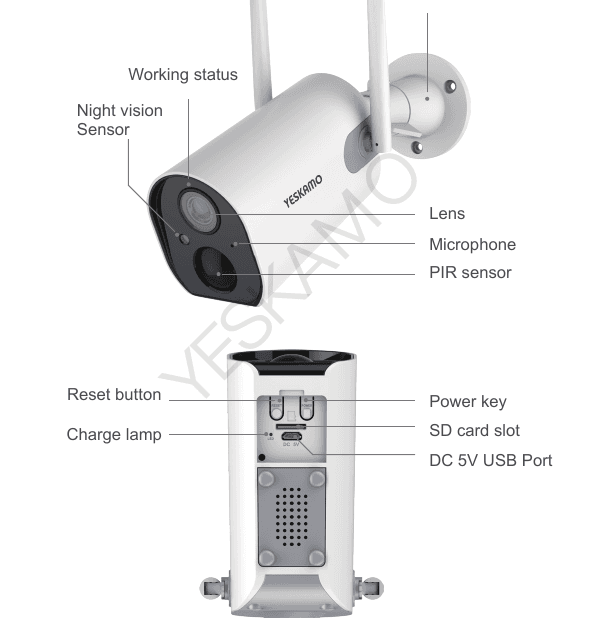
Parte frontal:
- Estado de funcionamiento — luz indicadora frontal
- Sensor de visión nocturna
- Objetivo
- Micrófono
- Sensor PIR
- Soporte
Parte trasera:
- Botón de restablecimiento
- Piloto de carga
- Botón de encendido
- Ranura para tarjeta SD
- Puerto USB DC 5V
2. Botones e indicadores de la cámara
| N.º | Botón | Acción |
|---|---|---|
| 1 | Botón de encendido | Mantén pulsado 5 segundos para encender o apagar el dispositivo. |
| 2 | Botón de restablecimiento | Mantén pulsado 5 segundos para restablecer y reiniciar el dispositivo. |
| N.º | Indicador frontal | Estado de la cámara |
|---|---|---|
| 1 | Parpadeo rojo lento | Esperando conexión Wi-Fi; lista para agregar dispositivos. |
| 2 | Parpadeo rojo rápido | Conectando al Wi-Fi. |
| 3 | Rojo fijo | Red anómala. |
| 4 | Azul fijo | Wi-Fi conectado; la cámara funciona con normalidad. |
3. Especificaciones técnicas
| Cámara | |
|---|---|
| Sensor de imagen | Sensor de color 1080P 1/3 CMOS |
| Entrada/salida de audio | Micrófono y altavoz integrados |
| Objetivo | 3,6 mm |
| Ángulo de visión | 100 grados |
| Día y noche | Electrónico (filtro IR-CUT con conmutación automática) |
| Estándar de compresión | |
|---|---|
| Compresión de vídeo | H.264 |
| Tasa de bits | 16 Kbps ~ 2 Mbps |
| Doble flujo | Sí |
| Imagen | |
|---|---|
| Resolución | 1080P (1920×1080), VGA (640×480) |
| Frecuencia de imagen | 25 fps |
| Red | |
|---|---|
| Activación de alarma | Detección de movimiento inteligente PIR |
| Seguridad inalámbrica | WEP, WPA, WPA2 |
| Activación remota | Compatible |
| Conexión inalámbrica | Wi-Fi 2,4 G (IEEE 802.11b/g/n) |
| Seguridad | Autenticación de usuario y cifrado por software |
| Batería | |
|---|---|
| Batería | 10 400 mAh, recargable |
| Consumo en espera | 500 μA |
| Consumo en funcionamiento | 220 mA |
| Tiempo en espera | 10 meses |
| Tiempo de funcionamiento | 4 meses (estimado con 15 activaciones diarias) |
| General | |
|---|---|
| Temperatura de funcionamiento | -20 °C a 50 °C |
| Alimentación | DC 5 V 1 A/2 A (opcional) |
| Distancia IR | Visión nocturna de hasta 20 metros |
IV. Configuración en la aplicación del teléfono
1. Descargar la aplicación CloudEdge en el teléfono
1.1 Busca la aplicación "Cloudedge" en la App Store o en Google Play e instálala. (La aplicación puede actualizarse; el código QR del manual es solo orientativo.)
1.2 Concede los siguientes permisos la primera vez que ejecutes la aplicación.
Activa los datos móviles 4G o la red Wi-Fi en el teléfono.
Habilita las "Notificaciones" de Cloudedge en los "Ajustes" del teléfono. Ve a Ajustes >> Notificaciones >> Cloudedge y activa "Permitir notificaciones" en la interfaz de gestión de notificaciones de Cloudedge.
2. Crear cuenta e iniciar sesión
2.1 Selecciona tu país; por ejemplo: España.
2.2 Pulsa "Registrarse" en la pantalla de inicio.
Crear una cuenta en la aplicación:
Introduce tu dirección de correo electrónico o número de teléfono, acepta el "Acuerdo de usuario y política de privacidad" y pulsa "Siguiente".
Recibirás un código de verificación por SMS o correo; introdúcelo, establece un nombre de usuario y contraseña, y pulsa "Hecho". Si te has registrado con correo y no recibes el código, revisa la carpeta de spam.
Inicia sesión en la aplicación con la cuenta recién creada.
3. Agregar el dispositivo a la aplicación
3.1 Encender y restablecer la cámara
Enciende la cámara: retira la cubierta de goma de la parte inferior, mantén pulsado el botón de encendido durante 5 segundos hasta que se encienda y comprueba que el indicador frontal esté en rojo; parpadea en rojo cuando está lista para configurar la red. Si no se enciende, cárgala con un adaptador DC 5 V 1 A/2 A durante 15 minutos para activarla.
El adaptador de corriente DC 5 V 1 A/2 A no está incluido en el paquete.

Acerca la cámara y el teléfono al router (entre 30 y 100 cm) y conecta el teléfono a la red Wi-Fi del router; solo es compatible con Wi-Fi 2,4 GHz.

Restablece la cámara: mantén pulsado el botón de restablecimiento unos 5 segundos y suéltalo al escuchar el sonido "bugu".
3.2 Conexión inalámbrica Wi-Fi
Añade el dispositivo en la aplicación: abre la aplicación Cloudedge en el teléfono, pulsa "+" y elige "Cámara de batería".
Ya encendimos y restablecimos la cámara en los pasos anteriores; aquí simplemente pulsamos "Siguiente" en las pantallas que aparecen.
Configuración del Wi-Fi: la aplicación detecta automáticamente el nombre de tu red inalámbrica 2,4 GHz (si no aparece, pulsa "Cambiar Wi-Fi" para seleccionarla). Introduce la contraseña del Wi-Fi, asegúrate de que es correcta y pulsa "Siguiente".
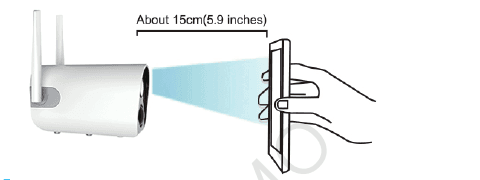
En la pantalla "Escanear código QR", coloca el código QR a unos 15 cm (5,9 pulgadas) del objetivo de la cámara. Cuando la cámara reconozca el código QR, emitirá un sonido "bugu". A continuación, pulsa "Siguiente" en el teléfono.
La cámara se conecta a la red; espera a que la barra llegue al 100 % para completar la conexión. Asegúrate de que el ID que aparece en "Dispositivo encontrado" coincide con el número de serie impreso en la cámara. Pulsa "Hecho" para finalizar la configuración inicial; el indicador frontal parpadeará en azul.
La cámara envía notificaciones cuando detecta movimiento, pero solo guarda las grabaciones si dispone de almacenamiento. Inserta una tarjeta MicroSD o adquiere el servicio en la nube en la aplicación para guardar los vídeos.
- La configuración ha finalizado. La cámara entra en modo de espera cuando no se visualiza vídeo ni se detecta movimiento, y el indicador se apaga.
- Si necesitas cambiar la red Wi-Fi, deberás restablecer la cámara y volver a configurarla. Si la restableces tras la configuración, se desconectará de la red.
- La cámara solo puede configurarse desde un teléfono. Para usarla con otro teléfono hay que restablecerla. Sin embargo, puedes compartir el dispositivo desde el teléfono principal con otros usuarios. Consulta "V. Compartir la cámara con la familia" para más detalles.
V. Compartir la cámara con la familia
1. Crear una cuenta nueva
Descarga la aplicación Cloudedge en el teléfono del familiar, regístrate e inicia sesión con una cuenta nueva. (Sigue las instrucciones del apartado "IV. Configuración en la aplicación del teléfono > 2. Crear cuenta e iniciar sesión".)
2. Añadir como amigos
2.1 En la interfaz "Amigos" de la aplicación del teléfono principal, introduce el correo electrónico o el número de teléfono de la cuenta de la aplicación del familiar y pulsa "Añadir".
2.2 Aprobar la solicitud: el teléfono del familiar recibirá tu solicitud de amistad. Al tocar la notificación, se accede a la interfaz "Mensajes" > "Mensajes del sistema" de la aplicación. Toca la solicitud y, cuando aparezca el cuadro "Aviso", pulsa "Aceptar" para aprobar la solicitud.
3. Compartir la cámara
3.1 En la interfaz "Dispositivos" de la aplicación del familiar, desliza la pantalla para actualizar los datos y aparecerá el ID de la cámara.
3.2 Desde la interfaz "Amigos" del teléfono principal, elige el amigo concreto y comparte el dispositivo o cancela el uso compartido tocando el recuadro correspondiente.
4. Permisos de uso compartido
4.1 La configuración de la cámara solo puede ajustarse desde el teléfono principal. Los teléfonos de los amigos tienen únicamente privilegios de visualización.
4.2 Si se elimina una cuenta de la interfaz "Amigos", el acceso compartido dejará de funcionar.
4.3 Si se elimina el ID de la cámara en el teléfono principal, también se elimina automáticamente en los teléfonos de los amigos.
VI. Menú de la aplicación CloudEdge

- Añadir cámara
- Tiempo de grabación
- Reproducción
- Icono de cámara
- ID de la cámara
- Icono de información de alarma: un punto rojo indica que se ha activado una alarma. Tócalo para ver la captura o el vídeo grabado.
- Servicio de almacenamiento en la nube
- Dispositivo
- Mensajes
- Amigos
- Yo (Centro personal)

- Ajustes de cámara: alarma, tarjeta SD, etc.
- Nivel de batería
- Micrófono: activar/desactivar
- Cambio SD/HD
- Pantalla completa
- Tasa de bits
- Intensidad de la señal de red
- Vista previa
- Repetición
- Servicio de almacenamiento en la nube
- Captura de pantalla
- Opción de intercomunicador: mantén pulsado para hablar
- Grabación: grabación manual
- Detección de personas: activa por defecto ("ON", en verde); graba cuando detecta movimiento.

- Franja de reproducción verde: vídeo de detección de movimiento fuera del horario de alarma
- Franja de reproducción roja: vídeo del período de alarma
- Calendario: toca para seleccionar una fecha
- Captura de pantalla
- Grabación: grabación manual
- Alarma: notificaciones de alarma
VII. Más funciones de la cámara de batería
1. Alarma de detección de movimiento
La cámara de batería con sensor PIR no está diseñada para grabar las 24 horas del día, los 7 días de la semana. Su función de seguridad se basa en el envío de notificaciones de alarma al teléfono y en la grabación de vídeo cuando se detectan eventos de movimiento; puedes reproducir las grabaciones en cualquier momento desde la aplicación CloudEdge.
1.1 La sensibilidad de detección del sensor PIR es ajustable entre los niveles Baja y Alta. El valor predeterminado es Alta.
1.2 Recibir notificaciones — Activa "Recibir notificaciones" para recibir alertas de alarma cuando se detecte movimiento. Está activado por defecto. Toca la miniatura de vídeo en la pantalla "Mensajes" para ver el historial de todas las notificaciones de alarma. (Se requiere almacenamiento para reproducir los vídeos.)
En la lista de mensajes de alarma:
- Grabación de alarma
- Captura de alarma
- Tócalo para reproducir el vídeo y el clip de alarma
- Tócalo para previsualizar la captura de alarma; hay 2 fotogramas por segundo
2. Almacenamiento y reproducción de vídeo
2.1 Las grabaciones se guardan en la tarjeta Micro SD o en el servicio Alicloud (requiere suscripción). La tarjeta Micro SD no se incluye por defecto en el paquete.
2.2 La tarjeta Micro SD admite hasta 128 GB. Para garantizar la compatibilidad y la calidad, recomendamos una tarjeta Micro SD de Clase 10.
2.3 Formatea la tarjeta Micro SD antes de insertarla en la cámara; solo son compatibles los formatos FAT32 o exFAT32.
2.4 Inserta la tarjeta SD con la cámara apagada. Cuando la tarjeta SD sea reconocida, la capacidad de almacenamiento aparecerá en la aplicación CloudEdge.
3. Gestión y recarga de la batería
3.1 Gestión de la batería
La cámara incorpora una batería de litio 18650 de 10 400 mAh. La autonomía teórica es de 60 a 90 días, suponiendo 15 activaciones diarias y 5 minutos de reproducción por activación. Si la batería se agota demasiado rápido, puede deberse a activaciones muy frecuentes. Se recomienda reducir la sensibilidad de "Detección de personas" o desactivarla ocasionalmente.
3.2 Recarga mediante adaptador de corriente
Puedes cargar la cámara con un adaptador DC 5 V / 1 A o 2 A (no incluido en el paquete). El piloto de carga se ilumina en rojo durante la carga y cambia a azul cuando la batería está al 100 %.
3.3 Recarga mediante panel solar
La cámara IP de batería es compatible con la carga mediante el panel solar Yeskamo. No uses paneles solares de otras marcas. La carga solar es menos eficiente que la eléctrica, aunque puede cubrir la mayoría de las necesidades de seguridad. Asegúrate de que el panel solar esté bien conectado y reciba luz solar directa e intensa.
4. Comunicación bidireccional y control de volumen
4.1 Comunicación bidireccional
Toca la imagen en directo para que aparezca el botón de voz; tócalo para activar o silenciar el sonido.
Mantén pulsado el botón del intercomunicador para hablar hacia la cámara; con el sonido activado, podrás escuchar la respuesta.
4.2 Control de volumen
Ajusta el volumen en Ajustes >> Función básica >> Volumen del altavoz. El valor predeterminado es 70.
VIII. Instalación
1. Área de vigilancia de la cámara
Al instalar la cámara, el sensor PIR no debe quedar alineado verticalmente con los objetos en movimiento, ya que podría no detectarlos correctamente. Se recomienda inclinar la cámara más de 10 grados para capturar los movimientos.

2. Instalación de la cámara
Carga la cámara por completo antes de instalarla. Con un cargador de 5 V 2 A (no incluido), la carga completa tarda 4 horas.
Usa un taladro para hacer los agujeros en la pared y fija la base del soporte con los tornillos.
Gira la aleta del soporte en sentido horario para instalar la cámara. Para retirarla cuando sea necesario, gírala en sentido antihorario.

3. Consejos para reducir las falsas alarmas
- No instales la cámara en un lugar expuesto directamente a objetos brillantes o fuentes de luz, como luz solar o lámparas de alta intensidad.
- No instales la cámara en lugares donde entren y salgan vehículos o personas con frecuencia.
- Los datos disponibles indican que la cámara puede detectar personas y vehículos a una distancia de hasta 15 metros (55 pies).
- Mantén la cámara alejada de salidas de aire acondicionado, humidificadores, rejillas de ventilación de proyectores, etc.
- No dejes la cámara apuntando a un espejo.
- Mantén la cámara al menos 1 metro alejada de dispositivos inalámbricos para evitar interferencias.
- Asegúrate de que no haya obstáculos en los 3 metros frente al objetivo.
IX. Resolución de problemas
| N.º | Problema | Solución |
|---|---|---|
| 1 | No se puede establecer la conexión | 1) Comprueba el nombre y la contraseña del Wi-Fi. 2) Asegúrate de que tu Wi-Fi es de 2,4 G; no es compatible con 5 G. 3) Acerca la cámara y el teléfono al router. 4) Contacta con el servicio de atención al cliente por correo electrónico; te responderán en 24 horas. |
| 2 | Restablecer valores de fábrica | 1) Mantén pulsado el botón de restablecimiento 5 segundos. 2) Escucha el sonido "bu gu". 3) El indicador rojo comienza a parpadear lentamente. |
| 3 | Cómo conectar la cámara a una nueva red Wi-Fi | 1) Pulsa el botón de restablecimiento para volver a los ajustes de fábrica. 2) Elimina la cámara en la aplicación CloudEdge. 3) Vuelve a conectarla. |
| 4 | Imagen de alarma sin personas | 1) La cámara necesita tiempo para activarse y las personas se mueven demasiado rápido. 2) Algunos objetos que emiten calor pueden ser detectados por el PIR; se recomienda reducir su sensibilidad. |
| 5 | Alarmas frecuentes | 1. El entorno o el volumen de tráfico donde está instalada la cámara provoca activaciones frecuentes; se recomienda cambiar el ángulo de instalación. 2. Ajusta la sensibilidad de alarma a "Baja". |
| 6 | ¿Por qué alguien cruza sin que se active la alarma? | El área de detección del PIR tiene un rango limitado. Es posible que la persona pase demasiado lejos o demasiado cerca, o que cruce rápidamente por un extremo del campo de visión y el PIR no la detecte. |
| 7 | Sin notificaciones de alarma | Activa las notificaciones de la aplicación CloudEdge en los ajustes del teléfono. |
| 8 | Sin grabación de vídeo de alarma | Inserta la tarjeta TF o activa el almacenamiento en la nube. |
| 9 | Dispositivo desconectado | Comprueba que la red funcione correctamente. Es posible que la cámara esté demasiado lejos del router y la señal Wi-Fi no la alcance. |
| 10 | Retardo en el vídeo | Comprueba la red Wi-Fi; la distancia entre la cámara y el router no debe ser excesiva. |
| 11 | Batería de corta duración | La cámara se activa con demasiada frecuencia; no la instales junto a una carretera ni en un lugar expuesto al sol. |
| 12 | La cámara no arranca después de cambiar la batería | 1) Comprueba que los polos positivo y negativo de la batería son correctos. 2) Verifica que la batería es del tipo recomendado. |
| 13 | No se puede cargar | 1. Usa un adaptador de corriente de 5 V 1 A/2 A para cargar la cámara correctamente. 2. Durante una carga normal, el piloto de carga se ilumina en rojo. Si no se ilumina, la carga no se está realizando; comprueba el adaptador y el cable de carga. |
| 14 | La aplicación CloudEdge se cierra inesperadamente | 1. Es posible que la versión del sistema operativo de tu teléfono sea demasiado antigua o demasiado nueva, lo que provoca problemas de compatibilidad; se recomienda desinstalar la aplicación y volver a descargarla. 2. Contacta con el servicio de atención al cliente e indícales el modelo y la versión del sistema operativo de tu teléfono. |
| 15 | No se puede registrar una cuenta | 1. Al registrarte, selecciona el país correcto. 2. Si no recibes el código de verificación, sigue el proceso de registro tal como se indica. |
| 16 | No se puede añadir un amigo | Tu cuenta y la del amigo deben pertenecer al mismo país o región. Por ejemplo, las cuentas de Europa y América no pueden añadirse mutuamente. |
Cámara con batería XTU R1
Guía de inicio rápido de la cámara con batería XTU R1, que abarca la disposición del producto, el emparejamiento con la app, el vídeo en directo, la reproducción de vídeo, los ajustes, el cuidado de la batería y la instalación en la app CloudEdge.
ZOSI Smart WiFi Guía de inicio rápido de la cámara de seguridad con batería
Guía de inicio rápido para la cámara de seguridad con batería ZOSI Smart WiFi, que cubre el contenido del paquete, el diseño de los componentes, la configuración de la aplicación CloudEdge, el emparejamiento de Wi-Fi, la interfaz de la aplicación, la detección de movimiento PIR, las notificaciones automáticas, el montaje y una referencia de estado/solución de problemas de LED.