 Documentación de CloudEdge App
Manual de usuario de la cámara ieGeek inalámbrica de batería (foco, soporte magnético)
Guía de configuración y uso de la cámara de batería inalámbrica ieGeek que cubre la disposición de la cámara, el emparejamiento con la app, la carga de la batería, la instalación, el sensor de movimiento PIR y las preguntas frecuentes con la app CloudEdge.
Esta guía cubre la cámara de batería inalámbrica ieGeek y cómo configurarla con la app CloudEdge (también compatible con la app ieGeek Cam).
¿Necesitas más ayuda? Consulta las preguntas frecuentes sobre cámaras de batería. Si tienes algún problema, envía tu número de pedido y la descripción del problema a [email protected] — la mayoría de los mensajes obtienen una solución rápida en menos de 24 horas.
Consejo importante
- Antes de conectar esta cámara al wifi, asegúrate de que la intensidad de la señal wifi supere el 75 % para mantener una buena conexión.
- Esta cámara inalámbrica admite la grabación de eventos cuando el wifi está desconectado.
1. Presentación de la cámara
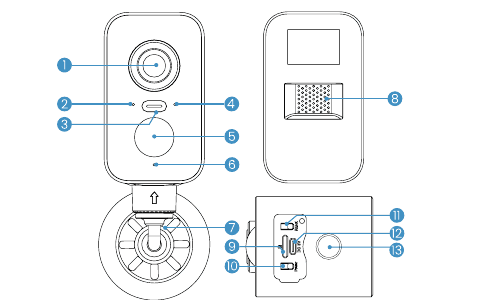
| # | Componente | # | Componente |
|---|---|---|---|
| 1 | Lente | 2 | Indicador de estado de funcionamiento |
| 3 | Foco | 4 | Indicador de carga |
| 5 | PIR | 6 | Micrófono |
| 7 | Soporte | 8 | Altavoz |
| 9 | Ranura para tarjeta SD | 10 | Botón de encendido |
| 11 | Reinicio | 12 | Puerto de carga dedicado |
| 13 | Conector de la base del soporte |
Detalles de botones y ranuras
| Control | Función |
|---|---|
| Botón de encendido | Mantén pulsado el botón de encendido/apagado durante 5 segundos para encender o apagar la cámara |
| Botón de reinicio | Mantén pulsado durante 5 segundos hasta que escuches "Boom" para restablecer la configuración de fábrica o restaurar la cámara |
| Ranura para tarjeta SD | Admite una tarjeta SD local (hasta 128 GB) |
| Indicador de carga | El rojo indica que se está cargando; el azul indica que está completamente cargada |
Indicador de estado de funcionamiento
| Estado del indicador | Significado |
|---|---|
| Rojo fijo | La red presenta una anomalía |
| Rojo parpadeando lentamente | A la espera de la conexión wifi y de añadir dispositivos |
| Rojo parpadeando rápidamente | Conectándose al wifi |
| Azul fijo | Wifi conectado correctamente; la cámara funciona con normalidad |
2. Instalación de la app y registro de la cuenta
Descarga la app "ieGeek"
- Método 1: Descarga CloudEdge y la app ieGeek Cam desde la App Store (iOS) o Google Play (Android).
- Método 2: Escanea el código QR de la app "ieGeek" para descargarla.

Consejos: Habilita los permisos correspondientes la primera vez que uses esta app.
- Permite que la app ieGeek Cam acceda a los datos móviles y al wifi; de lo contrario, no se podrá añadir la cámara IP.
- Permite que la app ieGeek Cam reciba notificaciones push, o el teléfono no recibirá los avisos de alarma cuando se active la detección de movimiento o una alarma sonora.
Registra una cuenta
Nota
- Al registrar una cuenta nueva, elige la región en la que te encuentras realmente y usa el código de país correcto. (Las cámaras registradas en regiones distintas no se pueden compartir.)
- Registra la cuenta mediante correo electrónico.
3. Cómo añadir una cámara a la app
Antes de usarla
- Inserta la tarjeta Micro SD antes de encenderla; de lo contrario, no se reconocerá la tarjeta SD.
- Antes de añadir una cámara, conecta tu teléfono a una red wifi y activa el Bluetooth.
- Asegúrate de que la cámara use una red wifi de 2.4 GHz.
Pasos para conectar el wifi
Activa el Bluetooth y, a continuación, en la app, toca "+" para añadir un dispositivo.
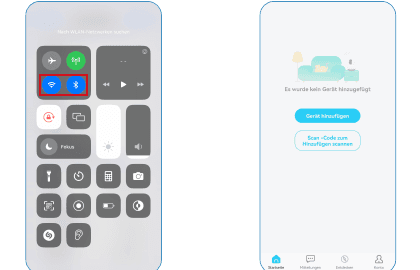
Selecciona la cámara en la lista de dispositivos detectados.
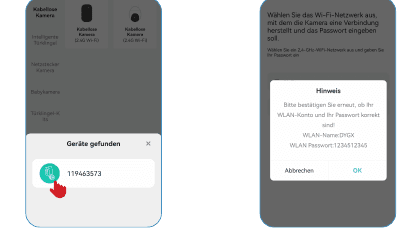
Introduce la contraseña del wifi y confirma que el nombre y la contraseña del wifi son correctos.

Nota: Si la cámara no se enciende, conecta el adaptador de corriente de DC 5V 2A y carga la cámara durante 15 minutos primero.
Mi cámara no puede conectarse al wifi
4. Carga de la batería
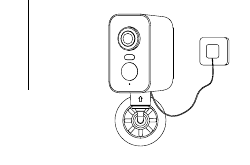
Indicador de carga:
-
LED rojo — Cargando
-
LED azul — Completamente cargada
-
Carga la batería con un adaptador de corriente de 5V 2A.
-
La batería es interna y no se puede extraer. (Consejo: carga la batería por completo antes del primer uso.)
-
La batería también se puede cargar con el panel solar de ieGeek.
-
Para el puerto de carga dedicado resistente a la intemperie, cúbrelo siempre con el tapón de goma después de cargar la batería.
5. Recomendaciones para instalar la cámara

-
Altura de montaje: 2–3 metros (7–10 pies)
-
Distancia de detección PIR: 2–10 metros
-
Usa la funda protectora de la cámara para una mejor resistencia a la intemperie al instalar la cámara en exteriores.
-
Instala la cámara a 2–3 metros (7–10 pies) sobre el suelo. A esta altura, el alcance de detección del sensor de movimiento es máximo.
-
Para una detección de movimiento eficaz, instala la cámara en ángulo.
Nota: Cuando un objeto en movimiento se acerca a la cámara con el sensor PIR apuntando de frente en posición vertical, es posible que la cámara no detecte el movimiento.
Paso 1: Montar el soporte
Montaje sin taladrar: Pega el adhesivo de 3 mm suministrado sobre una pared lisa o un cristal. (Las superficies irregulares hacen que el adhesivo se pegue de forma desigual.) Coloca la base magnética siguiendo la posición del adhesivo y, a continuación, fija el soporte a la base magnética.

Montaje con taladro: Taladra orificios en la pared con la herramienta de perforación según la separación de los orificios de la base magnética. (Se recomienda marcar la posición de los orificios con un lápiz antes de taladrar.) Primero, atornilla los tacos de expansión en los orificios delanteros; después, conecta la base magnética a las tuercas de expansión con tornillos y, por último, fija el soporte a la base magnética.

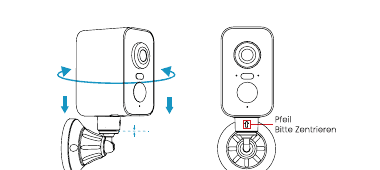
Paso 2: Fijar la cámara
Alinea el tornillo del soporte con el orificio roscado de la parte inferior de la cámara y, a continuación, gira el soporte hasta que quede firmemente asentado. Asegúrate de que el ángulo de rotación de la cámara esté centrado.
6. Recomendaciones sobre el sensor de movimiento PIR
Alcance de detección del sensor PIR
Puedes ajustar el alcance de detección del PIR según tus necesidades específicas. Consulta la siguiente tabla para configurar la cámara en los ajustes del dispositivo de la app ieGeek Cam.
| Sensibilidad | Alcance (para objetos vivos en movimiento) |
|---|---|
| Nivel 1–3 (Alta) | hasta 2–5 metros |
| Nivel 4–7 (Media) | hasta 5–8 metros |
| Nivel 8–10 (Baja) | hasta 8–10 metros |
Recomendaciones importantes para reducir las falsas alarmas
- No apuntes la cámara hacia objetos con luz intensa, incluida la luz solar y la luz fuerte de las lámparas.
- No coloques la cámara cerca de tomas de corriente, incluidas las rejillas de ventilación de aires acondicionados, humidificadores o las aberturas de transferencia de calor de los proyectores, etc.
- No instales la cámara en lugares con viento fuerte.
- No apuntes la cámara hacia un espejo.
- Mantén la cámara a al menos 1 metro de distancia de dispositivos inalámbricos, incluidos routers wifi y teléfonos, para evitar interferencias inalámbricas.
7. Preguntas frecuentes
Para preguntas frecuentes más detalladas, inicia sesión en la app y busca en "Yo" – "FAQ" – "Documento de ayuda" – "Cámara de batería".
El dispositivo indica que está sin conexión
¿Has actualizado el router o la contraseña del wifi?
Elimina la cámara de tu cuenta de CloudEdge. Después de reiniciar el dispositivo, usa el nuevo wifi y la nueva contraseña para añadirla de nuevo.
¿No hay conexión al wifi (WLAN)?
¿Consumo de batería rápido?
¿La cámara no detecta el movimiento?
¿No se reconoce la tarjeta SD?
FCC ID: 2AYZFS1 · Fabricado en China. ieGeek y el logotipo de ieGeek son marcas comerciales de Shenzhen Globalebuy Co., Ltd, registradas en Estados Unidos y otros países.
Manual de usuario de la cámara de batería ieGeek (10400mAh, autonomía de 4–6 meses)
Manual de usuario de la cámara de seguridad WiFi inalámbrica con batería ieGeek, que cubre la descripción de las piezas, el estado del LED, la configuración de la app CloudEdge, el emparejamiento WiFi, los ajustes de alertas y detección de movimiento, la gestión de la batería, la instalación y las preguntas frecuentes.
Manual de usuario de la cámara inalámbrica de batería ieGeek (panel solar integrado)
Distribución del producto, descarga de la app y registro de cuenta, emparejamiento Wi-Fi, carga de la batería, instalación, ajustes de movimiento PIR y preguntas frecuentes de la cámara con batería inalámbrica ieGeek con la app CloudEdge.