 Documentación de CloudEdge App
Manual de usuario de la cámara con batería G-Homa
Manual de usuario de la cámara de seguridad inalámbrica con batería G-Homa, que abarca la disposición de la cámara, el estado del LED, la instalación de la app, el registro de la cuenta, el emparejamiento por Wi-Fi, la carga, la instalación y la configuración del sensor de movimiento PIR con la app CloudEdge.
Este manual explica cómo configurar y utilizar la cámara de seguridad inalámbrica G-Homa con la app CloudEdge: desde comprender la disposición de la cámara hasta emparejarla por Wi-Fi, cargar la batería y colocarla para obtener la mejor detección de movimiento.
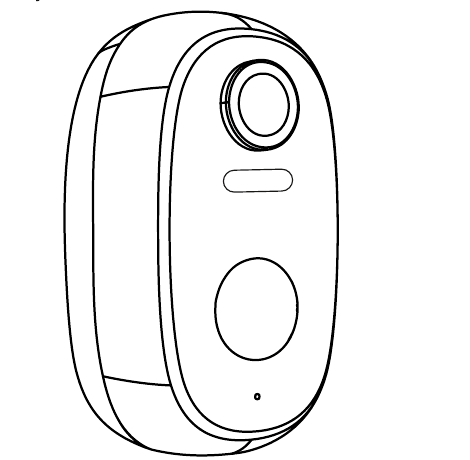
Lea este manual con atención antes de utilizar esta cámara de seguridad inalámbrica. Si tiene algún problema, envíe su número de pedido y la descripción del problema a nuestro buzón de posventa: [email protected]. Sitio web oficial: https://www.g-homa.com. Para obtener más ayuda, consulte las preguntas frecuentes de la cámara con batería.
Consejo importante: Antes de conectar esta cámara al Wi-Fi, asegúrese de que la intensidad de la señal Wi-Fi supere el 85 % para mantener una buena conexión. Esta cámara inalámbrica admite la grabación de eventos cuando el Wi-Fi está desconectado.
1. Introducción a la cámara
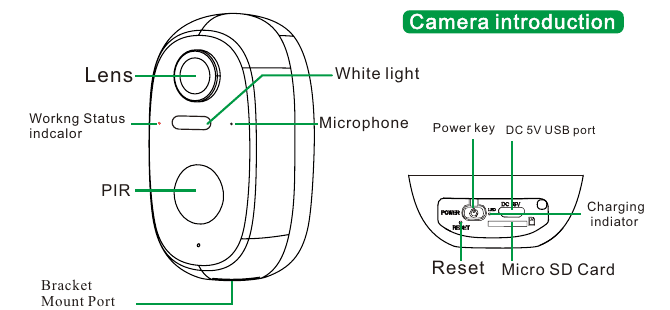
- Lente
- Luz blanca
- Indicador de estado de funcionamiento
- Micrófono
- PIR
- Puerto de montaje del soporte
- Botón de encendido
- Puerto USB DC 5V
- Reinicio
- Tarjeta Micro SD
- Indicador de carga
| Componente | Función |
|---|---|
| Botón de encendido | Mantenga pulsado durante 5 s para encender o apagar la cámara |
| Reinicio | Mantenga pulsado durante 5 s hasta oír «Boogu» para reiniciar o restaurar los valores de fábrica |
| Ranura para tarjeta SD | Admite almacenamiento local en tarjeta SD (hasta 128 G) |
| Indicador de carga | Rojo significa cargando, azul significa carga completa |
| Luz blanca | Luz de relleno para visión nocturna a todo color |
| Puerto de carga USB | Utilice un adaptador de corriente de 5V 2A para cargar esta cámara |
Luz de estado de funcionamiento
| Estado del LED | Significado |
|---|---|
| Rojo fijo | La red es anómala |
| Rojo parpadeando lentamente | A la espera de la conexión Wi-Fi; comience a añadir dispositivos |
| Rojo parpadeando rápidamente (Wi-Fi) | Conectando al Wi-Fi |
| Azul fijo | Wi-Fi conectado correctamente; la cámara funciona con normalidad |
2. Instalación de la app y registro de la cuenta
1. Descargar la app «CloudEdge»
- Método 1: Descargue la app «CloudEdge» desde la App Store (iOS) o Google Play (Android).
- Método 2: Escanee el código QR de la app «CloudEdge» para descargarla.

Consejos: Active los 2 permisos siguientes la primera vez que utilice esta app.
- Permita que la app «CloudEdge» acceda a los datos móviles y a la red inalámbrica (LAN), de lo contrario no podrá añadir la cámara IP.
- Permita que la app «CloudEdge» reciba mensajes push, de lo contrario el teléfono no recibirá las notificaciones de alarma cuando se active la detección de movimiento o una alarma sonora.
2. Registrar la cuenta
Los usuarios nuevos deben registrarse por correo electrónico. Los pasos concretos son los siguientes:
- Al registrar una cuenta nueva, elija la región en la que se encuentra realmente y el código de país correcto. (Las cámaras no se pueden compartir entre regiones de registro diferentes).
- Elija registrarse por correo electrónico.
3. Cómo añadir una cámara a la app
Antes de empezar:
Pasos para la conexión Wi-Fi
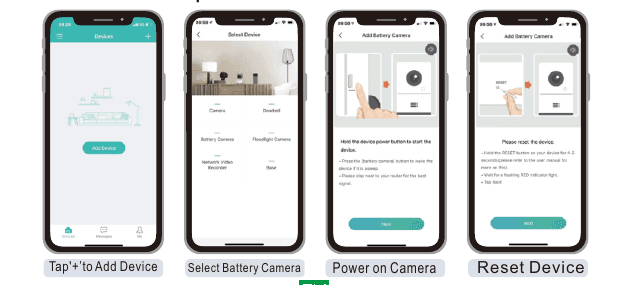
Pulse «+» para añadir un dispositivo, luego seleccione Cámara con batería, encienda la cámara y reinicie el dispositivo.
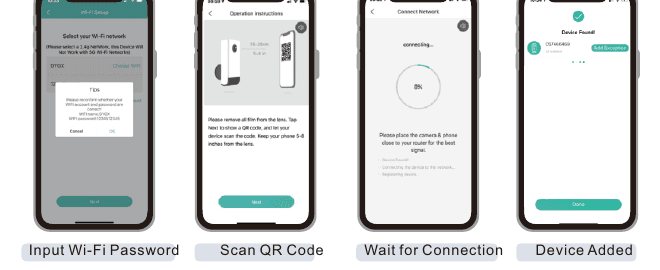
Introduzca la contraseña del Wi-Fi, escanee el código QR con la cámara, espere a que se establezca la conexión y el dispositivo quedará añadido.
Si no se puede encender, conecte primero un adaptador de corriente DC5V 2A para cargar la cámara durante 15 min.
¿Mi cámara no consigue conectarse al Wi-Fi?
4. Cargar la batería
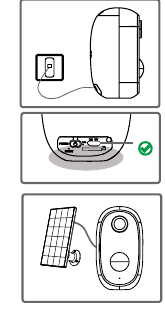
- Cargue la batería con un adaptador de corriente de 5V 2A. *La batería es interna y no se puede extraer.
- Para mantener la resistencia a la intemperie, cubra siempre el puerto de carga USB con el tapón de goma una vez terminada la carga de la batería.
- También puede cargar la batería con el panel solar.
Indicador de carga:
- LED rojo: Cargando
- LED azul: Carga completa
5. Guías de instalación
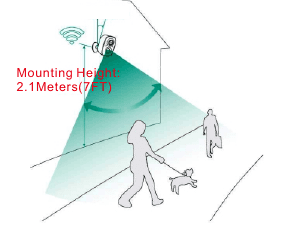
- Instale la cámara a unos 2,1 metros (7 ft) sobre el suelo. El alcance de detección del sensor de movimiento es máximo a esa altura.
- Para una detección de movimiento eficaz, instale la cámara en ángulo.
NOTA: Si un objeto en movimiento se acerca al sensor PIR de forma perpendicular, es posible que la cámara no detecte el movimiento.
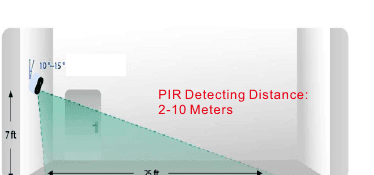
- Distancia de detección del PIR: 2–10 metros
6. Notas sobre el sensor de movimiento PIR
Alcance de detección del sensor PIR — El alcance de detección del PIR se puede personalizar para adaptarlo a sus necesidades específicas. Puede consultar la siguiente tabla para configurarlo en los Ajustes del dispositivo a través de la app CloudEdge.
| Sensibilidad | Distancia de detección (para objetos en movimiento y seres vivos) |
|---|---|
| Nivel 1–3 (Baja) | Hasta 2–5 metros |
| Nivel 4–7 (Media) | Hasta 5–8 metros |
| Nivel 8–10 (Alta) | Hasta 8–10 metros |
Notas importantes para reducir las falsas alarmas
- No oriente la cámara hacia objetos con luces brillantes, como la luz del sol, lámparas potentes, etc.
- No coloque la cámara cerca de ninguna salida de aire, como rejillas del aire acondicionado, salidas de humidificadores, rejillas de disipación de calor de proyectores, etc.
- No instale la cámara en lugares con viento fuerte.
- No oriente la cámara hacia un espejo.
- Mantenga la cámara al menos a 1 metro de cualquier dispositivo inalámbrico, como routers Wi-Fi y teléfonos, para evitar interferencias inalámbricas.
7. Preguntas frecuentes
Para obtener preguntas frecuentes más detalladas, inicie sesión en la app y busque en «Yo» - «FAQ» - «Documento de ayuda» - «Cámara con batería».
¿El dispositivo indica que está sin conexión?
¿Ha cambiado el router o la contraseña del Wi-Fi?
Elimine la cámara de su cuenta CloudEdge. Después de reiniciar el dispositivo, utilice la nueva red Wi-Fi y su contraseña para añadirla de nuevo.
¿Recibe notificaciones de alarma con demasiada frecuencia?
Cámara con batería DIHOOM
Manual de usuario de la cámara IP inteligente con batería DIHOOM, que abarca la disposición de la cámara, los indicadores LED, las especificaciones, la configuración en la app CloudEdge, la grabación en tarjeta SD, el uso compartido del dispositivo, la instalación y la resolución de problemas.
Manual de usuario de la cámara de batería ieGeek (10400mAh, autonomía de 4–6 meses)
Manual de usuario de la cámara de seguridad WiFi inalámbrica con batería ieGeek, que cubre la descripción de las piezas, el estado del LED, la configuración de la app CloudEdge, el emparejamiento WiFi, los ajustes de alertas y detección de movimiento, la gestión de la batería, la instalación y las preguntas frecuentes.