 Documentación de CloudEdge App
Cámara de seguridad exterior inteligente WiFi MECO ELEVERDE
Guía de inicio rápido de la cámara exterior de batería 100 % inalámbrica MECO ELEVERDE, que abarca la descripción del producto, la descarga de la app, el registro de la cuenta, el emparejamiento de la cámara, la vista en vivo, la reproducción del historial, la nube, los ajustes, el uso compartido, la detección PIR, la instalación y consejos de visión nocturna.
Esta guía explica cómo configurar y utilizar la cámara de seguridad exterior inteligente WiFi MECO ELEVERDE, una cámara exterior 100 % inalámbrica con batería recargable, mediante la app CloudEdge.
¿Necesitas más ayuda? Consulta las preguntas frecuentes sobre cámaras de batería.
1. Descripción del producto

Parte frontal:
- Indicador de estado de funcionamiento
- Lente
- PIR
- Micrófono
- Interfaz de tornillo
- Soporte de pared con bola de hierro
Parte trasera:
- Altavoz
- Ranura para tarjeta TF
- Botón de reinicio
- Botón de encendido
- Puerto USB DC5V
- Luz LED
- Botón de encendido: mantenlo pulsado durante 5 segundos para encender o apagar. Pulsa brevemente durante 1 segundo para activar la cámara.
- Botón de reinicio: mantenlo pulsado durante 5 segundos para reiniciar y volver a arrancar la cámara.
Estado del LED:
| Estado del LED | Significado |
|---|---|
| Azul fijo | Wi-Fi conectado, funcionamiento normal |
| Rojo parpadeando lentamente | A la espera de la conexión Wi-Fi |
| Rojo parpadeando rápidamente | El dispositivo presenta una anomalía y debe reiniciarse |
2. Descarga la app
Descarga la app CloudEdge desde la App Store o Google Play (escanea los códigos QR impresos en el manual).
PERMITE los 2 permisos siguientes la primera vez que ejecutes la app:
- Permite que CloudEdge use los datos móviles y la red de área local inalámbrica (si no lo permites, no podrás añadir la cámara IP).
- Permite que CloudEdge obtenga permisos para enviar notificaciones push del sistema (cuando la cámara active la detección de movimiento o la alarma sonora, el teléfono podrá recibir las notificaciones de alarma).
Registrar cuenta
Los nuevos usuarios deben registrarse por correo electrónico. Toca "Sign Up", introduce tu dirección de correo electrónico y establece tu apodo y contraseña para completar el registro.

Añadir cámara
Tras iniciar sesión, toca "+" y luego "Battery Camera".
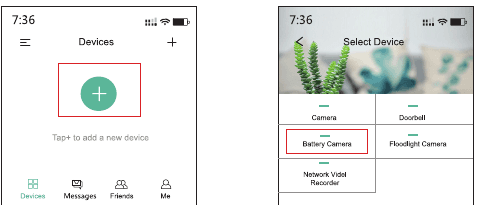
Mantén pulsado durante 5 segundos para encender la cámara; asegúrate de que el indicador LED parpadee en ROJO lentamente.

Selecciona la red Wi-Fi del router e introduce la contraseña correcta. (Nota: el Wi-Fi solo admite 2.4G, no admite 5G.) Coloca el código QR frente a la lente de la cámara a una distancia de 4-6 pulgadas y, tras oír el "Bugu", toca Next.

Después de escanear el código, espera a que aparezca "Device Found"; aquí puedes editar el nombre de la cámara y luego tocar "Done".

3. Descripción de las funciones
Dispositivos

- Oculta o muestra las imágenes de vista previa de la cámara.
- Accede a los vídeos grabados.
- Entra directamente en la interfaz de la nube.
- Añade una nueva cámara.
Mensajes
- Device Share — Muestra la lista de amigos y la cámara que has compartido.
- Alarm Message — Muestra todos los vídeos grabados después de tocar la imagen de vista previa de la cámara que quieras revisar; luego toca > a la izquierda para ver los vídeos grabados.
- System Messages — Muestra las notificaciones de adición de amigos, así como otra información del sistema.
Vista en vivo

- A. Ajustes
- B. Nivel de batería
- C. Cambio de calidad SD / HD
- D. Pantalla completa
- E. Intensidad de la señal
Controles de la vista en vivo:
- Calidad de vídeo — SD es 720P para garantizar la fluidez del vídeo. HD a 1080P ofrece mayor nitidez, pero requiere una intensidad de señal superior al 90 % y estabilidad de la red.
- Captura de pantalla — Toca para capturar fotos en tiempo real, que se guardan en tu teléfono.
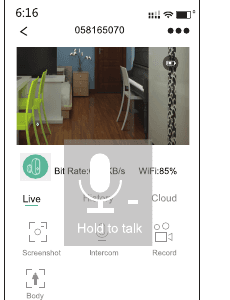
- Intercomunicador — Mantén pulsado el botón de voz para hablar con otras personas a través de la cámara.
- Detección corporal — Esta opción está activada de forma predeterminada. La cámara enviará un mensaje de alarma a tu teléfono móvil tras activar la detección de movimiento. Si la desactivas, solo podrás ver el vídeo en vivo.
- Nivel de batería — Si el nivel de batería es inferior a dos, recárgala lo antes posible. (Cuando la batería de la cámara baje del 20 %, también te recordará que la recargues cuanto antes.)
- Señal Wi-Fi — Asegúrate de que la intensidad de la señal sea superior al 80 %; de lo contrario, será fácil que la conexión sea deficiente. Acerca la cámara al router para obtener mejor señal.
- Grabación — Toca para empezar a grabar el vídeo en vivo, toca de nuevo para terminar, y el vídeo se guardará automáticamente en tu teléfono.
Historial
Si necesitas ver la grabación en reproducción, debes insertar una tarjeta de memoria CLASS 10 en la cámara.

Línea de tiempo: puedes ampliar o reducir el vídeo de alarma en reproducción; el área azul representa la duración de la grabación, la línea roja representa el punto de alarma y los espacios en blanco indican que no hay grabación de alarma.

- Calendario — Cuando una fecha del calendario aparece en azul, significa que ese día hay vídeo de alarma; puedes tocarla para seleccionarla y reproducirla.
- Captura de pantalla — Si hay fotos en el vídeo de reproducción que quieras guardar, puedes tocar Pausa y luego Guardar en el teléfono.
- Grabación — Si hay un vídeo de la reproducción que quieras guardar, toca Iniciar, toca de nuevo para terminar, y el vídeo se guardará en el teléfono.
- Alarma — Contiene todos los puntos temporales de alarma; toca para ver el vídeo de alarma.
Nube
- La primera compra incluye un servicio en la nube gratuito de 7 días que se puede probar y usar directamente.
- Si insertas una tarjeta de memoria y activas un servicio en la nube, el vídeo se grabará tanto en la tarjeta de memoria como en el servicio en la nube.
Ajustes
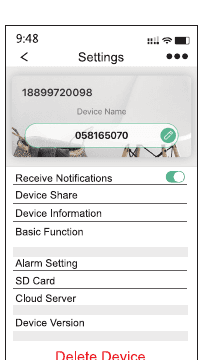
- Nombre del dispositivo — Toca para cambiar el nombre de tu cámara.
- Recibir notificaciones — La cámara no envía mensajes de alerta al teléfono cuando está desactivada.
- Uso compartido del dispositivo — Toca Compartir para enviar este dispositivo a tu familia.
- Información del dispositivo — Consulta la intensidad de la señal, el código SN y la dirección IP.
Función básica:
- Girar vista — Cuando la coloques boca abajo en el techo, toca ON para girar la pantalla 180°.
- Visión nocturna — Desactiva o activa la visión nocturna, o configúrala en automático para que cambie sola.
- Volumen del altavoz — Ajusta el volumen del altavoz de la cámara.
- Gestión de energía — Batería restante de la cámara.
Otros ajustes:
- Configuración de alarma — Ajusta la sensibilidad entre alta y baja. Alarma solo cuando aparecen personas.
- Tarjeta SD — Comprueba la capacidad de la tarjeta de memoria y formatéala.
- Servidor en la nube — Tócalo para suscribirte al plan en la nube.
- Versión del dispositivo — Consulta la versión del firmware.
4. Otras funciones
Cómo compartir la cámara
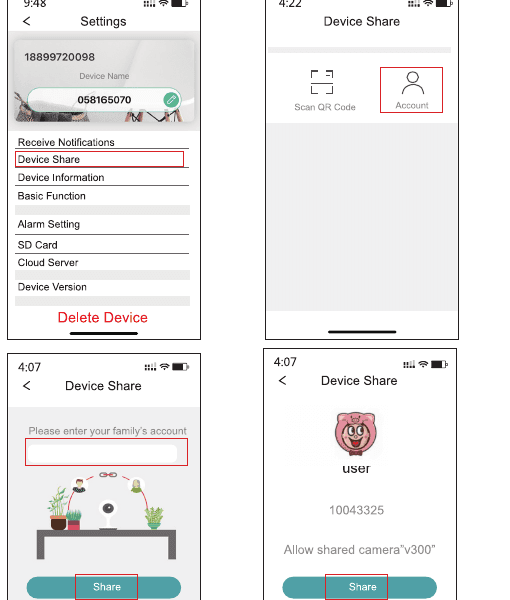
El teléfono móvil de tu familiar también necesita descargar la app "CloudEdge" y crear una nueva cuenta con su correo electrónico.
Tras el registro correcto, ve a la cámara y toca Ajustes "...".
Toca Uso compartido del dispositivo - Añadir - Cuenta e introduce la dirección de correo electrónico de tu familiar.
Toca Compartir después de la búsqueda y tu familiar ya podrá usarla.
Función PIR
No la toques ni la presiones.
La distancia de detección máxima del PIR es de 10 metros. También puedes ajustar la sensibilidad a Alta o Baja en los ajustes.
Principio: cuando la temperatura del objeto detectado es superior a 20°, la cámara se activa. Si detecta que el objeto es una persona, envía el mensaje de alarma al teléfono móvil y graba el vídeo de detección en la tarjeta de memoria.

| Sensibilidad | Distancia de detección (para objetos en movimiento y seres vivos) |
|---|---|
| Alta | Hasta 5 metros (16 ft) |
| Baja | Hasta 10 metros (33 ft) |
Cómo instalar la cámara
Reduce las falsas alarmas o los retrasos en las alarmas. La instalación de la cámara debe tener un ángulo de inclinación, lo que mejora eficazmente el rango de vigilancia y evita que un objeto que se mueve demasiado rápido no quede grabado.
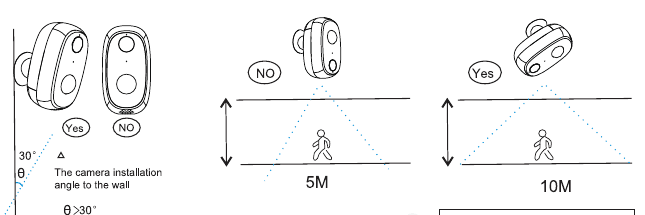
- Ángulo de instalación de la cámara respecto a la pared: θ > 30°.
¿Hablar con la cámara y oír desde la cámara?
Mantén pulsado el botón del intercomunicador para hablar, y la persona que esté frente a la cámara podrá oír el sonido desde la cámara.
Cómo conseguir una mejor visión nocturna
Evita la iluminación directa sobre la lente, no la cubras ni la coloques frente a un cristal, y no dejes obstáculos a menos de 1 metro de la lente.
El mejor lugar para la visión nocturna:

5. Consejos
Instala la tarjeta microSD (no incluida) antes de encender la cámara. Esta cámara admite tarjetas microSD con una capacidad de hasta 128G. Si necesitas una tarjeta microSD, contáctanos en [email protected] para conseguir una tarjeta microSD de 32G gratis.
Mantén pulsado el botón de encendido durante 5 s para encender o apagar la cámara. Si no se enciende, usa un adaptador USB (no incluido) con una salida estándar de 5V 1A/2A para cargarla y vuelve a intentarlo.
Pulsa una vez el botón de encendido para activar la cámara desde el modo de reposo.
La cámara no está diseñada para grabar las 24 horas del día los 7 días de la semana; solo empieza a grabar vídeos cuando el sensor PIR detecta los movimientos de un cuerpo humano.
Cámara con batería JouSecu ZS-GX5
Guía de usuario de la cámara de seguridad JouSecu ZS-GX5 sin cables y con batería recargable, que cubre la configuración en la app CloudEdge, la detección PIR, la visión nocturna, la gestión de la batería y la resolución de problemas.
Cámara de batería Topcony ZS-GX1S
Manual de usuario de la cámara inalámbrica de batería Topcony ZS-GX1S, que abarca la disposición del hardware, la configuración de la app, la adición de la cámara a la red Wi-Fi, la instalación y las preguntas frecuentes.