 Documentación de CloudEdge App
Manual de usuario de la cámara de batería COOAU ZS-GX2S
Guía de configuración y uso de la cámara de seguridad con batería COOAU ZS-GX2S con la aplicación CloudEdge, que cubre el diseño del producto, la instalación y el registro de la app, la adición de la cámara por Wi-Fi, la instalación, la interfaz de la app, la grabación en tarjeta SD, la gestión de alarmas, la gestión de la batería y las preguntas frecuentes.
Esta guía explica cómo configurar y usar la cámara de seguridad con batería COOAU ZS-GX2S con la aplicación CloudEdge.
¿Necesitas más ayuda? Consulta las preguntas frecuentes sobre cámaras de batería.
1. Servicio posventa
Estimados amigos:
¡Muchas gracias por confiar en COOAU! Antes de utilizar esta cámara de seguridad inalámbrica, lee este manual detenidamente. Si tienes algún problema, envía tu número de pedido y una descripción del problema a [email protected] o [email protected]. Una vez que recibamos tu mensaje, te ofreceremos una solución rápida en 24 horas.
No te preocupes. De hecho, muchos problemas se resuelven fácilmente ajustando la configuración, como fallos de conexión a la red, retraso en la detección de movimiento, carga del panel solar, falsas alarmas, gestión de la batería, etc. Te garantizamos que todas las cámaras han sido revisadas y embaladas cuidadosamente antes del envío.
Ofrecemos soporte técnico de por vida para tu cámara y estamos encantados de brindarte toda la asistencia posible. Si tienes alguna duda durante el uso, no dudes en contactarnos. Nuestros ingenieros expertos en cámaras harán todo lo posible para encontrar la solución adecuada.
Un cordial saludo, Equipo de atención al cliente de COOAU
Nota:
- La cámara solo es compatible con redes Wi-Fi de 2,4 GHz. No es compatible con redes Wi-Fi de 5 GHz.
- Antes de conectar esta cámara al Wi-Fi, asegúrate de que la intensidad de la señal Wi-Fi sea superior al 85%. Si la cámara está demasiado lejos de la fuente de señal, es posible que la primera conexión no se complete correctamente.
- Si tu router ya tiene demasiados dispositivos conectados, la cámara podría no conectarse al Wi-Fi debido a un conflicto de direcciones IP.
- Esta cámara inalámbrica permite grabar eventos cuando el Wi-Fi está desconectado.
2. Presentación del producto

- Antena Wi-Fi
- Objetivo
- Luz de estado de funcionamiento
- Sensor PIR
- Focos e iluminación IR
- Micrófono
- Soporte de montaje
- Puerto de carga DC 5V
- Ranura para tarjeta SD
- Botón de encendido
- Altavoz
- Luz indicadora de carga
- Botón de restablecimiento
| Componente | Función |
|---|---|
| Botón de encendido | Mantén pulsado durante 5 s para encender o apagar la cámara. |
| Botón de restablecimiento | Mantén pulsado durante 5 s para restablecer la configuración de fábrica. |
| Ranura para tarjeta SD | Admite almacenamiento local en tarjeta SD (hasta 128 GB). |
| Luz de encendido | Rojo: cargando. Azul: carga completa. |
| Micrófono | Captura el sonido de tus vídeos. |
| Luz de estado de funcionamiento | Rojo fijo: Red con anomalías. Rojo parpadeante lento: En espera de conexión Wi-Fi, lista para añadir dispositivos. Rojo parpadeante rápido: Conectando al Wi-Fi. Azul fijo: Wi-Fi conectado correctamente; la cámara funciona con normalidad. |
| Altavoz | Salida de audio bidireccional. |
| Puerto de carga | Utiliza un cable de carga 5 V/2 A para cargar esta cámara. |
3. Instalación de la app y registro de cuenta
3.1 Descarga la app
Escanea el código QR para descargar la app desde el App Store (iOS) o Google Play (Android).

Consejos: Al usar la app por primera vez, concede los siguientes 2 permisos.
- Permite que la app acceda a los datos móviles y a la red LAN inalámbrica; de lo contrario, no podrás añadir la cámara IP.
- Permite que la app reciba notificaciones push; de lo contrario, el teléfono no recibirá alertas cuando se active la detección de movimiento o la alarma sonora.

3.2 Registro de cuenta
Los nuevos usuarios deben registrarse con un correo electrónico. Los pasos son los siguientes:
Nota:
- Al registrar una cuenta nueva, selecciona la región en la que te encuentras realmente y el código de país correcto. (Las cuentas registradas en regiones distintas no pueden compartir la cámara.)
- Elige registrarte con tu dirección de correo electrónico.
4. Cómo añadir una cámara a la app
4.1 Insertar la tarjeta Micro SD
Inserta una tarjeta Micro SD para grabar vídeos cuando se detecte movimiento y reproducirlos posteriormente. (La tarjeta Micro SD no está incluida; la cámara admite tarjetas de hasta 128 GB).

Nota: Inserta la tarjeta Micro SD antes de encender la cámara; de lo contrario, el dispositivo no la detectará.
4.2 Encender la cámara
Mantén pulsado el botón de encendido durante 5 s para encender la cámara (si no enciende, conecta primero el adaptador DC 5 V/2 A y carga la cámara durante 15 minutos).

¿La cámara no enciende?
- Carga la cámara e intenta encenderla de nuevo.
- Mantén pulsado el botón de encendido hasta que la cámara se encienda. (Puedes intentarlo varias veces).
Si has seguido estos pasos y sigues sin poder encenderla, envía tu pedido y una descripción del problema a [email protected] o [email protected].
4.3 Conectar la cámara

Nota:
- Coloca la cámara y el smartphone entre 1 y 3 pies (30–100 cm) del router para configurar el Wi-Fi.
- La cámara solo es compatible con redes Wi-Fi de 2,4 GHz. No es compatible con redes Wi-Fi de 5 GHz.
4.4 Pasos para la conexión Wi-Fi
Sitúa el código QR frente al objetivo de la cámara a una distancia de 15–25 cm. Apunta el objetivo del dispositivo al código QR que se muestra en la pantalla del teléfono con una distancia de 15–25 cm. Cuando el dispositivo reconozca el código QR, emitirá el sonido «Boogu». Tras escucharlo, pulsa «Siguiente».

¿La cámara no consigue conectarse al Wi-Fi?
- Asegúrate de que el Wi-Fi al que conectas la cámara es de 2,4 GHz. Por experiencia, la mayoría de los fallos de conexión se deben a que el usuario se ha conectado a una red de 5 GHz.
- Comprueba que la contraseña del Wi-Fi sea correcta. (Nota: la contraseña del Wi-Fi no puede contener comillas simples, guiones bajos, espacios ni barras inclinadas (/).)
- Revisa el número de dispositivos conectados a tu router. En general, los routers tienen un límite de conexiones. Si se supera ese límite, los nuevos dispositivos no podrán conectarse.
- Asegúrate de que el código QR en la pantalla del teléfono se vea con claridad y de que la distancia entre el teléfono y el objetivo de la cámara sea de 15–25 cm (5,9–9,8 pulgadas) durante el escaneo.
- Si después de comprobar todo lo anterior la cámara sigue sin conectarse al Wi-Fi, intenta volver a descargar la app, restablecer la cámara y reiniciar el router; después, añade la cámara de nuevo.
- Si has seguido todos los pasos y sigues sin lograrlo, envía tu pedido y una descripción del problema a [email protected] o [email protected].
5. Instalación de la cámara
Cómo instalarla:

Consejos:
- Asegúrate de que la pared o la superficie donde instales la cámara sea plana. Para facilitar la instalación, se recomienda usar un taladro. Es posible que las paredes de hormigón no sean adecuadas para la instalación.
- No instales la cámara cerca de fuentes de calor, como la unidad exterior de un aire acondicionado o la salida de humos de una cocina.
- Evita instalar el producto junto a calles o zonas de mucho tráfico. El paso frecuente de peatones y vehículos mantendrá la cámara activa continuamente, generando alertas constantes y un consumo de batería excesivo.
- No instales la cámara demasiado lejos del router. El producto necesita una buena señal Wi-Fi para funcionar correctamente.
- Al instalar la cámara, evita que el sensor PIR quede orientado de forma perpendicular al objeto en movimiento; en ese caso, es posible que no detecte el movimiento. Se recomienda que el ángulo entre el sensor PIR y el objeto detectado sea superior a 15°.

Recomendación: el ángulo de inclinación óptimo del objetivo es de 30° hacia abajo para obtener el mayor alcance de detección de alarmas.
6. Descripción de funciones
6.1 Descripción de la interfaz de la app
Pantalla principal

| # | Función |
|---|---|
| 1 | Monitorización multidispositivo — Visualiza varias cámaras (hasta 4) en una sola pantalla. |
| 2 | Añadir cámara — Añade una nueva cámara a tu cuenta. |
| 3 | Gestión de la lista — Toca para cambiar el modo de vista de la lista de cámaras. |
| 4 | Estado de la cámara |
| 5 | Nivel de batería |
| 6 | Ocultar o mostrar la vista actual |
| 7 | Acceder a la página de detalles del monitor |
| 8 | Historial de reproducción |
| 9 | Nombre del dispositivo |
| 10 | Configuración — Notificaciones, compartir dispositivo, mensajes de alarma, ayuda y comentarios, configuración de detección. |
Pantalla de mensajes

| # | Función |
|---|---|
| 11 | Mensajes de alarma — Notificaciones del historial de detección de movimiento. |
| 12 | Historial de compartición — Consulta el historial de dispositivos compartidos. |
| 13 | Mensajes del sistema — Consulta el historial de notificaciones del sistema. |
Pantalla de perfil

| # | Función |
|---|---|
| 14 | Cuenta — Consulta los detalles de la cuenta, el código QR, el cierre de sesión en la app y el restablecimiento de la contraseña. |
| 15 | Gestión familiar — Clasificación de cámaras. |
| 16 | Compartidos — Historial de compartición de todas las cámaras de esta cuenta. |
| 17 | Álbum — Consulta las imágenes y vídeos guardados en tu smartphone. |
| 18 | Ayuda y comentarios — Preguntas frecuentes y envío de comentarios sobre problemas. |
| 19 | Ajustes — Configuración básica, confirmación de la versión de la aplicación, borrado de caché y desactivación de la cuenta. |
Vista en directo

| # | Función |
|---|---|
| 1 | Abrir ajustes detallados — Permite realizar diversas configuraciones avanzadas de la cámara. |
| 2 | Altavoz de la cámara activado/desactivado — Cuando está activado, puedes escuchar el sonido captado por la cámara. |
| 3 | Calidad de vídeo — Selecciona la calidad del vídeo o las imágenes entre SD y FHD. |
| 4 | Pantalla completa — Toca para ver a pantalla completa y ampliar detalles. |
| 5 | Reproducción de vídeo desde tarjeta SD |
| 6 | Reproducción de vídeo en la nube |
| 7 | Captura de pantalla — Captura el vídeo en directo como imagen fija y guárdala en tu teléfono. |
| 8 | Intercomunicador — Mantén pulsado mientras hablas para que la cámara transmita tu voz. |
| 9 | Grabación — Graba manualmente el vídeo que necesites en cualquier momento. Se guardará en tu teléfono. |
| 10 | Detección de movimiento — Activa o desactiva la detección de movimiento. |
| 11 | Luz — Toca para encender o apagar el foco. |
| 12 | Sirena — Toca para activar o desactivar la alarma. |

| # | Función |
|---|---|
| 13 | Alarmas de sonido y luz — Activa o desactiva la alarma de sonido y luz. Tres modos: alarma de sonido y luz, alarma de luz y alarma sonora. |
| 14 | Modos de visión nocturna — Visión nocturna inteligente, visión nocturna en color completo, visión nocturna en blanco y negro. |
| 15 | Álbum — Capturas de pantalla y vídeos grabados manualmente guardados en tu teléfono. |
Historial (reproducción)

| # | Función |
|---|---|
| 1 | Línea de tiempo de vídeo — Arrástrala para seleccionar la fecha en una línea de tiempo de 24 horas. |
| 2 | Botón de zoom de la línea de tiempo — Tócalo y desliza hacia arriba o hacia abajo para cambiar el intervalo de tiempo. |
| 3 | Calendario — Selecciona y reproduce el vídeo grabado según la fecha. |
| 4 | Alerta — Visualiza el vídeo del mensaje de alarma. |
| 5 | Captura de pantalla — Instantánea del vídeo. |
| 6 | Grabación — Pulsa una vez para iniciar la grabación y otra vez para detenerla. |
| 7 | Álbum — Almacena capturas de pantalla y archivos de vídeo manuales. |
Configuración

| # | Función |
|---|---|
| 1 | Modificar el nombre de tu cámara. |
| 2 | Activar o desactivar las notificaciones de alarma. |
| 3 | Historial de compartición de esta cámara. |
| 4 | Información del dispositivo — Información de red, intensidad de la señal, ID virtual, IP, dirección MAC, zona horaria. |
| 5 | Guía de instalación — Usa «Diagnóstico de red» para encontrar ubicaciones de instalación con mejor señal Wi-Fi. |
| 6 | Función básica — Activar/desactivar el indicador de red; volumen del altavoz; archivo de pantalla; visión nocturna; gestión de energía. |
| 7 | Configuración de ahorro de energía — Establece el «Intervalo de alarma» y el «Tiempo de grabación». |
| 8 | Detección de movimiento — Sensibilidad de detección; intervalo de alarma; horario de alarma; zona de alarma; alarma de audio y luz. |
| 9 | Gestión de grabación — Configuración del tiempo de grabación; comprobación de la capacidad de la tarjeta SD. |
| 10 | Servicio de almacenamiento en la nube |
| 11 | Versión del firmware de tu cámara. |
| 12 | Eliminar el dispositivo de tu cuenta. |
6.2 Compartir dispositivo

Pasos para compartir tu cámara con otros usuarios:
Consejo: Al compartir, asegúrate de que tu cuenta de la app esté registrada en la misma región. De lo contrario, no podrás compartir correctamente.
6.3 Visión nocturna

- Visión inteligente — El foco se activa automáticamente para proporcionar visión nocturna en color solo cuando se detecta una persona por la noche.
- Visión nocturna en color completo — Por la noche, el foco se activa automáticamente para ofrecer visión nocturna en color, tanto al visualizar el monitor en tiempo real a través de la app como cuando la cámara detecta una persona.
- Visión nocturna en blanco y negro — Activa la alarma de sonido y luz, y el foco se enciende automáticamente cuando se detecta una persona por la noche. Si la alarma de sonido y luz está desactivada, el foco no se encenderá automáticamente al detectar una persona.
Consejo: Si el foco se enciende automáticamente depende del modo de visión nocturna y del modo de alarma de sonido y luz. El foco se activa automáticamente cuando se cumple alguna de las condiciones de visión nocturna en color o de modo de alarma sonora. El foco no se activa automáticamente en modo de visión nocturna en blanco y negro ni cuando la alarma de luz está desactivada.
| Foco | Alarma de luz activada | Alarma de luz desactivada |
|---|---|---|
| Visión inteligente | Encendido | Encendido |
| Visión nocturna en color completo | Encendido | Encendido |
| Visión nocturna en blanco y negro | Encendido | Apagado |
7. Grabación en tarjeta SD
El producto no incluye tarjeta SD. Si necesitas una para almacenar archivos, deberás adquirirla por separado.
Requisitos de la tarjeta SD:
Nota: Inserta la tarjeta de memoria en la ranura SD del dispositivo; el dispositivo empezará a guardar vídeos automáticamente.
¿Cómo ver los vídeos de la tarjeta SD?
- Método 1: Pulsa el botón «Historial» o «Reproducción de vídeo» del icono de información de alarma en la app para acceder a la interfaz de reproducción de vídeo. Arrastra la línea de tiempo o selecciona el punto de alarma para encontrar el periodo correspondiente.
- Método 2: Inserta la tarjeta SD en el ordenador y convierte el formato de vídeo a MP4 con un programa de terceros. Una vez en formato MP4, podrás reproducirlo directamente en el ordenador.
8. Gestión de alarmas
Ve a la app → «Configuración» → «Gestión de alarmas».

| Sensibilidad | Distancia de detección (objetos en movimiento) |
|---|---|
| Nivel 1–3 (Baja) | Hasta 4–5 metros |
| Nivel 4–7 (Media) | Hasta 5–8 metros |
| Nivel 8–10 (Alta) | Hasta 8–13 metros |
- Detección de movimiento — Activa o desactiva la detección de movimiento.
- Sensibilidad de detección — Ajusta el nivel de sensibilidad según la frecuencia de activación que necesites.
- Modo de trabajo de la alarma — Modo de ahorro de energía, modo de rendimiento, modo personalizado.
- Planificación de alarma — Selecciona aquí el horario de alarma para evitar interrupciones excesivas.
- Zona de alarma — Define las zonas que deseas monitorizar.
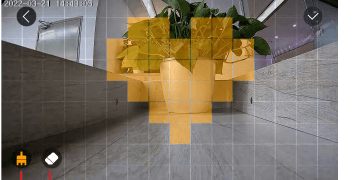
- añadir un área cuadrada
- eliminar un área cuadrada
6. Alarma de audio y luz estroboscópica
- Alarma de audio — Si se detecta movimiento o una persona, la cámara emitirá una alarma sonora. (Puedes ajustar el volumen.)
- Advertencia luminosa — Si se detecta movimiento o una persona, la cámara emitirá una advertencia lumínica.
- Alarma de audio y luz estroboscópica — Si se detecta movimiento o una persona, la cámara emitirá simultáneamente una alarma sonora y una luz estroboscópica.
Consejo: Si experimentas los siguientes problemas al usar esta cámara, puedes ajustar la sensibilidad de detección de movimiento para resolverlos.
Nota:
- Se recomienda establecer la sensibilidad de alarma en el nivel 8–10 si se producen frecuentemente alarmas tardías o no detectadas.
- Se recomienda establecer la sensibilidad de alarma en el nivel 1–3 si se producen frecuentemente falsas alarmas.
- Se recomienda reducir la sensibilidad. Una sensibilidad y distancia de detección altas pueden provocar activaciones erróneas por condiciones meteorológicas. En invierno, los grandes cambios de temperatura favorecen las falsas alarmas, ya que la temperatura y las condiciones climáticas pueden interferir en la detección PIR.
- Se recomienda aumentar la sensibilidad. En verano, las pequeñas diferencias de temperatura pueden provocar que se pasen por alto alarmas o que estas lleguen con retraso.
- Si observas un rendimiento deficiente de la detección de movimiento en entornos nocturnos, prueba a desactivar «Detección nocturna».
Modo de trabajo de la alarma

En el Modo personalizado puedes configurar:
- Detección de personas — Puedes activar esta opción para detectar únicamente personas, filtrar otros movimientos y seleccionar el periodo de detección.
- Tiempo de grabación — Selecciona la duración de la grabación cada vez que se active la detección.
- Intervalo de alarma — Establece el intervalo entre alarmas según tus necesidades.
9. Gestión de la batería
9.1 Carga de la cámara
Se recomienda usar un adaptador de corriente de 5 V/2 A para cargar. Utiliza el cable de carga incluido en el paquete.
Nota: Si no dispones de un adaptador de 5 V/2 A, también puedes usar otros adaptadores de 5 V con una intensidad diferente.
¿Cómo saber si la carga se ha iniciado correctamente?
El indicador de carga del dispositivo se ilumina en rojo mientras carga y en azul cuando la carga está completa. La carga completa puede tardar aproximadamente 10 horas o más.
¿Qué debo hacer si la carga falla?
- Comprueba que el adaptador de corriente funciona correctamente; prueba con otro.
- Comprueba que el cable de carga está en buen estado; si no lo está, prueba con otro.
- El indicador de carga podría estar defectuoso; comprueba el estado de la carga en la app del teléfono.
- Asegúrate de que el cable de carga está bien conectado al puerto de carga del dispositivo.
- El dispositivo cuenta con un módulo de protección contra la carga a bajas temperaturas; no cargues el dispositivo en ambientes fríos.
- Contacta con el servicio de atención al cliente: [email protected] o [email protected].
9.2 Duración de la batería
Si el dispositivo no detecta objetos en movimiento, entra en modo de suspensión para reducir el consumo de energía. Cuando detecta un objeto en movimiento, se activa rápidamente en menos de 1 segundo y comienza a capturar imágenes y grabar vídeo.
Consejo: Cuando la temperatura baje de -20 °C, la batería puede entrar en modo de autoprotección y apagar la cámara automáticamente. Sin embargo, cuando la temperatura sube, la batería recupera su estado normal automáticamente. Si necesitas cargar la cámara a bajas temperaturas, colócala primero en un ambiente doméstico durante varias horas. A temperatura ambiente, el modo de autoprotección de la batería se desactivará automáticamente para que la cámara se cargue de forma segura.
¿Por qué la duración de la batería de mi dispositivo es baja?
- Comprueba si el número de alarmas es demasiado frecuente. El tiempo de funcionamiento del dispositivo determina la duración de la batería. Cuantas más veces se active el sensor PIR, mayor será el consumo de batería debido al mayor tiempo de funcionamiento. Se recomienda reducir la sensibilidad de detección de movimiento y configurar el intervalo de alarma y el horario de alarma. (Nota: las unidades exteriores de aire acondicionado, los vehículos en movimiento y los peatones que pasan provocan alarmas frecuentes. Ajusta el ángulo del dispositivo para evitar estos objetos.)
- En climas fríos, la capacidad de la batería se reduce, lo que afecta a la autonomía del dispositivo.
Contacta con el servicio de atención al cliente: [email protected] o [email protected].
10. Preguntas frecuentes
Para consultar las preguntas frecuentes con más detalle, inicia sesión en la app y busca en «Yo» → «FAQ» → «Documento de ayuda» → «Cámara de batería». También puedes visitar las preguntas frecuentes sobre cámaras de batería.
¿El dispositivo aparece como desconectado?
- Comprueba si el dispositivo está encendido y observa si el indicador de funcionamiento está activo con normalidad.
- Comprueba si la red Wi-Fi funciona correctamente y reinicia el router.
- Si el dispositivo está demasiado lejos del router y no puede obtener una buena señal Wi-Fi, se recomienda acercar el router o instalar un amplificador Wi-Fi para mejorar la cobertura en el hogar.
- Elimina la cámara de tu cuenta y vuelve a añadirla tras restablecer el dispositivo. Comprueba que el firmware del dispositivo y la aplicación están actualizados a la última versión.
¿Has cambiado el router o la contraseña del Wi-Fi?
Elimina la cámara de tu cuenta. Tras restablecer el dispositivo, vuelve a añadirla con el nuevo Wi-Fi y la nueva contraseña.
¿No se puede reproducir el vídeo histórico?
- Comprueba el estado de la tarjeta SD en «Configuración» para asegurarte de que se ha reconocido correctamente.
- Vuelve a insertar la tarjeta SD.
- Formatea la tarjeta SD desde la aplicación.
- Prueba con otra tarjeta SD nueva.
¿Recibes demasiadas notificaciones de alarma?
- En la app, reduce la sensibilidad de la alarma de detección de movimiento.
- Comprueba si hay objetos en el campo de visión del dispositivo que puedan interferir con el sensor PIR y activarlo, como la unidad exterior del aire acondicionado, vehículos en circulación o peatones que pasan. Puedes ajustar el ángulo del dispositivo para evitar estos elementos perturbadores.
- Activa la «Detección de movimiento humano» para usar el algoritmo de detección de siluetas humanas y filtrar las alarmas innecesarias.
¿El teléfono no recibe notificaciones de alarma?
- Activa todos los permisos de notificación de la aplicación en los ajustes del sistema de tu teléfono móvil.
- Asegúrate de que la función de detección de movimiento del dispositivo está activada correctamente.
- Reinicia el teléfono y, en el caso de Android, borra la caché.
- Comprueba si la conexión a la red es buena.
Cámara de Seguridad con Batería COOAU ZS-GQ1
Configuración, emparejamiento con la app, instalación, descripción de funciones, grabación en tarjeta SD, gestión de alarmas y cuidado de la batería de la cámara inalámbrica con batería COOAU ZS-GQ1.
Cámara inteligente con batería DEATTI
Guía de configuración y uso de la cámara inteligente con batería DEATTI, que cubre la disposición del producto, el emparejamiento con la app, la carga, las funciones en directo, la detección de movimiento y el uso compartido de la cámara en la app CloudEdge.