 Documentación de CloudEdge App
ZOSI Smart WiFi Guía de inicio rápido de la cámara de seguridad con batería
Guía de inicio rápido para la cámara de seguridad con batería ZOSI Smart WiFi, que cubre el contenido del paquete, el diseño de los componentes, la configuración de la aplicación CloudEdge, el emparejamiento de Wi-Fi, la interfaz de la aplicación, la detección de movimiento PIR, las notificaciones automáticas, el montaje y una referencia de estado/solución de problemas de LED.
Esta guía de inicio rápido lo guía a través de la configuración de la cámara de seguridad con batería ZOSI Smart WiFi con la aplicación CloudEdge, desde la inserción de la tarjeta de memoria y el encendido, hasta el emparejamiento Wi-Fi, la detección de movimiento y el montaje.
Esta cámara solo admite una red 2.4GHz Wi-Fi; no admite 5GHz Wi-Fi por ahora. Para obtener más ayuda, consulte Battery Camera FAQs.
1. Contenido del paquete
- IP Cámara × 1
- Micro-USB Cable × 1
- Paquete de tornillos de montaje × 1
- Cinta adhesiva de doble cara × 2
- Montaje de bola de hierro × 1
- Soporte de montaje × 1
- Guía de inicio rápido × 1
- Pin × 1
2. Identificación de componentes
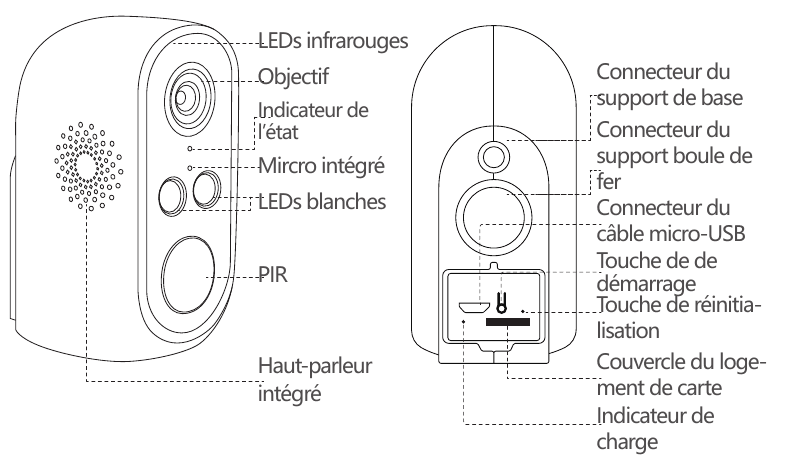
Frente:
- Infrarrojo LEDs
- Lente
- Indicador de estado
- Micrófono incorporado
- Blanco LEDs
- Sensor P0
- Altavoz incorporado
Atrás/abajo:
- Conector de montaje base
- Conector de montaje de bola de hierro
- Micro-USB conector de cable
- Botón de encendido
- Botón de reinicio
- Cubierta de la ranura para tarjetas
- Indicador de carga
| Botón | Descripción |
|---|---|
| poder | DC 5V |
| Botón de encendido | Mantenga presionado durante 4 segundos para encender o apagar la cámara. |
| Indicador de red | Rojo: iniciando |
| Indicador de red | Rojo intermitente: esperando configuración |
| Indicador de red | Azul: conexión de red exitosa |
| Micrófono incorporado | Capta el sonido |
| Meranura para tarjeta de memoria | Almacena imágenes y vídeos (máx. 128GB) |
| botón de reinicio | Mantenga presionado durante 5 segundos para restablecer la cámara. |
3. Descargue la aplicación CloudEdge
3.1 Busque "CloudEdge" en App Store o escanee el código QR para descargar la aplicación a su teléfono inteligente.
Nota: Cuando ejecute la aplicación por primera vez, permita los dos permisos siguientes:
- Permita que "CloudEdge" use datos móviles y Wi-Fi (rechazar este permiso hará que no se agregue el dispositivo).
- Permita que "CloudEdge" envíe mensajes (cuando la cámara activa la detección de movimiento o una alarma audible/luz, su teléfono puede recibir notificaciones automáticas).
3.2 Registrar una cuenta
Los nuevos usuarios deben registrarse por correo electrónico o por teléfono móvil. Toque "Registrarse", establezca un nombre de usuario y contraseña, complete el registro de la cuenta e inicie sesión.
4. Agregar el producto
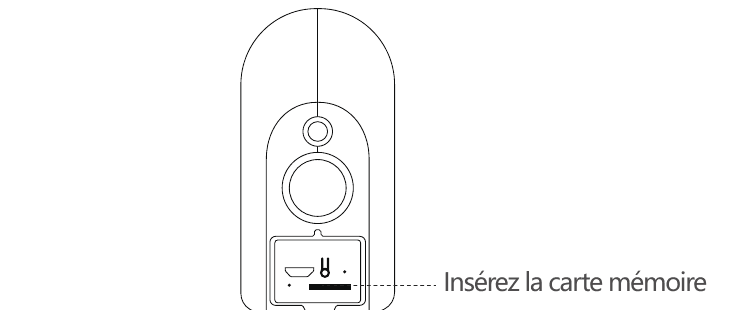
4.1 Inserte la tarjeta de memoria Me
Inserte una tarjeta de memoria para grabar y reproducir videos con detección de movimiento. Este producto no incluye tarjeta de memoria; la capacidad máxima admitida es 128GB.
Nota: Inserte la tarjeta de memoria antes de encender la cámara; de lo contrario, es posible que la cámara no pueda reconocer la tarjeta.
4.2 Encienda la cámara
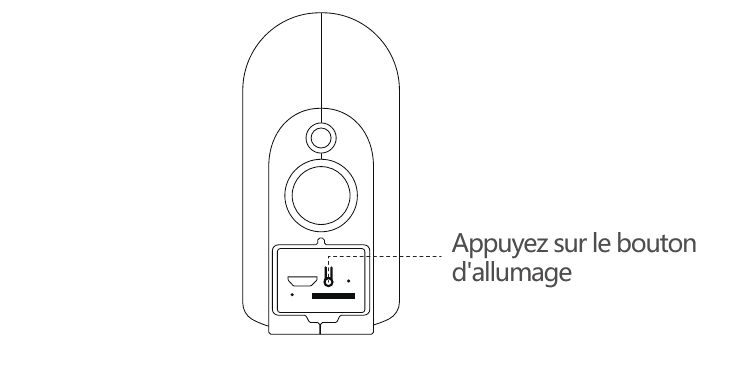
Presione el botón de encendido para 3–4 seconds para encender la cámara. (Si la cámara no se puede encender, cárguela con un cargador DC5V 1A o 2A para 15 minutes) y asegúrese de que el indicador se vuelva rojo.
Nota: El cargador DC5V no está incluido.
4.3 Configuración de red
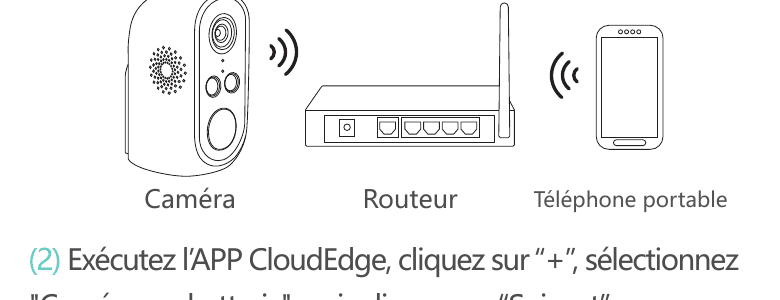
Nota: La cámara solo admite una red inalámbrica 2.4GHz y no admite una red inalámbrica 5GHz por ahora.
Coloque la cámara, el teléfono móvil y el enrutador entre 30 y 100 cm (1 a 30 inches) y conéctelos a Wi-Fi.
Ejecute la aplicación CloudEdge, toque "+", seleccione "Battery Camera" y luego toque "Siguiente".
Mantenga presionado el botón de reinicio de la cámara durante 3–5 seconds. Una vez que se completa el reinicio, el indicador rojo parpadea lentamente. Toca "Siguiente".
Seleccione su 2.4G Wi-Fi e ingrese la contraseña, luego toque "Siguiente".
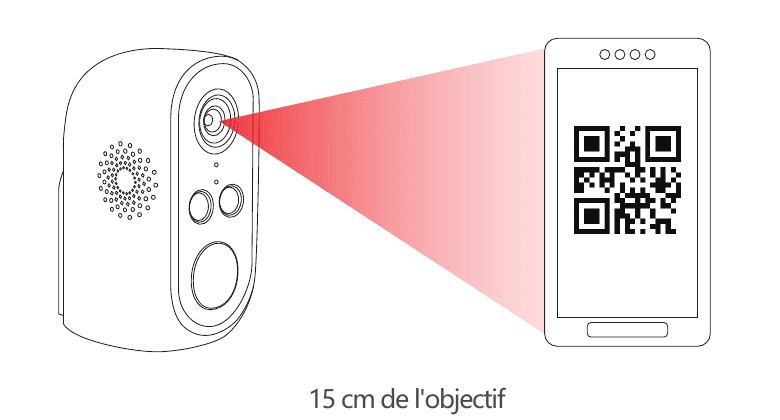
Coloque el código QR 15 cm delante de la lente. Alinee la lente del dispositivo con el código QR en la pantalla del teléfono a una distancia de 15 cm. Una vez que el dispositivo reconozca el código QR, emitirá un sonido de "cuco". Después de escucharlo, toque "Escuché el mensaje de voz".
Toca "Escuché el mensaje de voz". Una vez que se complete la configuración, la cámara comenzará a conectarse a Wi-Fi y pasará a la página "Buscar dispositivo". Puede configurar y cambiar el nombre de la cámara aquí, luego toque "Finalizar" para agregar la cámara a su lista.
5. Introducción a la aplicación
5.1 Consejos de instalación
Después de agregar la cámara a la aplicación, la primera vez que ingresa al video en vivo, el software muestra la guía de instalación de la cámara. Si la cámara aún no está instalada, toque "Entrar"; Si la cámara ya está instalada, toque "Cancelar" para omitir este paso.
Coloque la cámara y el teléfono inteligente en la ubicación donde se instalará la cámara y toque "Siguiente".
Diagnóstico de red: evalúe la intensidad de la señal Wi-Fi en la ubicación actual. Si la señal actual es deficiente, instale la cámara en una ubicación más adecuada.
Siga las instrucciones para instalar la cámara y toque "Finalizar". El método de instalación específico se muestra a continuación.
Consejos de instalación:
- Utilice un soporte de montaje para exteriores si desea instalar la cámara en exteriores.
- Se recomienda instalar la cámara a una altura de 2–3 metros.
- Evite la luz solar directa sobre la lente de la cámara.
- Evite colocar la lente de la cámara contra una pared o un vidrio a corta distancia.
5.2 Interfaz de la aplicación

- Agregar un dispositivo
- Fecha y hora del dispositivo
- Vista previa en vivo
- Cloud almacenamiento
- Mensaje de alarma
- Nombre de la cámara
- Tipo de cámara
- Lista de dispositivos
- Mi perfil
- Memensajes
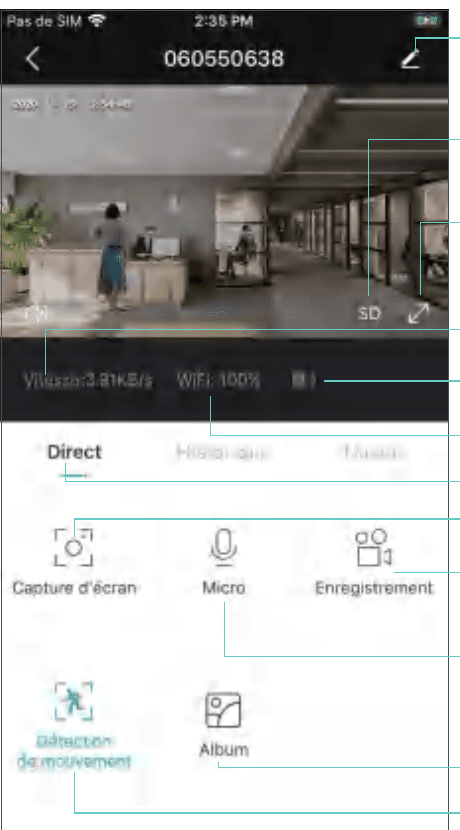
- Configuración de la cámara: alarma, tarjeta de memoria, etc.
- HD/SD
- Pantalla completa
- tasa de bits
- Porcentaje de batería
- Señal P0
- Ver en vivo (Directo)
- Instantánea
- Grabar pantalla
- Audio bidireccional
- Álbum
- Detección de movimiento
6. PIR
6.1 Alarm Settings
La detección de infrarrojos del cuerpo humano (PIR) está habilitada de forma predeterminada; la sensibilidad está configurada en baja (ajustable) y la distancia de detección es de aproximadamente 8 metros (26 feet).
El método de configuración es el siguiente:
Configuración de la cámara → Detección de movimiento.
Detección de movimiento (cuando está habilitada → puede monitorear y alertarle sobre personas que se mueven frente a la cámara).
Intervalo de alarma (puede elegir Apagado / 2 minutes / 5 minutes / 10 minutes).
Alarma cuando aparece una sola persona (se puede seleccionar Detección humana diurna o Detección humana nocturna).
Programación de alarma (cuando está habilitado → configure la hora de la alarma; el dispositivo solo activa un evento de alarma durante el período de tiempo definido).
Alarma sonora y luminosa (encender → seleccionar alarma sonora → alarma de luz blanca → alarma sonora y luminosa → configurar el volumen de la alarma).
Nota: La alarma sonora y luminosa solo funciona de noche.
7. Notificaciones push y reproducción de vídeo
La cámara de batería con detección PIR no puede grabar todo el tiempo. Solo envía información de alarma a su teléfono y graba video en la tarjeta de memoria cuando el sensor infrarrojo del cuerpo humano detecta un evento de movimiento humano. Luego puedes usar la aplicación CloudEdge en cualquier lugar para reproducir el video en tu teléfono.
Cuando se activa PIR, las acciones de la cámara y del sistema son:
- Emita un sonido de alarma en la aplicación (permita que la aplicación CloudEdge envíe notificaciones en su teléfono; el volumen de su teléfono también debe estar encendido).
- Envíe la notificación de alarma (permita que la aplicación CloudEdge envíe notificaciones).
- Grabe imágenes y vídeos en la tarjeta de memoria (inserte una tarjeta de memoria).
La vista de reproducción de alarma muestra:
- Grabaciones de alarma
- Instantáneas de alarma
- Barra de progreso del vídeo
8. Instalación de cámara
8.1 Puedes colocar la cámara donde quieras: mesa, silla, suelo, etc.
8.2 Instalación con el soporte de bola de hierro

Primero desenrosque la base magnética. Taladre orificios 3 en la pared de acuerdo con el espacio entre los orificios de la base, luego inserte los tapones de goma y fije la base con tornillos.
Cierre y apriete la base magnética.
Conecte la cámara al soporte magnético y ajuste el ángulo de la cámara.
8.3 Instalación con el soporte base
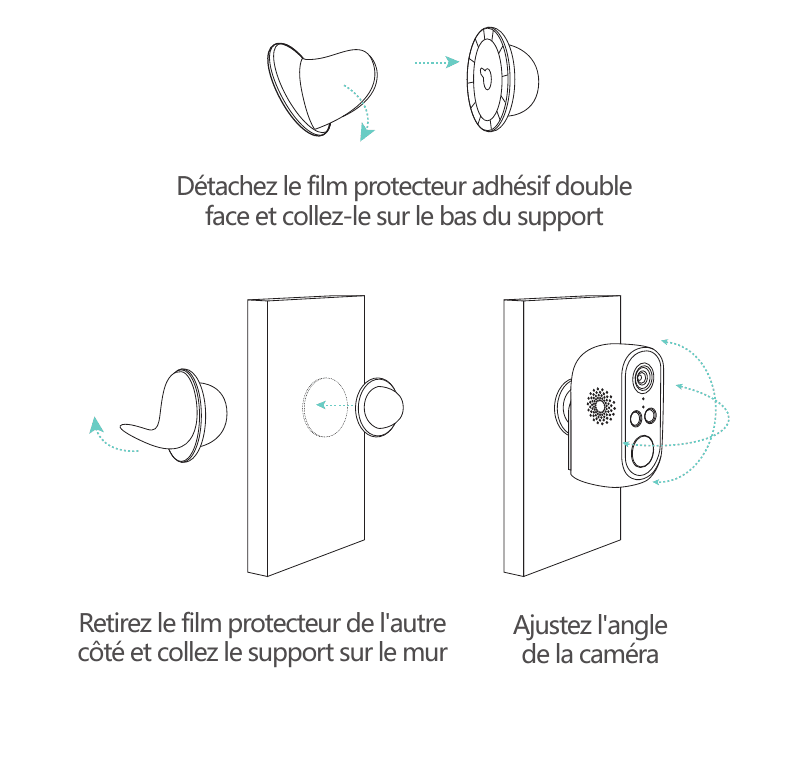
Retire la película adhesiva de doble cara y péguela en la superficie inferior del soporte, luego retire el otro lado de la película protectora. Fije el soporte en la posición de instalación. Presione el soporte durante tres minutos para obtener los mejores resultados.
Conecte la cámara al soporte y ajuste el ángulo de la cámara.
Nota: Mantenga la superficie de instalación limpia, lisa y seca.
9. Consejos importantes para reducir las falsas alarmas
9.1 Para reducir las falsas alarmas, preste atención a los siguientes consejos:
- No instale la cámara en un lugar expuesto a luz brillante, incluida la luz solar o una lámpara encendida.
- No coloque la cámara demasiado cerca de vehículos que se mueven con frecuencia. (Verificado a través de muchas pruebas).
- La distancia recomendada entre la cámara y un vehículo es 15 metros (55 feet).
- Mantener alejado de salidas de aire, incluidos aires acondicionados, humidificadores, convertidores de temperatura, etc.
- Mantenga la cámara al menos a 1 metros de distancia de dispositivos inalámbricos, incluidos enrutadores y teléfonos inalámbricos, para evitar interferencias de señal Wi-Fi.
9.2 Cobertura del área de vigilancia
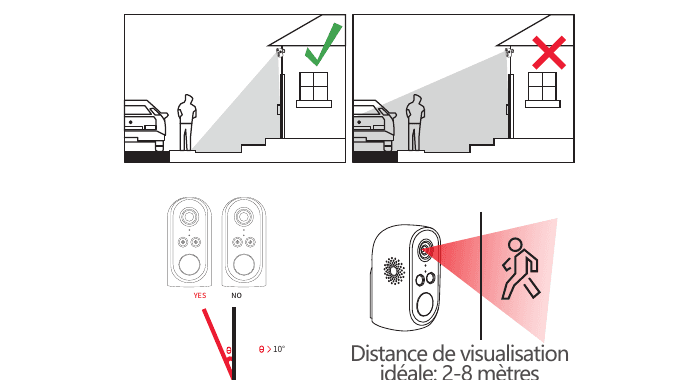
Al instalar la cámara, no se recomienda apuntar el sensor infrarrojo del cuerpo humano directamente hacia un objeto en movimiento; de lo contrario, es posible que no detecte el evento de movimiento. Se recomienda que el ángulo entre el sensor de infrarrojos del cuerpo humano y el objetivo de vigilancia sea mayor que 10 degrees. La distancia de visualización ideal es 2–8 metros (7–33 feet).
Apéndice: Estado LED y solución de problemas
LED Estado
| Estado LED | Estado de la cámara |
|---|---|
| Rojo intermitente lentamente | Esperando conexión Wi-Fi |
| Rojo intermitente rápidamente | Conectando a Wi-Fi |
| Rojo sólido | Conexión Wi-Fi anormal |
| Azul sólido | Wi-Fi conexión exitosa |
Solución de problemas
| Problema | Solución y funcionamiento |
|---|---|
| No se puede conectar | 1) Verifique el nombre y la contraseña de Wi-Fi. 2) Asegúrese de que Wi-Fi sea 2.4G, no 5G. 3) Asegúrese de que la cámara y su teléfono estén cerca del enrutador. |
| Reiniciar | 1) Mantenga presionado el botón de reinicio para 5 seconds. 2) Escuche un sonido "bugu". 3) El indicador rojo parpadea lentamente. |
| Conéctese a un Wi-Fi diferente | 1) Presione el botón de reinicio para restaurar la configuración de fábrica. 2) Conéctese nuevamente. |
| No se puede agregar un dispositivo | Permita que la aplicación CloudEdge use datos móviles en la configuración de su teléfono inteligente. |
| Sin notificaciones push | Permita que la aplicación CloudEdge envíe notificaciones en la configuración de su teléfono inteligente. |
| Sin vídeo de alarma | Inserte una tarjeta de memoria para grabar videos. |
Para obtener más información sobre esta cámara, visite el sitio web oficial: www.zositech.com o comuníquese con [email protected]. También puede explorar los Battery Camera FAQs.
Manual de usuario de la cámara IP inteligente con batería YESKAMO
Guía de configuración y uso de la cámara IP inteligente con batería YESKAMO, que incluye estructura del producto, botones e indicadores LED, especificaciones técnicas, vinculación con la aplicación CloudEdge, uso compartido familiar, detección de movimiento, almacenamiento, carga, instalación y resolución de problemas.
ZUMIMALL GX1S Cámara alimentada por batería
Guía de inicio rápido para la cámara con batería ZUMIMALL GX1S, que cubre el diagrama del producto, el emparejamiento de aplicaciones CloudEdge, la instalación, la detección corporal PIR, el audio bidireccional, la administración de la batería y la solución de problemas.