 Documentación de CloudEdge App
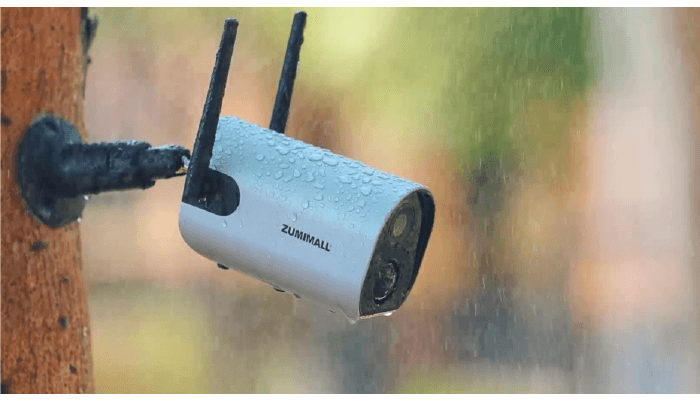
ZUMIMALL GX1S Cámara alimentada por batería
Guía de inicio rápido para la cámara con batería ZUMIMALL GX1S, que cubre el diagrama del producto, el emparejamiento de aplicaciones CloudEdge, la instalación, la detección corporal PIR, el audio bidireccional, la administración de la batería y la solución de problemas.
Esta es la guía de inicio rápido para la cámara de seguridad para exteriores ZUMIMALL GX1S inalámbrica con batería WiFi, que funciona con la aplicación CloudEdge.

¿Necesitas más ayuda? Consulte los . ZUMIMALL proporciona servicio en línea de por vida. Si tiene algún problema al utilizar el producto, comuníquese con el Servicio del producto en [email protected] o con el Distribuidor en [email protected]. Regístrese en http://bit.ly/zuReg para obtener una extensión de garantía 3 years.
1. ¿Qué hay en la caja?
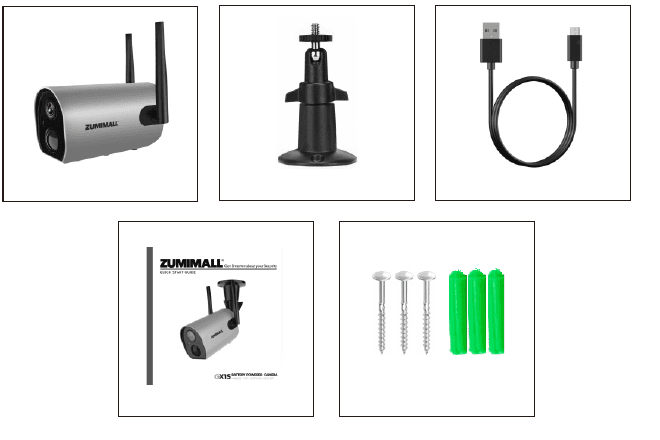
- ZUMIMALL Battery Camera *1
- Exterior Memontaje tal *1
- Guía rápida del usuario *1
- Juego de tornillos *1
- USB Cable *1
2. Diagrama del producto
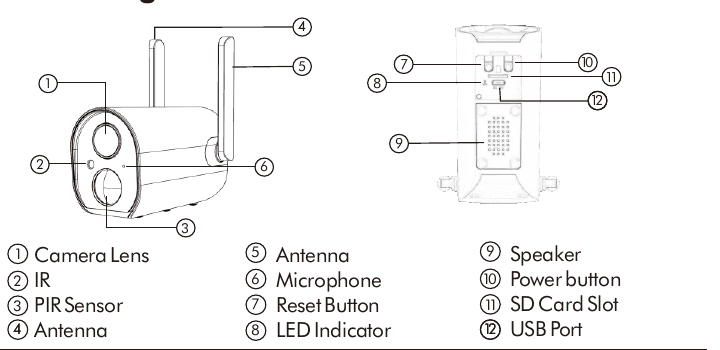
- 1 Lente de la cámara
- 2 IR
- 3 PIR Sensor
- 4 Antena
- 5 Antena
- 6 Micrófono
- 7 Botón de reinicio
- 8 LED Indicador
- 9 Altavoz
- 10 Botón de encendido
- 11 SD Ranura para tarjeta
- 12 USB Puerto
| Indicador | Estado |
|---|---|
| Botón de encendido | Sigue presionando para que 5 seconds encienda/apague |
| Botón de reinicio | Sigue presionando para que 5 seconds se reinicie y reinicie. |
| Parpadeando lentamente en rojo | Esperando conexión Wi-Fi, listo para agregar dispositivos |
| Parpadeando rápido en rojo | Wi-Fi Conectando |
| Mancha roja | Problema de red |
| mancha azul | Wi-Fi Conectado, cámara funcionando normalmente |
| Parpadeando lentamente en azul | Modo AP |
3. Descargar e instalar APP
Descargue la aplicación CloudEdge desde Google Play o App Store. O escanee los códigos QR a continuación con el escáner de códigos QR de su teléfono inteligente.

Consejos: Active los permisos 2 a continuación cuando utilice esta aplicación.
- Permita que CloudEdge acceda a datos móviles y LAN inalámbrica, o no podrá agregar la cámara IP.
- Permita que CloudEdge reciba mensajes push, o el teléfono inteligente no recibirá notificaciones cuando se active la detección de movimiento o una alarma audible.

NOTA: Google Play es una marca comercial de Google Inc. App Store es una marca de servicio de Apple Inc.
4. Registro de cuenta
Los nuevos usuarios deben registrarse por correo electrónico/Facebook. Haga clic en "Registrarse" y siga los pasos para completar el registro y luego inicie sesión.
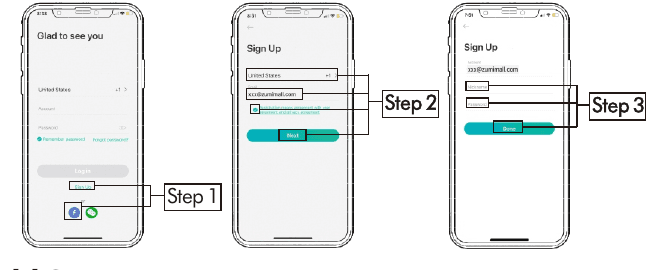
Haga clic en "Registrarse".
Elija su país, ingrese su correo electrónico y toque "Siguiente".
Complete el registro y toque "Listo", luego inicie sesión.
5. Agregar cámara a APP
5.1 Preparativos para la conexión
- 5.1.1 Inserte una tarjeta Micro SD (NO incluida) cuando la cámara esté apagada, para guardar videos causados por la detección de movimiento automáticamente. (Admite hasta 128 GB.)
- 5.1.2 La cámara solo funciona con 2.4 G Wi-Fi, no es compatible con 5 G.
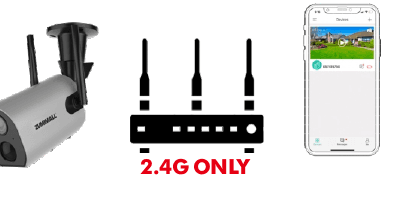
5.2 Conecte la cámara a APP
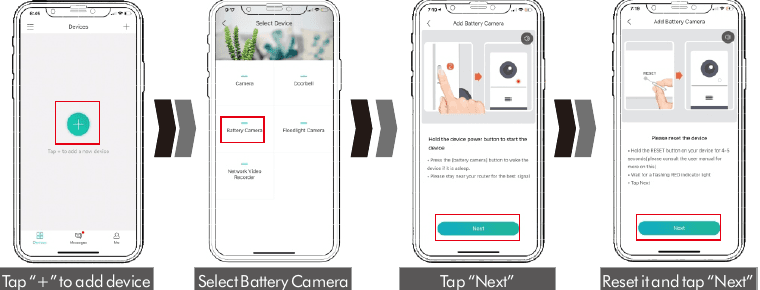

Toca "+" para agregar dispositivo.
Seleccione Battery Camera.
Toca "Siguiente". Mantén presionado el botón de encendido del dispositivo para iniciarlo.
Reinícialo y toca "Siguiente". Mantén presionado el botón RESET en tu dispositivo durante 4-6 seconds, luego espera a que una luz indicadora roja parpadee y toca Siguiente.
Ingrese la contraseña de WIFI. Seleccione su red 2.4 G Wi-Fi e ingrese la contraseña.
Prepare el escaneo. Retire toda la película de la lente. Toque Siguiente para mostrar un código QR y deje que su dispositivo escanee el código. Mantenga su teléfono 5-8 inches alejado de la lente.
Escanee el código QR. Escanee el código QR a continuación con el dispositivo a una distancia de 5-8 inches. Se escuchará un tono cuando el escaneo sea exitoso.
Terminado hasta el 100%. Permanezca cerca de su enrutador para obtener la mejor señal hasta que se complete la conexión.
6. Instalación de cámara

- 6.1 Para una pared de madera, se recomienda atornillar el soporte.
- 6.2 Para una pared de cemento o baldosas de cerámica, se recomienda perforar agujeros en la pared y fijar con los tornillos explosivos proporcionados.
Gire el botón en sentido antihorario para quitar la cámara.
7. Área de Monitoreo
No se recomienda instalar la cámara verticalmente hacia los objetos en movimiento; de lo contrario, es posible que no detecte los eventos de movimiento o cause retrasos.
Se sugiere hacer que el ángulo entre PIR y los objetos detectados sea mayor que 10 degrees.

8. Notas importantes para reducir las falsas alarmas
Para reducir las falsas alarmas, tenga en cuenta que:
- No instale la cámara en una posición orientada hacia luces intensas, espejos o ventanas.
- No coloque la cámara demasiado cerca de ningún ángulo con mucho tráfico.
- La distancia recomendada entre la cámara y los objetos en movimiento está dentro de 10 M (32 ft).
- Manténgase alejado de tomas de corriente, incluidas las salidas de aire acondicionado, las salidas de humidificadores, las salidas de transferencia de calor de los proyectores, etc.
- Mantenga la cámara al menos a 1 metros de distancia de cualquier dispositivo inalámbrico para evitar interferencias, como una estufa de microondas, enrutadores Wi-Fi, etc.
9. Dispositivo Menu

| No. | Función | No. | Función |
|---|---|---|---|
| 1 | Lista de dispositivos | 15 | Volumen encendido/apagado |
| 2 | Agregar una cámara | 16 | Pantalla completa |
| 3 | tiempo | 17 | Vista previa |
| 4 | Botón de vista en vivo | 18 | Botón de captura de pantalla |
| 5 | Nombre de la cámara | 19 | Detección corporal activada/desactivada |
| 6 | Reproducción del historial | 20 | Historial de notificaciones |
| 7 | Cloud Almacenamiento | 21 | Cloud Almacenamiento |
| 8 | Memensajes | 22 | Grabar en el teléfono |
| 9 | Mi lista de dispositivos | 23 | Charla bidireccional |
| 10 | Página de inicio personal | 24 | Ampliar |
| 11 | Salir de la visualización en vivo | 25 | Barra de tiempo |
| 12 | Manual de configuración | 26 | Captura de pantalla del historial |
| 13 | Estado de la batería | 27 | Álbum de grabación de alarma |
| 14 | Interruptor HD/SD | 28 | Fecha del registro histórico |
10. Configuración de la cámara
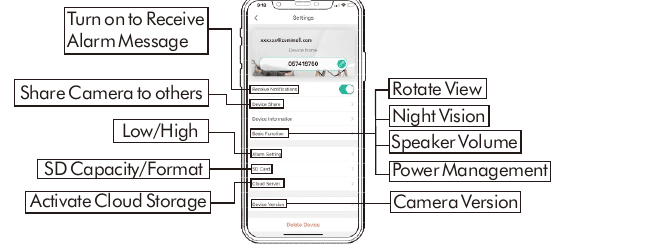
- Recibir notificaciones: actívalo para recibir mensajes de alarma.
- Compartir dispositivo: comparte la cámara con otras personas.
- Función básica — Bajo / Alto.
- SD Tarjeta — SD capacidad/formato.
- Cloud Servidor: activa el almacenamiento en la nube.
- Rotar vista: voltea la imagen.
- Visión nocturna: alterna la visión nocturna.
- Volumen del altavoz: ajusta el volumen del altavoz de la cámara.
- Administración de energía: administra la configuración de energía.
- Versión del dispositivo: versión de la cámara.
11. PIR Detección de cuerpos
11.1 Detección de cuerpo Alarm Setting
PIR "Detección de cuerpo" está activada de forma predeterminada en el nivel "Alto". Pero es ajustable. Consulte las imágenes a continuación.

Toque "...".
Seleccione "Alarm Setting".
Configúrelo (elija nivel Bajo o Alto y "Alarma solo cuando aparezca gente").
| Sensibilidad | Distancia de detección (para objetos vivos y en movimiento) |
|---|---|
| Bajo | Hasta 5 metros (16 ft) |
| Alto | Hasta 10 metros (32 ft) |
Consejos: Una mayor sensibilidad ofrece una distancia de detección más larga, pero generaría más falsas alarmas. Se recomienda ajustar al nivel "Bajo" cuando instale la cámara en el exterior.
11.2 Notificación de alarma
Esta cámara no está diseñada para grabar durante todo el día 7x24. Sólo se activa cuando se detecta movimiento corporal. Aquí están las reacciones del sistema:
- 11.2.1 Notificaciones de alarma con sonidos de la aplicación.
- 11.2.2 Imágenes/vídeos almacenados automáticamente en la tarjeta SD o Cloud.
11.3 Graba/Reproduce/Elimina
- 11.3.1 En la página "MENSAJES", haga clic en "Alarma Messages", podrá ver todos los registros enumerados.
- 11.3.2 Haga clic en los siguientes botones para reproducir o eliminar.
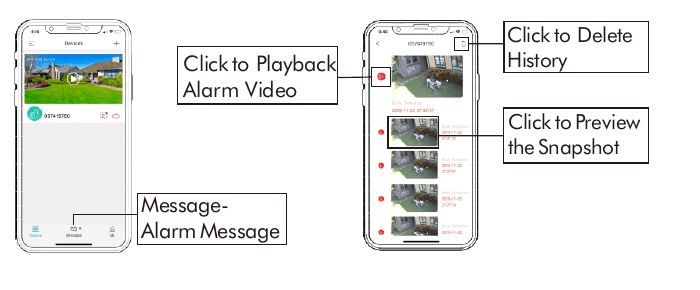
- Message - Alarma Message: abre la lista de mensajes de alarma.
- Haga clic para reproducir vídeo de alarma: reproduzca el clip de alarma grabado.
- Haga clic para eliminar el historial: elimine los registros.
- Haga clic para obtener una vista previa de la instantánea: vea la instantánea capturada.
12. Audio bidireccional
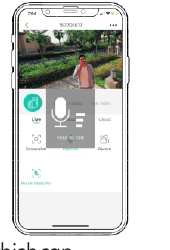
Activa la opción de audio.
Mantenga presionado el botón del intercomunicador para hablar.
Suelta el botón para escuchar.
13. Gestión de batería
- 13.1 La cámara tiene una batería incorporada de 10400 mAh 18650, que se puede usar durante 3-6 meses, suponiendo que la cámara se active 15 veces por día y reproduzca video durante 10 minutes.
- 13.2 Cuando el nivel de la batería es inferior al 20%, la aplicación le enviará mensajes recordatorios para cargar a tiempo.
- 13.3 Cargue la cámara con un cargador de teléfono DC 5V 1A/2A, hasta que esté completamente cargada después de 8-16 hours. (PD: Adaptador no incluido).
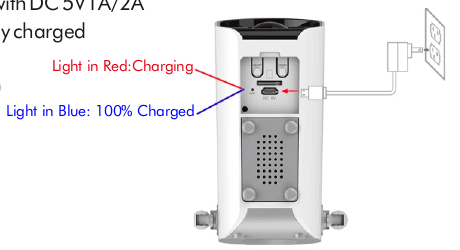
- Luz en rojo: Cargando
- Claro en azul: 100% cargado
Consejos: La durabilidad de la batería depende de la frecuencia con la que se activa la cámara. Cuanto más se despierta, más rápido se consume el nivel de la batería. Se recomienda bajar la sensibilidad de "Detección de cuerpo" o apagarla ocasionalmente.
14. Gestión de múltiples dispositivos
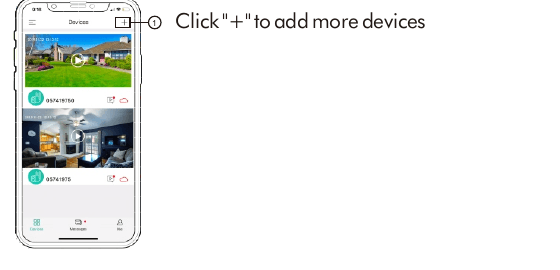
- Haga clic en "+" para agregar más dispositivos.
15. Reiniciar
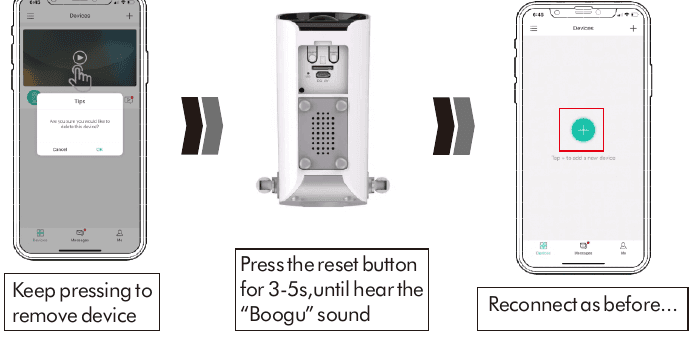
Sigue presionando para retirar el dispositivo.
Presione el botón de reinicio durante 3-5 s, hasta que escuche el sonido "Boogu".
Vuelva a conectarse como antes.
16. Solución de problemas
| No. | Descripción | Solución |
|---|---|---|
| 1 | No se puede conectar | Verifique su nombre y contraseña Wi-Fi. Asegúrese de que su Wi-Fi sea 2.4 G (5 G no es compatible). Asegúrese de que su cámara y teléfono estén cerca del enrutador para configurarlos. |
| 2 | Reiniciar | Siga presionando el botón de reinicio para 3-5 seconds. Escuche "Boogu". El LED parpadea lentamente en rojo. |
| 3 | Cambiar a una nueva red | Retire la cámara en la aplicación CloudEdge, presione el botón de reinicio a la configuración de fábrica y luego vuelva a conectarla. |
| 4 | Imagen de alarma sin personas. | La cámara tarda un tiempo en activarse o la gente se mueve demasiado rápido. Algunos objetos alrededor de 36°C se mueven. |
| 5 | Alarma frecuente | La cámara se dispara con frecuencia. Sugerimos ajustar el ángulo de instalación. Ajuste la sensibilidad de la alarma de la cámara a "Baja". |
| 6 | ¿Por qué alguien cruza sin alarma? | Asegúrese de que la detección de movimiento esté activada. Más allá del alcance del área de monitoreo PIR. |
| 7 | Sin pulsación de alarma | Asegúrese de que la notificación esté activada desde CloudEdge y el teléfono. |
| 8 | Sin vídeo de alarma | Asegúrese de que haya una tarjeta Micro SD insertada/el almacenamiento Cloud esté activado. |
| 9 | Dispositivo sin conexión | Compruebe si la cámara está apagada. Asegúrese de que la red sea normal. |
| 10 | Retraso de vídeo | Asegúrese de que la red sea normal. |
| 11 | Durabilidad de la batería | La detección de movimiento se activa con frecuencia/conversación bidireccional. |
| 12 | No se puede cargar | Cargue al menos 8-16 hours con un cargador de teléfono 5V 1A/2A correctamente. El LED se vuelve rojo significa que su cámara se está cargando correctamente. Asegúrese de que el cable de alimentación USB y el cargador del teléfono funcionen bien. |
| 13 | CloudEdge APP Recuerdo | La versión del sistema telefónico es demasiado baja o demasiado alta. |
| 14 | No se puede registrar la cuenta | Asegúrese de seleccionar el país correcto. |
| 15 | No se puede agregar amigo | Su cuenta y la cuenta de su amigo deben estar en el mismo país o en la misma área. Por ejemplo, las cuentas en Europa y América no pueden compartirse entre sí. |
Para obtener más ayuda, consulte los Battery Camera FAQs o los CloudEdge documentos de la aplicación.
ZOSI Smart WiFi Guía de inicio rápido de la cámara de seguridad con batería
Guía de inicio rápido para la cámara de seguridad con batería ZOSI Smart WiFi, que cubre el contenido del paquete, el diseño de los componentes, la configuración de la aplicación CloudEdge, el emparejamiento de Wi-Fi, la interfaz de la aplicación, la detección de movimiento PIR, las notificaciones automáticas, el montaje y una referencia de estado/solución de problemas de LED.
Guía de inicio rápido de la cámara de seguridad inalámbrica solar ANRAN Q1/Q1 Max
Guía de inicio rápido de la cámara de seguridad inalámbrica solar ANRAN Q1/Q1 Max, que cubre el diseño del producto, la instalación de la aplicación ANRAN y el registro de cuenta, la configuración WiFi, los ajustes de detección de movimiento PIR, las especificaciones técnicas y las preguntas frecuentes.