 Documentación de CloudEdge App
ieGeek ZS-GQ1 Cámara de batería
Manual de usuario de la cámara de seguridad inalámbrica con batería ieGeek ZS-GQ1, que cubre los detalles del producto, la configuración en la app, la instalación, los ajustes de alarma PIR y la resolución de problemas.
La ieGeek ZS-GQ1 es una cámara de seguridad inalámbrica con batería que se gestiona a través de la app CloudEdge (también es compatible con la app ieGeek Cam).
¿Necesita ayuda? Muchos problemas se resuelven cambiando un solo ajuste. Si la cámara no funciona como se esperaba, consulte la sección Resolución de problemas más abajo, o explore las preguntas frecuentes sobre cámaras de batería.
1. Lea esto antes de usar el producto
- Para utilizar este producto se necesita un smartphone y un router Wi-Fi con acceso a internet.
- Se necesita una tarjeta Micro SD para grabar las detecciones PIR.
- En zonas con señal inestable, el vídeo en tiempo real y las grabaciones pueden no mostrarse o no reproducirse con fluidez.
- Si la señal es probablemente inestable, intente cambiar el lugar de instalación o ajuste la orientación del router Wi-Fi y la antena de la cámara para mejorar la recepción.
- Esta cámara no es compatible con navegadores ni software para PC.
- La visualización en directo y la grabación consumen batería.
- Antes de la instalación definitiva, ponga la cámara en prueba durante varios días en su entorno de uso real para comprobar las condiciones antes de montarla.
- Las especificaciones de la app pueden cambiar sin previo aviso.
- Los dispositivos y el manual pueden mejorarse o actualizarse sin previo aviso.
- Instalar o grabar en lugares no autorizados puede ser sancionado por la ley. Utilice siempre el producto en su propia propiedad o en una propiedad que usted gestione.
- Para evitar problemas, recomendamos obtener permiso antes de la instalación si la propiedad o el domicilio de otras personas se encuentra dentro del rango de grabación.
- No desmonte ni modifique este producto, ya que puede ocasionar averías o accidentes.
2. Contenido del paquete
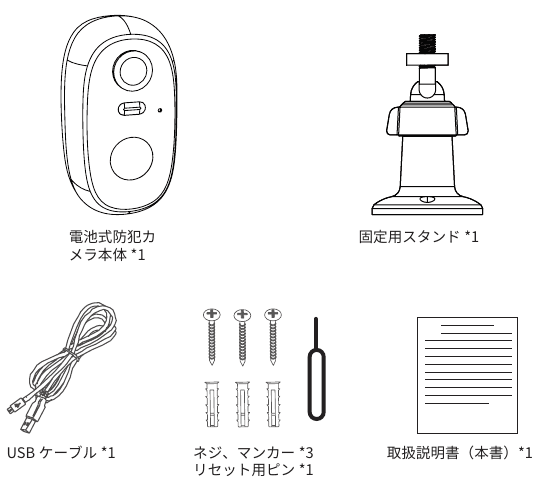
- Cuerpo de la cámara de seguridad con batería ×1
- Soporte de montaje ×1
- Cable USB ×1
- Tornillos y tacos ×3
- Pasador de reinicio ×1
- Manual de usuario (este folleto) ×1
El adaptador de corriente no está incluido. Adquiéralo por separado.
3. Detalles del producto
- Modelo: ZS-GQ1
- Clasificación de resistencia al agua y al polvo: IP65
- Distancia de detección (estándar): 10 m
- Wi-Fi: solo Wi-Fi 2.4 GHz (no compatible con 5 GHz, ya que los obstáculos lo bloquean con más facilidad)
- Puerto de carga (Micro USB): DC 5V 2A
- Apps compatibles: CloudEdge / ieGeek Cam
- Dispositivos compatibles: iOS 9.0, Android 4.0 o superior, tabletas
- Dimensiones de la cámara: 5,7 × 5,3 × 10,5 cm
- Peso de la cámara: 217 g
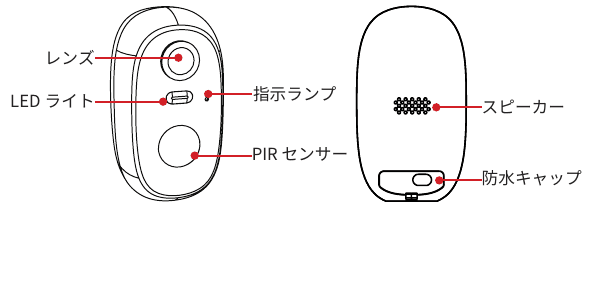
- Objetivo
- Luz LED
- Sensor PIR
- Lámpara indicadora
- Altavoz (parte trasera)
- Tapa impermeable (parte trasera)
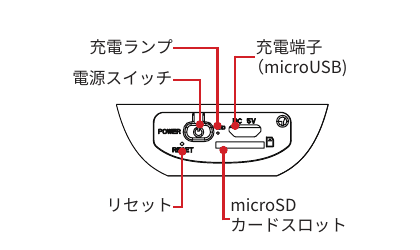
- Interruptor de encendido
- Lámpara de carga
- Puerto de carga (Micro USB)
- Reinicio
- Ranura para tarjeta microSD
Lámpara de carga
| Estado de la lámpara | Indicación |
|---|---|
| Rojo fijo | Cargando la batería |
| Azul fijo | Carga completa |
Lámpara indicadora y significado
| Estado del indicador | Indicación |
|---|---|
| Rojo fijo | Error de red |
| Rojo parpadeante | Esperando conexión Wi-Fi |
| Rojo parpadeante (rápido) | Conectando a Wi-Fi |
| Azul parpadeante | Comunicando |
| Azul fijo | Funcionamiento normal |
| Azul parpadeante (rápido) | Actualizando firmware de la cámara |
Notas
- Puerto de carga (puerto USB): DC 5V 2A.
- Interruptor de encendido: mantenga pulsado el botón unos 5 segundos para encender o apagar.
- Ranura para tarjeta SD: capacidad máxima 128 GB, formato FAT32 o FAT.
- Inserte o retire la tarjeta microSD únicamente con la cámara apagada.
- Botón de reinicio: mantenga pulsado el botón de reinicio unos 5 segundos para restablecer la cámara.
4. Instalación de la tarjeta SD
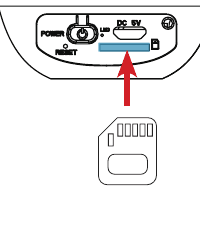
Inserte o retire la tarjeta microSD únicamente con la cámara apagada.
Cómo instalarla Con los contactos metálicos de la tarjeta microSD hacia arriba, empújela suavemente con el dedo hacia la ranura hasta escuchar un clic. No fuerce la tarjeta en ángulo ni al revés.
Cómo retirarla Empuje ligeramente la tarjeta microSD hacia dentro hasta escuchar un clic y retírela con cuidado.
- Una vez que escuche el clic, retire la tarjeta SD con cuidado.
- Extraerla a la fuerza puede dañar el dispositivo o la tarjeta microSD.
- Una tarjeta microSD defectuosa puede impedir que la cámara arranque correctamente. Instale la tarjeta SD una vez completada la configuración inicial.
5. Descargar la app y registrar una cuenta
Descargar la app
Descargue la app CloudEdge o ieGeek Cam desde el App Store (iOS) o Google Play (Android). También puede escanear los códigos QR del manual para descargar la app.
Para usar la app se necesita un smartphone y un router Wi-Fi con acceso a internet.
- Para iniciar sesión con una cuenta ya registrada: introduzca el correo electrónico y la contraseña utilizados en el registro y pulse "Iniciar sesión".
- Para registrar una cuenta nueva e iniciar sesión: siga los pasos a continuación.
Registrar una cuenta
Pulse "Iniciar sesión".
Introduzca su dirección de correo electrónico y pulse "Siguiente".
Introduzca un nombre de usuario y una contraseña, y pulse "Listo". (La contraseña debe tener entre 6 y 20 caracteres y contener solo una combinación de letras y números.)
Pulse "Confirmar" para completar el registro de la cuenta.
6. Registrar la cámara
Preparativos antes del registro
- Al usar la app por primera vez, conceda los siguientes dos permisos:
- Active las notificaciones de CloudEdge en "Ajustes" de su teléfono. (Si están desactivadas, no recibirá notificaciones en CloudEdge aunque se detecte movimiento.)
- Permita que CloudEdge use Wi-Fi y datos móviles. (Si no lo permite, no podrá añadir la cámara IP.)
- Es posible que la batería esté baja en el momento de la compra. Si la cámara no enciende, conéctela a un adaptador DC 5V 2A y cárguela durante al menos 15 minutos.
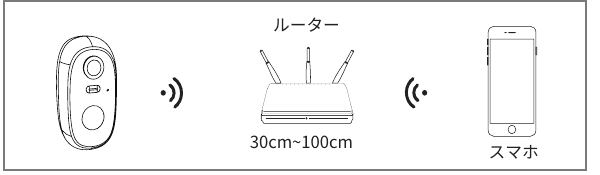
- Realice la configuración inicial con la cámara colocada a 30 cm–100 cm del router.
- Las notificaciones push alertan a su smartphone en tiempo real cuando la cámara detecta a un intruso.
- Si no recibe notificaciones push, compruebe los ajustes de notificación de su smartphone y los ajustes de la app.
Añadir la cámara (método por código QR)
En la página de inicio, pulse "Añadir dispositivo" y luego "Cámara de batería".
Mantenga pulsado el botón de encendido de la cámara para encenderla. La luz roja parpadeará. Pulse "Siguiente".
Mantenga pulsado el botón de reinicio de la cámara durante 4–5 segundos. Cuando el reinicio se complete, sonará un pitido. Pulse "Siguiente".
Introduzca la contraseña de su Wi-Fi doméstico. Tras confirmar la contraseña del router, pulse "Confirmar".
La cámara solo es compatible con Wi-Fi 2.4 GHz. Seleccione la red 2.4 GHz, no la de 5 GHz.
Pulse "Siguiente". Sostenga el código QR mostrado frente al objetivo de la cámara, a unos 15–25 cm de distancia, para que pueda leerlo. La cámara emitirá un sonido cuando lea el código QR. Pulse "Siguiente".
Espere un momento a que la cámara se conecte al Wi-Fi. En la pantalla "Buscar dispositivo", pulse "Siguiente". Cuando el indicador de la cámara cambie de rojo a azul, la conexión se habrá realizado con éxito. (Si no se conecta, vuelva a empezar desde el principio.)
- Conecte su smartphone al router Wi-Fi antes de la configuración.
- Tenga a mano la contraseña del router Wi-Fi (normalmente impresa en la parte posterior del router).
- Si la app y la cámara no pueden conectarse, vuelva a empezar desde la pantalla de contraseña del router.
- Si siguen sin conectarse, mantenga pulsado el botón de reinicio de la cámara durante 5 segundos o más para reinicializarla y vuelva a empezar.
Añadir la cámara (método de red AP)
Si no es posible añadir la cámara mediante código QR, utilice el método de red AP.
Seleccione "Red AP" en el flujo para añadir dispositivos y pulse "Siguiente".
Introduzca el nombre y la contraseña de su Wi-Fi doméstico.
Conéctese al punto de acceso cuyo nombre comience por "STRAN".
7. Preparativos antes de la instalación
Elija dónde colocar la cámara
- Tenga en cuenta los siguientes aspectos al decidir dónde instalar el producto.
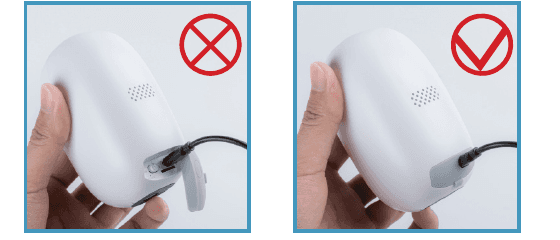
- Al conectar el cable USB, no es necesario abrir toda la tapa de goma; abra únicamente la pequeña sección USB de la tapa. No permita que entre agua en el puerto USB.
- Este producto tiene clasificación IP65. Resiste el polvo y la arena en suspensión, pero la lluvia intensa que incida directamente sobre él puede provocar la entrada de agua.
- Al comprobar el vídeo en el lugar previsto, verifique también la recepción de la red inalámbrica. Instalar en un lugar con mala recepción causa problemas como vídeo entrecortado o falta de grabación, así que asegúrese de elegir un lugar con buena señal.
- La señal Wi-Fi puede volverse inestable independientemente de la distancia debido a factores como:
- Señales inalámbricas de otros dispositivos o micrófonos inalámbricos.
- Interferencias de microondas o equipos industriales utilizados en obras.
- Atenuación (debilitamiento) al atravesar paredes o puertas.
- Este producto solo admite la banda de 2,4 GHz. Si la señal puede ser inestable, cambie el lugar de instalación (recomendamos un entorno con señal Wi-Fi del 75 % o superior) o intente cambiar el canal del router Wi-Fi para mejorar la recepción.
Ángulo de montaje para la alarma PIR de la cámara
- Detección de movimiento (PIR): el sensor PIR reacciona al calor emitido por personas, animales, etc., y a los cambios de temperatura dentro del rango del sensor.
- Al instalar una cámara con sensor PIR, tenga en cuenta lo siguiente al elegir el lugar y el ángulo.
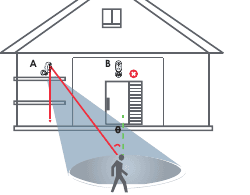
- El sensor PIR es más sensible al movimiento lateral que al movimiento que se aproxima directamente a la cámara. El ángulo recomendado es lateral al área de detección PIR (por ejemplo, a la izquierda o a la derecha de una puerta, no directamente frente a ella).
- Instale la cámara a una altura de 2 m a 3 m sobre el suelo.
- Oriente el eje central de la cámara ligeramente hacia abajo para cubrir el rango de detección de 2 m a 10 m.
- Cuando una persona o animal se mueve en paralelo a la cámara dentro del área de detección, la cámara los detecta rápidamente.
- Cuando una persona o animal se mueve en línea recta hacia el objetivo, la cámara puede no detectarlos de inmediato.
Cómo reducir las falsas alarmas
- Dado que el sensor PIR utiliza cambios de temperatura, el vidrio o los espejos entre el sensor y el área de grabación bloquearán el calor.
- No instale la cámara donde los vehículos pasen con frecuencia. Según múltiples pruebas, la distancia recomendada entre la cámara y un vehículo es de 15 m.
- Mantenga la cámara alejada de enchufes, rejillas de aire acondicionado, salidas de humidificadores, proyectores y otras fuentes de calor.
- Tras la reacción del sensor, la grabación comienza después de aproximadamente 1–3 segundos según las condiciones.
8. Cómo instalar la cámara
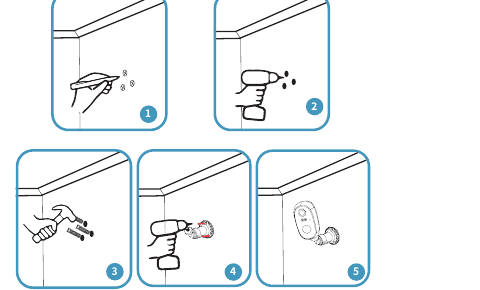
Decida la posición de la cámara (marque las posiciones de los tornillos con un bolígrafo). Elija el lugar después de comprobar el vídeo de la cámara.
Use un taladro para hacer tres agujeros en la pared. (El adaptador de corriente y el martillo no se incluyen; adquiéralos por separado.)
Para paredes o techos de hormigón, inserte los tacos en los agujeros.
Fije el soporte a la pared con los tornillos.
Coloque la cámara en el soporte. Fíjelo a la pared o al techo.
- Antes de montar, confirme que la superficie de instalación es suficientemente resistente.
- Use los tres tornillos de montaje incluidos para fijar el producto firmemente y evitar que caiga.
9. Resumen de funciones de la app
Pantalla de inicio
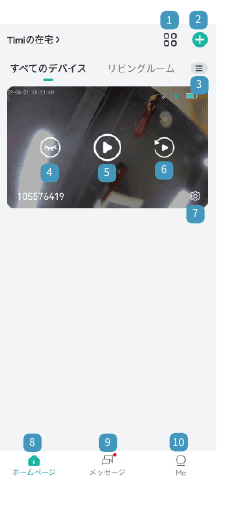
- Cambio de vista — pulse para cambiar la vista.
- Añadir cámara — añadir una nueva cámara.
- Gestión de cuadrícula — gestione listas, dispositivos y habitaciones.
- Ocultar pantalla — ocultar la pantalla de la cámara.
- Vista en directo — gestione las funciones de captura de pantalla, micrófono, grabación, sensor de movimiento y luz.
- Datos de grabación — gestione las funciones de calendario, historial de detecciones, captura de pantalla, grabación y álbum.
- Gestión del dispositivo — gestione las notificaciones de mensajes, el uso compartido, los ajustes del dispositivo y la ayuda y comentarios.
- Página de inicio — lista de información de todos los dispositivos.
- Mensajes — aparece un punto rojo cuando se notifica una alarma; también se pueden consultar datos anteriores.
- Yo — vea los detalles de la cuenta, cierre sesión en la app, cambie su contraseña y más.
Gestión del dispositivo
- Active o desactive los mensajes de notificación del dispositivo.
- Comparta con la familia introduciendo el código QR y la cuenta.
- Reporte errores al servicio de atención al cliente.
- Gestione todas las funciones: información del dispositivo, notificaciones del sensor de movimiento, uso compartido, gestión de ubicación, indicador de red, ajustes de hora, ajustes de imagen, ajustes de sonido, gestión de alarmas, gestión de batería, gestión de grabación, nube y actualizaciones de nueva versión.
Consultar mensajes de alarma
- Mensajes de alarma: lista de información de todas las alarmas.
- Compartir dispositivo: comparta con amigos y familiares.
- Mensajes del sistema: lista de mensajes del sistema, como recordatorios de batería baja.
- Ayuda y comentarios: reporte errores al servicio de atención al cliente.
- Eliminar mensajes.
- Lista de mensajes de detección de movimiento.
Yo
- Compartir código QR: comparta la cámara con amigos y familiares mediante el código QR.
- Información personal: vea y gestione la foto de perfil, el nombre de usuario y la contraseña.
- Gestión familiar: gestione el nombre del hogar, las habitaciones, la ubicación familiar y el propietario del hogar.
- Uso compartido: gestione el nombre del hogar, las habitaciones y la ubicación familiar.
- Álbum: vea las fotos y vídeos guardados.
- Ayuda y comentarios: reporte errores al servicio de atención al cliente.
- Guía rápida: guía rápida para conectar la cámara.
- Política de privacidad: lista de los términos de uso y la política de privacidad de la app.
- Ajustes: compruebe la versión de la app, borre la caché y desactive la cuenta.
10. Resumen de funciones de la cámara
Pantalla de vista en directo y operación
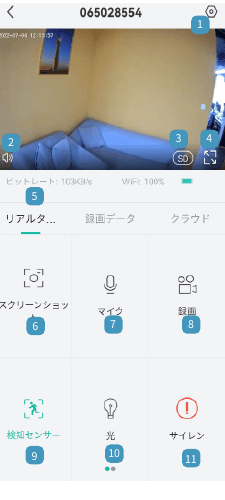
- Ajustes — gestione la información del dispositivo, las notificaciones del sensor de movimiento, el uso compartido, la ubicación, el indicador de red, los ajustes de hora, los ajustes de imagen, los ajustes de sonido, la gestión de alarmas, la gestión de batería, la gestión de grabación, la nube y las actualizaciones de nueva versión.
- Micrófono de la cámara activado/desactivado — cuando está activado, puede escuchar el audio del micrófono integrado de la cámara.
- Cambio de calidad de grabación (estándar / alta calidad) — elija entre calidad estándar (SD) y alta calidad (FHD). La alta calidad graba vídeo más nítido, pero produce archivos más grandes y requiere una tarjeta SD de gran capacidad.
- Vista en directo a pantalla completa — cambie al modo de pantalla completa.
- Vista en directo — vea el vídeo en tiempo real.
- Captura de pantalla — capture el vídeo en directo como imagen fija; puede guardarla en su smartphone o compartirla.
- Micrófono — mantenga pulsado mientras habla hacia su smartphone y su voz se reproducirá desde la cámara.
- Grabación — grabe el vídeo en directo durante cualquier período de tiempo; puede guardar la grabación en su smartphone o compartirla.
- Sensor de movimiento — active o desactive la detección y configure los ajustes detallados.
- Luz — al activar "Luz", las dos lámparas del cuerpo se encienden como medida disuasoria.
- Sirena — al activar "Sirena", suena la sirena del cuerpo como medida disuasoria de audio.
Consultar los archivos de grabación
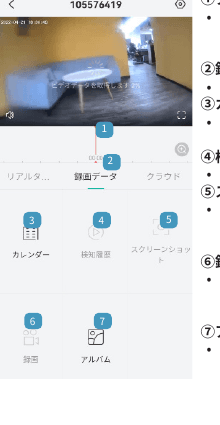
- Línea de tiempo — muestre la fecha seleccionada en una línea de tiempo de 24 horas. Desplácese hacia la izquierda o la derecha para comprobar los tiempos grabados y sus archivos.
- Datos de grabación — lista de gestión de vídeo grabado.
- Calendario — seleccione y reproduzca la fecha del vídeo grabado en la tarjeta SD.
- Historial de detecciones — reproduzca las grabaciones detectadas.
- Captura de pantalla — capture el vídeo en directo como imagen fija; guárdela en su smartphone o compártala.
- Grabación — grabe el vídeo en directo durante cualquier período; guárdelo en su smartphone o compártalo.
- Álbum — vea las fotos y vídeos guardados.
Puede grabar vídeo en la tarjeta microSD de dos maneras:
- Cuando el sensor detecta movimiento: graba durante 10/20/30 segundos tras la detección (puede seleccionar la duración de la grabación después de que el sensor detecte movimiento; consulte los detalles de configuración de alarma).
- Mientras ve el vídeo en directo: mientras se muestra la "Vista en directo" en la página de inicio, puede grabar de forma continua manualmente. La grabación termina cuando vuelve a pulsar "Grabar" o cuando se cierra la pantalla en directo (p. ej., se bloquea la pantalla).
Reproducción del vídeo grabado en la tarjeta microSD
- Método 1: pulse el icono de información de alarma o el botón Datos de grabación. La interfaz de reproducción de vídeo se abre en la app; arrastre la línea de tiempo o vea el período correspondiente.
- Método 2: inserte la tarjeta SD en un ordenador, convierta el formato de vídeo a MP4 y reprodúzcalo.
Servicio en la nube
- Almacenamiento en la nube de pago (prueba gratuita de 7 días).
- Puede ver los datos grabados almacenados en la nube.
- Los precios del almacenamiento en la nube pueden actualizarse en cualquier momento. Para conocer los precios detallados, consulte la información que aparece en la app o contáctenos por correo electrónico.
Menú de ajustes
| Ajuste | Descripción |
|---|---|
| Información del dispositivo | Cambie el nombre de la cámara; vea la IP, la dirección MAC y la zona horaria. |
| Notificaciones del sensor de movimiento | Active o desactive la detección y las notificaciones. |
| Guía de instalación | Guía para conectar el Wi-Fi. |
| Uso compartido | Comparta con la familia introduciendo el código QR y la cuenta. |
| Gestión de ubicación | Gestione salón, dormitorio, puerta, patio trasero, etc. |
| Indicador de red | Active o desactive el indicador de red. |
| Ajustes de hora | Cambie entre el formato de 12 horas y el de 24 horas. |
| Ajustes de imagen | Antiflujo; inversión de pantalla; modo de color completo (elija entre Visión inteligente, Visión nocturna en color completo y Visión nocturna en blanco y negro). |
| Ajustes de sonido | Active o desactive el micrófono, la grabación y el altavoz; ajuste el volumen del micrófono. |
| Gestión de alarmas | Active o desactive el sensor de movimiento; ajuste la sensibilidad de detección; modo de trabajo de alarma; plan de alarma; área de alarma; alertas de audio y luz estroboscópica. |
| Gestión de batería | Vea el nivel de batería y el modo de alimentación; gestione el resumen de carga y las estadísticas de consumo energético. |
| Gestión de grabación | Gestione la capacidad de la tarjeta SD; formatee la tarjeta SD. |
| Nube | Si no hay tarjeta SD, las grabaciones pueden guardarse en la nube. |
| Buscar nueva versión | Actualice a la última versión de la app. |
11. Ajustes de alarma
Procedimiento de configuración de alarma
Vaya a "Ajustes" > "Gestión de alarmas" > "Sensor de movimiento".
La "Alarma de detección" PIR está activada de fábrica y la sensibilidad es alta. La sensibilidad se puede ajustar.
- Sensor de movimiento: active o desactive la detección de movimiento.
- Sensibilidad de detección: la distancia de detección del sensor PIR varía según el valor de sensibilidad.
El rango de detección máximo varía con la temperatura y las condiciones ambientales.
Dado que la luz infrarroja reacciona a los cambios de temperatura, la detección puede ser difícil en días calurosos cuando la temperatura ambiente se aproxima a la temperatura corporal. Una mayor sensibilidad implica una mayor distancia de detección, pero también más posibilidades de falsas detecciones. Al montar la cámara en exteriores, recomendamos establecer el nivel de sensibilidad en "Bajo" o "Medio".
| Sensibilidad | Distancia máxima de detección |
|---|---|
| 1–3 (Baja) | 2–5 m |
| 4–7 (Media) | 5–8 m |
| 8–10 (Alta) | 8–10 m |
Ejemplo: a una temperatura de 25–28 °C, el rango de detección especificado es de unos 8 m; a 0 °C o menos, la distancia máxima de detección es de unos 13 m.
Modo de trabajo de alarma
- Modo de ahorro de energía:
- La duración del videoclip no supera los 10 segundos.
- La detección de personas está activada por defecto.
- Modo de rendimiento:
- Este modo utiliza tiempos de grabación largos y consume mucha energía.
- Activa la detección de silueta humana por deformación.
- Modo personalizado:
- Personalice el interruptor de detección de silueta humana, la duración de la grabación y el intervalo de alarma.
Ajustes del área de detección de movimiento
Pulse "Área de alarma" para mostrar la pantalla de ajustes.
Pulse el botón de área y use el marco de selección para especificar el área. (El marco de selección amarillo que se muestra en el vídeo de vista previa es el área de detección.)
Cuando termine de seleccionar el área, pulse el botón de confirmación de la derecha.
La configuración está completa. A partir del momento establecido, solo se detectará el movimiento dentro del área.
Al pulsar el botón situado en la parte inferior izquierda de un área, se elimina el área seleccionada.
Sobre la luz del sensor
Este producto tiene una luz de sensor integrada; en lugares oscuros, detecta personas y enciende la luz durante aproximadamente 10/20/30 segundos. (El tiempo de iluminación puede seleccionarse entre 10 y 30 segundos en "Tiempo máximo de grabación".)
- Alerta de audio: suena la sirena al detectar a un intruso.
- Alerta de luz blanca: enciende el LED al detectar a un intruso.
- Alerta de audio + luz estroboscópica: enciende el LED y suena la sirena al detectar a un intruso.
- Ajuste de micrófono: ajuste el volumen de la sirena.
Las alertas de audio y la luz estroboscópica solo son efectivas por la noche.
Notificación y reproducción de alarmas
- El historial de notificaciones puede eliminarse.
- Las grabaciones en los datos de grabación pueden reproducirse.
- Las capturas de pantalla en los datos de grabación pueden reproducirse.
Esta cámara de batería no puede grabar de forma continua durante 24 horas; graba mediante el sensor PIR.
Cuando se detecta movimiento, se envía un mensaje de alarma a la app y la grabación de detección y la captura de pantalla se guardan en la tarjeta microSD o en la nube (de pago).
Los eventos detectados por el sensor PIR pueden reproducirse como vídeo de movimiento en cualquier momento en la app CloudEdge. Cuando el PIR detecta movimiento, la cámara y la app ofrecen estas funciones:
- Alerta de audio y alarma de luz estroboscópica desde la app (active la función de notificación en los ajustes de la app y suba el volumen de su smartphone).
- Mensajes de alarma (permita las notificaciones de la app CloudEdge en los ajustes de su smartphone).
- Las capturas y vídeos detectados se guardan en la tarjeta microSD (inserte una tarjeta SD) o en la nube (de pago).
12. Gestión de la batería
- La duración de la batería depende de cuántas veces se active la cámara. Cuantas más activaciones, más rápido se consume la batería.
- Cuando el nivel de batería cae por debajo del 20 %, la app envía un mensaje de alarma indicándole que la cargue a tiempo.
- La cámara puede cargarse con un adaptador de corriente DC 5V / 2A.
Si la batería se agota demasiado rápido, es posible que la cámara esté detectando movimiento con demasiada frecuencia. Intente reducir la sensibilidad de detección de movimiento o desactive la detección de movimiento.
13. Compartir con otros usuarios P2P
Pulse "Ajustes".
Pulse "Compartir".
Escanee el código QR del familiar o introduzca su cuenta.
Escanee el código QR del familiar; la cámara podrá compartirse en el smartphone del familiar.
Al compartir, asegúrese de que las cuentas de la app estén registradas en la misma región o país. De lo contrario, el uso compartido no funcionará.
- El smartphone que realizó la configuración inicial de la cámara se convierte en el superusuario y tiene los únicos derechos de configuración y uso compartido. Puede compartir la cámara con varios smartphones o cancelar los derechos de uso compartido ya concedidos.
- Esta cámara es compatible con smartphones y tabletas con iOS 9.0 o Android 4.0 o superior.
- Una vez que el destinatario pulse "Aceptar", el uso compartido en el smartphone del familiar estará completo.
14. Resolución de problemas
| Problema | Solución |
|---|---|
| El dispositivo aparece sin conexión | 1. Compruebe que el dispositivo está encendido y que la lámpara de trabajo está encendida con normalidad. 2. Compruebe que la red Wi-Fi funciona bien y reinicie el router. 3. Si el dispositivo está lejos del router y no puede obtener buena señal Wi-Fi, acerque el router. |
| La tarjeta microSD no se reconoce | Apague la cámara antes de insertar la tarjeta microSD. Confirme también que la tarjeta está formateada como FAT32 o FAT. |
| La cámara no puede conectarse / no puede conectarse al Wi-Fi | El teléfono y la cámara deben estar en el mismo router Wi-Fi. Compruebe la contraseña del Wi-Fi. Solo se admite la banda de 2,4 GHz; compruebe el SSID y la banda del router. La cámara no puede conectarse si no se ha reiniciado, así que siempre reinicie antes de conectar. La conexión puede tardar; si no se conecta después de unos 30 segundos, compruebe la contraseña del Wi-Fi. Si sigue sin conectarse, reinicie el router Wi-Fi. Si definitivamente no se conecta, repetir los pasos de conexión a veces funciona. |
| Falsas alarmas frecuentes | Reduzca la sensibilidad de detección de movimiento en la app. Compruebe si hay objetos que interfieran con el sensor PIR en el campo de visión (unidades exteriores de aire acondicionado, coches en movimiento, peatones que pasan) y ajuste el ángulo de la cámara. Active "Detección de movimiento de cuerpo humano". |
| Compartir con varios smartphones | Use "Compartir" para configurar el uso compartido mediante código QR o cuenta, para que varios smartphones puedan ver la misma cámara. No se puede iniciar sesión con la misma cuenta en varios smartphones al mismo tiempo. |
| La cámara no enciende | Es posible que la batería se haya agotado al llegar. Cargue la cámara durante 10 horas o más antes de usarla. |
| Cómo eliminar fotos y vídeos | Vaya a "Yo" → "Álbum" → pulse el botón de la parte superior derecha y seleccione las fotos y vídeos que desea eliminar. |
| Sin sonido en las notificaciones de alarma | Compruebe si su propio smartphone tiene sonido activado. |
| Cómo cambiar a un nuevo Wi-Fi | Pulse el botón de reinicio para restaurar los ajustes de fábrica, conéctese al nuevo Wi-Fi y vuelva a realizar la configuración inicial. |
| No hay datos de grabación de detección de movimiento | En la app, vaya a "Página de inicio" → "Vista en directo" → "Ajustes" → "Gestión de grabación" → "Capacidad de la tarjeta SD". Compruebe si hay capacidad insuficiente, un estado anormal o si no hay tarjeta SD. |
| El sonido del altavoz de la cámara es bajo | En la app, vaya a "Página de inicio" → "Vista en directo" → "Ajustes" → "Ajustes de sonido" y ajuste el volumen del micrófono (el valor predeterminado es el 70 %). |
| Quiero saber el nivel de batería de la cámara | El nivel de batería aproximado se muestra encima de la "Vista en directo". El nivel de batería exacto puede verse en la app en "Ajustes" → "Gestión de batería". |
| No se reciben notificaciones | 1. En los ajustes de la cámara, active todos los permisos push para la app CloudEdge. 2. Confirme que la función de detección de movimiento del dispositivo está activada con normalidad. 3. Reinicie la cámara y borre la caché de objetos de Android. 4. Compruebe que la red funciona bien; instale la cámara donde la gente se mueva, o añada un amplificador Wi-Fi para mejorar el rendimiento del Wi-Fi doméstico. 5. Elimine la cámara de su cuenta CloudEdge, restablezca el dispositivo y añádalo de nuevo. |
| La batería se agota demasiado rápido | Causa: con muchas alarmas, la batería se agota mucho más rápido de lo que se carga. Soluciones: 1. Establezca el tiempo máximo de grabación en 10 segundos en la página de instalación. 2. Establezca la sensibilidad de detección en "Baja". 3. Reduzca el número de activaciones de la cámara. 4. No apunte el objetivo hacia la luz solar. |
| Sin corriente al cargar la cámara | Cargue la cámara en interiores con el adaptador y el cable de carga. Pruebe con un adaptador y un cable de carga diferentes. Mantenga pulsado el botón de encendido durante unos 20 segundos para reiniciar la cámara. Pulse el botón de reinicio para restablecer la cámara. |
| La cámara no reconoce el código QR al añadirla | Limpie la suciedad del objetivo con un pañuelo. Seleccione el número SN en la red AP y empareje. Conéctese cerca del router (a menos de 3 m). No recomendamos conectar 5 o más dispositivos al mismo router. Restablezca la cámara e inténtelo de nuevo. |
15. Servicio posventa
Si no encuentra la respuesta en el manual o tiene problemas con los ajustes, no dude en contactarnos.
Nuestros equipos de atención al cliente e ingeniería responden con la mayor rapidez y amabilidad posible en un plazo de 24 horas (horario comercial: lunes a viernes, 10:00–19:00 JST).
Consultas por correo electrónico: [email protected]
Términos de garantía
1. Período de garantía El período de garantía del producto es de 1 año a partir de la fecha de compra.
2. Cobertura de la garantía Si el producto presenta algún fallo durante el período de garantía bajo un uso normal, siguiendo las instrucciones del manual y la etiqueta del producto, lo sustituiremos sin cargo alguno según estos términos. Para las consultas de garantía, envíenos un correo electrónico con su número de pedido / número SN y la naturaleza del fallo. Tras verificar la información que nos envíe e investigar, enviaremos un reemplazo para los productos defectuosos.
Para usar este producto, el smartphone y la cámara deben estar en el mismo router Wi-Fi de 2,4 GHz. Recomendamos una señal Wi-Fi conectada del 85 % o superior.
Cámara de batería ieGeek
Manual de usuario de la cámara de seguridad inalámbrica de batería ieGeek, que incluye descripción general del producto, incorporación de la cámara a la aplicación, configuración Wi-Fi, carga, instalación, detección de movimiento PIR y resolución de problemas.
Cámara de batería ieGeek ZS-GX3S
Manual de usuario de la cámara de batería inalámbrica ieGeek ZS-GX3S, que abarca las partes de la cámara, la configuración de la app, la carga, la instalación y las preguntas frecuentes.