 Documentación de CloudEdge App
Manual de usuario de la cámara con batería BOIFUN DD201
Guía de configuración y uso de la cámara de seguridad WiFi inalámbrica con batería BOIFUN DD201 mediante la app CloudEdge, que abarca el contenido del paquete, la presentación del producto, el registro en la app, el emparejamiento WiFi, la interfaz de la app, los ajustes de alertas, la gestión de la batería, la instalación y la resolución de problemas.
Esta guía explica cómo configurar y utilizar la cámara de seguridad WiFi con batería BOIFUN DD201 con la app CloudEdge.
¿Necesitas más ayuda? Consulta las preguntas frecuentes sobre cámaras con batería.
1. Soporte posventa
Gracias por adquirir nuestra cámara de seguridad WiFi con batería BOIFUN. Ofrecemos 12 meses de garantía. Si tienes cualquier problema o sugerencia, no dudes en ponerte en contacto con nosotros mediante un mensaje de Amazon o enviando un correo electrónico a nuestro buzón oficial. Te ofreceremos el mejor servicio.
Nota:
- La cámara solo es compatible con WiFi de 2.4 GHz; no admite WiFi de 5 GHz.
- Asegúrate de que la intensidad de la señal WiFi sea superior al 75 %; si la cámara está demasiado lejos de la fuente de la señal, no se conectará correctamente la primera vez.
- Si tu router tiene demasiados dispositivos conectados, la cámara no podrá conectarse al WiFi debido a un conflicto de direcciones IP.
- Esta cámara inalámbrica no es compatible con navegadores ni software de PC.
- Si hay una tarjeta SD instalada, esta cámara inalámbrica admite la grabación de eventos incluso cuando el WiFi está desconectado.
- La reproducción de vídeo solo funciona en la app CloudEdge. No es compatible con reproductores de terceros.
- Las capturas y grabaciones manuales se guardan en el móvil. Las capturas de eventos se guardan en la nube. Las grabaciones de eventos se guardan en la tarjeta Micro SD.
- Ver imágenes en directo o los vídeos grabados desde la tarjeta SD consume la energía de las baterías.
2. Contenido del paquete
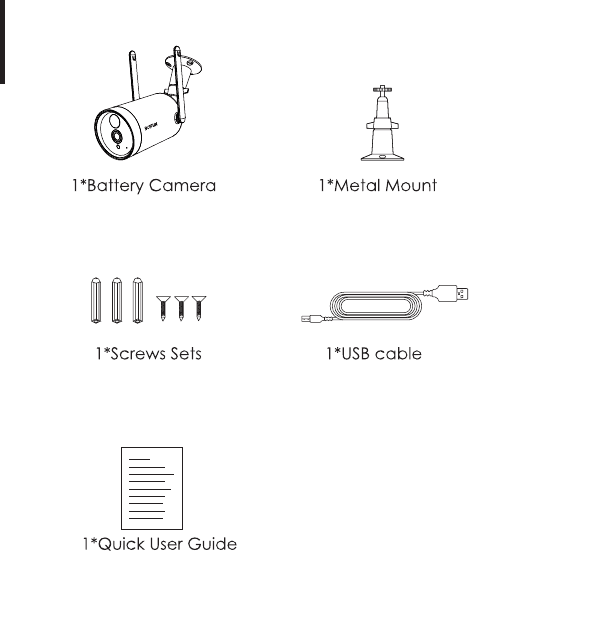
- 1 × Cámara con batería
- 1 × Soporte metálico
- 1 × Juego de tornillos
- 1 × Cable USB
- 1 × Guía rápida de usuario
3. Presentación del producto
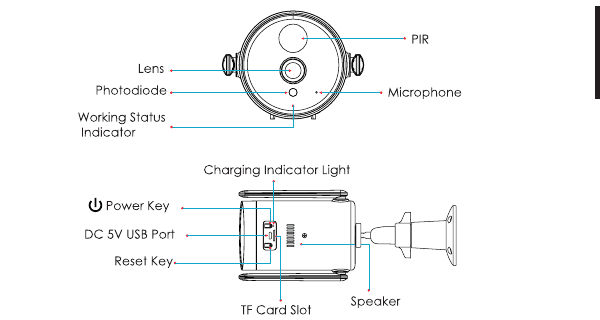
Parte frontal:
- Lente
- Fotodiodo
- Indicador de estado de funcionamiento
- PIR
- Micrófono
Lateral / Parte inferior:
- Botón de encendido
- Puerto USB DC 5V
- Botón de reinicio
- Luz indicadora de carga
- Ranura para tarjeta TF
- Altavoz
Botones de la cámara
| Botones de la cámara | Operaciones |
|---|---|
| Botón de encendido | Mantén pulsado 5 s para encender / apagar la cámara |
| Botón de encendido | Pulsa brevemente 1 s para reactivar la cámara desde el modo de espera |
| Botón de reinicio | Mantén pulsado 5 s para reiniciar o restaurar los ajustes de fábrica |
| Botón de reinicio | Pulsa brevemente 1 segundo para entrar en el modo de configuración de red AP |
Indicador de estado de funcionamiento
| Indicador | Significado |
|---|---|
| Rojo parpadeando lentamente | A la espera de la conexión WiFi y listo para empezar a añadir dispositivos |
| Rojo parpadeando rápidamente | Conectándose al WiFi |
| Rojo fijo | La red presenta una anomalía |
| Azul fijo | WiFi conectado correctamente; la cámara funciona con normalidad |
| Azul parpadeando lentamente | Modo AP |
4. Instalación de la app y registro de la cuenta
4.1 Descargar la app «CloudEdge»
- Método 1: Descarga la app «CloudEdge» desde la App Store (iOS) o Google Play (Android).
- Método 2: Escanea el código QR de la app «CloudEdge» para descargarla.
Consejos: Activa los 2 permisos siguientes la primera vez que uses esta app.
- Permite que la app «CloudEdge» acceda a los datos móviles y a la red WiFi; de lo contrario, no podrá añadir la cámara IP.
- Permite que la app «CloudEdge» reciba mensajes push; de lo contrario, el teléfono no recibirá las notificaciones de alarma cuando se active la detección de movimiento o la alarma sonora.
4.2 Registrar una cuenta
Los nuevos usuarios deben registrarse mediante correo electrónico. Los pasos concretos son los siguientes:
Pulsa «Registrarse».
Sigue los pasos para completar el registro de la cuenta.
Inicia sesión.
Nota:
- Al registrar una cuenta nueva, elige la región en la que te encuentras realmente. (Las cuentas registradas en regiones diferentes no pueden compartir la cámara.)
- Elige registrarte mediante correo electrónico.
5. Cómo añadir la cámara a la app
5.1 Cómo instalar la tarjeta Micro SD
Inserta una tarjeta Micro SD para grabar vídeos cuando se detecte movimiento y poder reproducirlos. (La tarjeta Micro SD no está incluida; la cámara admite tarjetas Micro SD de hasta 128 GB.)
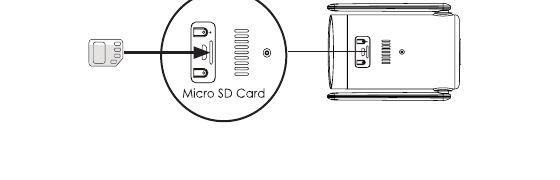
Nota: Inserta la tarjeta Micro SD antes de encender la cámara; de lo contrario, no se detectará la tarjeta SD.
5.2 Encender la cámara
Mantén pulsado el botón de encendido durante 5 s para encender la cámara (si no se enciende, conecta primero un adaptador de corriente DC 5V 2A para cargar la cámara durante más de 15 min). Cuando el indicador parpadee en rojo lentamente significa que la cámara se ha iniciado correctamente.
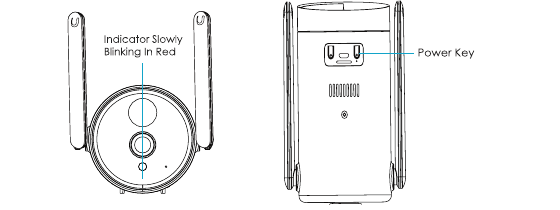
Nota: El adaptador de corriente DC 5V 2A no está incluido en el contenido del paquete.
5.3 Conectar la cámara
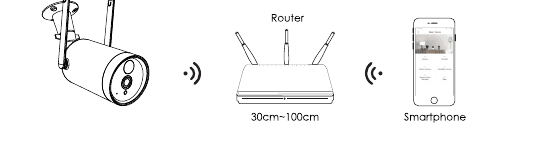
Nota: Coloca la cámara y el smartphone a entre 30 y 100 cm (1 a 3 pies) del router para configurar el WiFi.
Nota: La cámara solo es compatible con WiFi de 2.4 GHz; no admite WiFi de 5 GHz.
Pasos para la conexión WiFi
Antes de conectar la cámara, mantén pulsado el botón de reinicio durante 5 segundos para reiniciarla o restaurar los ajustes de fábrica. Cuando oigas el sonido «Boogu», significa que el reinicio se ha realizado correctamente.
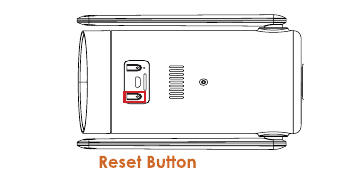
Abre la app CloudEdge, pulsa «+» y selecciona «Cámara con batería». Siguiendo la guía de la app, asegúrate de que la cámara esté activada. (El indicador LED se vuelve rojo y parpadea lentamente.)
Tras acceder a la pantalla «Añadir cámara con batería», pulsa «Siguiente»; cuando entres en la pantalla siguiente, vuelve a pulsar «Siguiente».
Selecciona el SSID de la red WiFi de 2.4 GHz, introduce la contraseña del WiFi y, a continuación, pulsa «Aceptar».
Tras acceder a la pantalla de operación anterior, pulsa «Siguiente» y verás la pantalla «Escanear código QR».
Coloca el código QR frente a la lente de la cámara a unos 15 cm. La lente del dispositivo debe apuntar al código QR de la pantalla del teléfono a una distancia de 15 cm. Una vez que el dispositivo reconozca el código QR, la cámara emitirá un sonido «Boogu». Cuando lo oigas, pulsa «Siguiente».
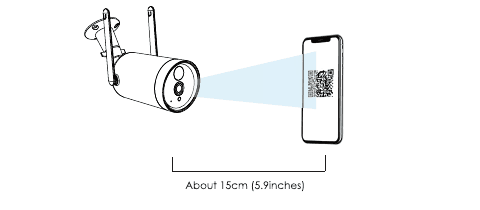
A continuación, la cámara empezará a conectarse al WiFi. Una vez finalizada la conexión, pasará a la página «Dispositivo encontrado»; podrás editar el nombre de la cámara y pulsar «Hecho», y luego ir a tu lista de dispositivos y empezar a ver los vídeos.
6. Presentación de funciones
6.1 Presentación de la interfaz de la app
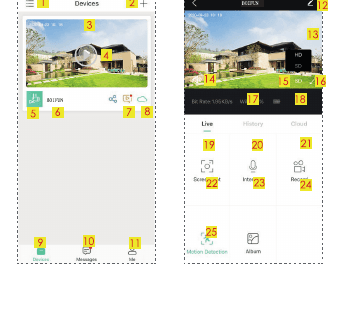
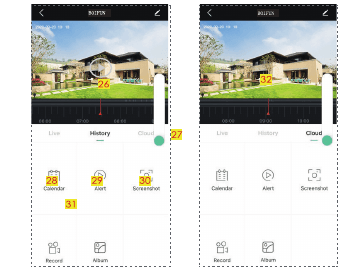
| N.º | Función |
|---|---|
| 1 | Elegir la interfaz de visualización del dispositivo |
| 2 | Añadir una cámara y visualización multipantalla |
| 3 | Hora de la cámara |
| 4 | Botón de vista en directo |
| 5 | Icono del tipo de cámara |
| 6 | Nombre de la cámara |
| 7 | Icono de información de alarma (un punto rojo indica que se ha producido una alarma; púlsalo para ver la captura o el vídeo de la alarma) |
| 8 | Almacenamiento en la nube (7 días de servicio de almacenamiento en la nube gratuito) |
| 9 | Mi lista de dispositivos |
| 10 | Mensajes (mensajes de alarma y mensajes del sistema) |
| 11 | Página de inicio personal |
| 12 | Opciones de configuración de la cámara, como tarjeta SD, ajustes de alarma, etc. |
| 13 | Capacidad de la batería |
| 14 | Opción de sonido (altavoz) |
| 15 | Opción SD, HD |
| 16 | Opción de pantalla completa |
| 17 | Tasa de bits |
| 18 | Intensidad de la señal de red |
| 19 | Opción de previsualización |
| 20 | Opción de reproducción |
| 21 | Relacionado con el almacenamiento en la nube |
| 22 | Botón de captura de pantalla |
| 23 | Opción de intercomunicador; mantenlo pulsado para hablar |
| 24 | Botón de grabación |
| 25 | Opción de detección de movimiento; está activada de forma predeterminada (verde significa activada) |
| 26 | Vídeo de alarma; púlsalo para reproducir / pausar |
| 27 | Ampliación electrónica |
| 28 | Opción de calendario; púlsala para seleccionar la fecha |
| 29 | Opciones de captura de pantalla |
| 30 | Opciones de grabación |
| 31 | Punto de alarma; ver todas las grabaciones de alarma del móvil |
| 32 | Una línea vertical roja indica un vídeo de alarma |
Opciones de configuración
- Recibir notificaciones de alerta: Actívala para recibir las notificaciones.
- Compartir dispositivo: Comparte la cámara con usuarios registrados en la misma región.
- Información del dispositivo: Consulta «Nombre de la red», «Intensidad de la señal», «ID virtual», «IP», «Dirección MAC» y «Zona horaria».
- Guía de instalación: Elige un lugar adecuado para instalar la cámara que tenga una señal WiFi intensa.
- Funciones básicas:
- Indicador de red: activar/desactivar;
- Volumen del altavoz: elige entre 0 y 100;
- Actívalo y la imagen girará 180°;
- Visión nocturna: elige el modo de visión nocturna (automático/activado/desactivado);
- Gestión de energía: muestra la información de la capacidad restante de la batería y el tiempo disponible estimado.
- Ajustes de ahorro de energía: Configura el intervalo de grabación y el tiempo máximo de grabación.
- Detección de movimiento: Activar/desactivar «Detección de movimiento», «Ajuste de la sensibilidad de la alarma» (baja/alta), «Intervalo de alarma» (configura el intervalo de alarma), activar/desactivar «Alarma solo cuando aparezcan personas», «Plan de alarma» (configura el horario de alarma).
- Gestión de grabaciones: Configura el tiempo de grabación (20 segundos, 40 segundos, 1 minuto); muestra la capacidad total y la capacidad restante de la tarjeta SD; admite el formateo de la tarjeta SD con un solo toque en la app CloudEdge.
- Servicio de almacenamiento en la nube: Prueba gratuita de almacenamiento en la nube de 7 días.
- Versión del dispositivo: Consulta la versión actual y la más reciente, y admite la actualización con un solo toque.
Opciones de la página de inicio personal
- Compartir dispositivo: Comparte tus cámaras con otros usuarios.
- Álbum: Consulta las imágenes y vídeos de grabaciones y capturas manuales; elimina imágenes y vídeos por lotes.
- Preguntas frecuentes: Problemas comunes y soluciones.
- Ayuda en línea: Soporte técnico en línea.
- Ajustes: Sonido de alerta en la app: activar/desactivar; Borrar caché: borra la caché de la app; Desactivar cuenta: desactivación permanente.
- Versión de la app: La versión actual de la app.
6.2 Compartir con usuarios P2P
Registra una cuenta nueva en el teléfono de tu amigo. (Los mismos pasos que cuando creaste tu cuenta; elige el mismo país.)
Accede a «Yo» en tu app, pulsa «Compartir dispositivo» para elegir la cámara que quieres compartir, pulsa «Añadir» y, a continuación, escanea o introduce la cuenta de tu amigo para añadirla.
Acepta la solicitud de amistad en el teléfono de tu amigo; puede verla en «Mensajes - Mensajes del sistema» en su teléfono.
Actualiza la interfaz de la app en el teléfono de tu amigo para ver la cámara.
Accede a los ajustes de la cámara en el teléfono de tu amigo para activar «Recibir notificaciones».
Nota: Cuando compartas, asegúrate de que las cuentas de la app estén registradas en la misma región. De lo contrario, no podrás compartir correctamente.
6.3 Ajustes de alertas
La «Detección de movimiento» PIR está activada de forma predeterminada y la sensibilidad predeterminada es «Baja», pero se puede ajustar.
Pasos para los ajustes de alertas: «Mi dispositivo» -> «Detección de movimiento».
Consejos: La distancia de detección es de 6 metros (19.6 pies).
| Sensibilidad | Distancia de detección (para objetos en movimiento) |
|---|---|
| Baja | Hasta 6 metros (19.6 pies) |
| Alta | Hasta 12 metros (39.3 pies) |
Nota: Una sensibilidad más alta ofrece una mayor distancia de detección, pero provoca más falsas alarmas. Se recomienda ajustar el nivel de sensibilidad a «Baja» cuando instales la cámara en exteriores.
6.4 Notificación push de alarma y reproducción
La cámara inalámbrica con sensor PIR no está diseñada para grabar las 24 horas del día los 7 días de la semana, sino que su objetivo es enviar notificaciones de mensajes de alarma a la app y grabar vídeo en la tarjeta Micro SD o capturar una imagen en Alicloud (servicio de pago) cuando el sensor PIR detecta eventos de movimiento de personas. Después, podrás reproducir los vídeos de movimiento estés donde estés mediante la app CloudEdge.
Cuando se activa el PIR, las acciones de la cámara y del sistema son:
- Sonido de alarma en la app (activa el permiso de notificaciones de la app CloudEdge en los ajustes del móvil y sube el volumen del móvil).
- Notificación de mensaje de alarma (activa las notificaciones de la app CloudEdge en los ajustes del móvil).
- La captura y el vídeo de la alarma se grabarán en la tarjeta Micro SD (inserta una tarjeta Micro SD) o en Alicloud (servicio de pago).
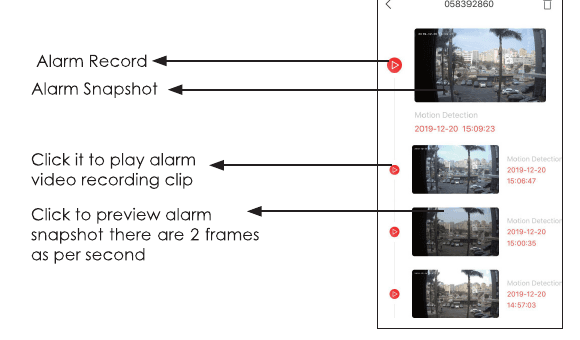
- Registro de alarma / Púlsalo para reproducir el clip de vídeo grabado de la alarma
- Captura de alarma / Púlsala para previsualizar la captura de la alarma; hay 2 fotogramas por segundo
7. Gestión de la batería
- La cámara tiene baterías integradas con 1500 reactivaciones, lo que en teoría permite usarla durante 100-150 días (calculado con un uso normal de 10 reactivaciones al día).
Nota: La duración de la batería depende del número de reactivaciones de la cámara. Cuantas más reactivaciones, más rápido se consume la capacidad de la batería.
- Si la capacidad de la batería es inferior al 20 %, la app enviará un mensaje de alarma para recordarte que la cargues a tiempo.
- Puedes cargar la cámara con un adaptador de corriente DC 5V 2A.
- Si la capacidad de la batería se consume demasiado rápido, probablemente se deba a que la cámara se reactiva con demasiada frecuencia. A continuación se indican algunos ajustes sencillos para mejorar la duración de la batería:
Ajusta el tiempo de grabación normalmente a 20-30 s, que es suficiente para el uso diario.
Se recomienda reducir la sensibilidad de la «Detección de movimiento» o activar la función «Detección de movimiento de personas».
Se recomienda no orientar la cámara hacia la acera ni hacia lugares con demasiados objetos en movimiento, para evitar activaciones innecesarias.
Asegúrate de que la intensidad de la señal WiFi sea superior al 75 %; si es inferior al 75 %, la cámara se activará continuamente. Instala la cámara cerca del router o añade un repetidor WiFi para mejorar el rendimiento del WiFi de la vivienda.
8. Instalación de la cámara
Puedes colocarla en cualquier superficie plana: una mesa, una silla, el suelo, etc.
Cómo instalarla con el soporte de pared: Fija el soporte a la pared con tornillos y tacos utilizando un taladro o un destornillador y, a continuación, enrosca la cámara en el soporte. Puedes ajustar el ángulo de la cámara aflojando y apretando la perilla giratoria del soporte.
Consejos:
- Asegúrate de que la pared o superficie donde quieres instalar la cámara sea plana. Para facilitar la instalación, se recomienda usar un taladro. Las paredes de hormigón pueden no ser adecuadas para la instalación.
- Al instalar la cámara, se recomienda no orientar la cámara de vigilancia electrónica verticalmente hacia el objeto en movimiento; de lo contrario, es posible que no se detecte el evento de movimiento. Para garantizar que se detecte el movimiento, el ángulo entre la cámara de vigilancia electrónica y los objetos detectados debe ser superior a 10 grados.
9. Cómo reducir las falsas alarmas
Para reducir las falsas alarmas, ten en cuenta lo siguiente:
- No instales la cámara orientada hacia objetos con luces brillantes, como la luz del sol, lámparas potentes, etc.
- No coloques la cámara demasiado cerca de un lugar con tráfico frecuente de vehículos. Según numerosas pruebas, la distancia recomendada entre la cámara y los vehículos es de 15 metros (55 pies).
- Mantenla alejada de las salidas de aire, incluidas las rejillas del aire acondicionado, las salidas de los humidificadores, las rejillas de disipación de calor de los proyectores, etc.
- No orientes la cámara hacia un espejo.
- Mantén la cámara a al menos 1 metro de distancia de cualquier dispositivo inalámbrico para evitar interferencias inalámbricas, incluidos routers WiFi y teléfonos.
10. Resolución de problemas
| N.º | Descripción | Solución y operación |
|---|---|---|
| 1 | No se puede conectar | (1) Comprueba el nombre y la contraseña de tu WiFi. (2) Asegúrate de que tu WiFi sea de 2.4 GHz, no de 5 GHz. (3) Asegúrate de que la cámara y el teléfono estén cerca del router (30-100 cm). |
| 2 | Comprobar si el reinicio se realizó correctamente | (1) Mantén pulsado el botón de reinicio durante 5 segundos. (2) Oye el sonido «boogu». (3) La luz roja pasa a parpadear lentamente. |
| 3 | Cambiar a una red nueva | (1) Pulsa el botón de reinicio para restaurar los ajustes de fábrica. (2) Vuelve a conectarla. |
| 4 | Imagen de alarma sin personas | (1) La cámara tarda un poco en reactivarse (unos 4 s). (2) Las personas se mueven demasiado rápido. (3) En la imagen hay objetos a unos 36 °C en movimiento. |
| 5 | No llegan notificaciones push de alarma | Activa las notificaciones de la app CloudEdge en los ajustes del móvil. |
| 6 | No se graba el vídeo de la alarma | Inserta una tarjeta SD. |
| 7 | Dispositivo sin conexión | Comprueba si la transferencia de la red funciona con fluidez. |
| 8 | Retraso al visualizar el vídeo | Comprueba la red WiFi; la distancia entre la cámara y el router no debe ser demasiado grande. |
| 9 | Duración de la batería corta | (1) La cámara se ha reactivado demasiadas veces. (2) No debe instalarse junto a la carretera ni expuesta al sol. |
11. Preguntas frecuentes
1. ¿Cómo elimino las fotos y los vídeos?
Selecciona «Yo» -- «Imágenes y vídeos» -- Seleccionados – Eliminar.
2. ¿Cuánto tiempo necesito cargar la batería integrada para una carga completa?
El cargador de la cámara inalámbrica admite un enchufe DC 5V 2A. Cárgala durante más de 15 horas antes de usarla. La carga completa tarda unas 8 horas.
3. ¿Cómo hablo a través de la cámara y escucho lo que capta?
Mantén pulsado el botón de intercomunicador para hablar y activa el botón de audio. Entonces podrás escuchar lo que capta la cámara.
Paso 1: Activa la opción de audio.
Paso 2: Mantén pulsado el botón «Intercomunicador» para hablar.
4. ¿Cómo cargo la cámara de seguridad?
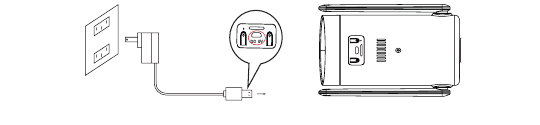
Retira el tapón impermeable.
Alinea el icono USB de la cámara para asegurarte de que el cable de alimentación quede insertado en el puerto USB.
Usa una fuente de alimentación de 5V 2A y conéctala al cable de alimentación. A continuación, enchúfala a la toma de corriente.
5. ¿Qué efecto tiene el clima caluroso o frío en la duración de la batería?
Soporta un rango de temperatura de entre -25 °C y 60 °C (-13 °F y 140 °F). Una temperatura exterior inferior a -20 grados puede afectar al rendimiento de la batería, lo que a su vez puede afectar al funcionamiento de la cámara.
6. ¿Cuál es la diferencia entre las líneas rojas y verdes en la visualización del historial?
La cámara grabará 30 segundos cuando detecte movimiento; si el movimiento dura hasta 30 segundos, se mostrarán líneas rojas en la visualización del historial; si el movimiento dura hasta 10 segundos, se mostrarán 10 segundos de líneas rojas y 20 segundos de líneas verdes en la visualización del historial.
7. ¿Cuánto durará la batería?
Depende de la cantidad de tráfico que tengas. Además, ver imágenes en directo o los vídeos grabados desde la tarjeta SD consume la energía de las baterías. La cámara tiene una batería integrada que en teoría puede usarse durante 4-6 meses, suponiendo que la cámara se reactive 10 veces al día y se vean 10 minutos de vídeo. (Nota: La duración de la batería depende del número de reactivaciones de la cámara. Cuantas más reactivaciones, más rápido se consume la capacidad de la batería.) Si la capacidad de la batería es inferior al 20 %, la app enviará un mensaje de alarma para recordarte que la cargues a tiempo.
Cámara de seguridad WiFi (con batería) — Guía de instalación rápida
Guía de instalación rápida de la cámara de seguridad WiFi con batería, que cubre el contenido del paquete, la descripción general del producto, la carga, la configuración de la app y el emparejamiento Wi-Fi, la detección de movimiento, el almacenamiento de grabaciones, la reproducción de vídeo, la compartición de la cámara y las preguntas frecuentes.
Manual de usuario de la cámara con batería BOIFUN DD202
Guía de configuración y uso de la cámara de seguridad WiFi inalámbrica con batería BOIFUN DD202 con la app CloudEdge, que abarca el contenido de la caja, la presentación del producto, el registro en la app, el emparejamiento WiFi, la interfaz de la app, el uso compartido, los ajustes de alerta, la reproducción de alarmas, la gestión de la batería, la instalación, consejos contra falsas alarmas, resolución de problemas y preguntas frecuentes.