 Documentación de CloudEdge App
Manual de usuario de la cámara inalámbrica de batería ieGeek (panel solar integrado)
Distribución del producto, descarga de la app y registro de cuenta, emparejamiento Wi-Fi, carga de la batería, instalación, ajustes de movimiento PIR y preguntas frecuentes de la cámara con batería inalámbrica ieGeek con la app CloudEdge.
Esta guía abarca la cámara con batería inalámbrica ieGeek y cómo configurarla con la app CloudEdge, incluyendo la distribución del producto, la descarga de la app y el registro de la cuenta, el emparejamiento Wi-Fi, la carga, la instalación, consejos sobre el sensor de movimiento PIR y preguntas frecuentes.
Para obtener más ayuda, consulta las preguntas frecuentes de la cámara con batería. También puedes contactar con ieGeek a través del buzón de posventa [email protected]; la mayoría de las preguntas se pueden resolver en el centro de soporte en línea www.iegeek.com.
Aviso importante:
- Antes de conectar esta cámara al Wi-Fi, asegúrate de que la intensidad de la señal Wi-Fi sea superior al 75 % para mantener una buena señal.
- Esta cámara inalámbrica admite la grabación de eventos cuando el Wi-Fi está desconectado.
1. Presentación del producto

| # | Pieza | # | Pieza |
|---|---|---|---|
| 1 | Panel solar | 2 | Lente |
| 3 | Luz infrarroja | 4 | Indicador de carga |
| 5 | Reflector | 6 | Micrófono |
| 7 | Indicador de estado de funcionamiento | 8 | Sensor PIR |
| 9 | Botón de reinicio | 10 | Puerto de carga dedicado |
| 11 | Botón de encendido | 12 | Altavoz |
| 13 | Puerto de montaje del soporte | 14 | Ranura para tarjeta SD |
Botones e indicadores
| Elemento | Descripción |
|---|---|
| Botón de encendido | Mantén pulsado el botón de encendido durante 5 segundos para encender o apagar la cámara |
| Botón de reinicio | Mantén pulsado durante 5 segundos hasta oír "boogu" para reiniciar o restaurar los ajustes de fábrica |
| Ranura para tarjeta SD | Admite almacenamiento local en tarjeta SD (máximo 128 GB) |
| Indicador de encendido | Naranja indica que se está cargando; verde indica que la carga está completa |
| Indicador de estado de funcionamiento | Significado |
|---|---|
| Rojo fijo | La red de la cámara presenta una anomalía |
| Rojo parpadeando lentamente | A la espera de la conexión Wi-Fi |
| Rojo parpadeando rápidamente | Conexión Wi-Fi en curso |
| Azul fijo | La cámara funciona con normalidad |
2. Descarga la app y registra la cuenta
Descarga la app "ieGeek Cam"
- Método 1: Descarga las apps "ieGeek Cam" y "CloudEdge" desde la App Store (iOS) o Google Play (Android).
- Método 2: Escanea el código QR de la app "ieGeek Cam" para descargarla.
Nota: Cuando uses la app por primera vez, concede las 2 autorizaciones siguientes.
- Permite que "ieGeek Cam" acceda a los datos móviles y a la WLAN; de lo contrario, no podrás añadir dispositivos.
- Permite que "ieGeek Cam" reciba mensajes push; de lo contrario, el teléfono no recibirá notificaciones cuando se activen la detección de movimiento o las alarmas de sonido.
Registra la cuenta
Los nuevos usuarios deben registrarse mediante correo electrónico. Los pasos concretos son los siguientes:
Consejos:
- Utiliza una dirección de correo electrónico correcta.
- Selecciona el prefijo internacional correcto.
- Al registrar una cuenta nueva, selecciona tu región actual. (Las cámaras no se pueden compartir entre regiones de registro distintas.)
3. Cómo añadir la cámara a la app
Antes de empezar:
- Inserta la tarjeta Micro SD antes de encender la cámara; de lo contrario, no se podrá detectar la tarjeta SD.
- Coloca la cámara y el smartphone a una distancia de entre 30 y 100 cm (1-3 pies) del router para configurar el Wi-Fi.
- Asegúrate de que la cámara utilice una red Wi-Fi de 2.4 GHz.
Método 2: Escanea el código para conectar
En la página de inicio, toca "Añadir" o "+" en la esquina superior derecha y, a continuación, toca "Añadir dispositivo".
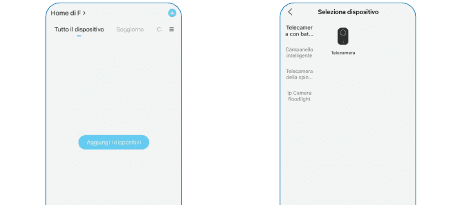
Si el Bluetooth de tu teléfono no está activado, la app mostrará una ventana emergente; permite que se active el Bluetooth.
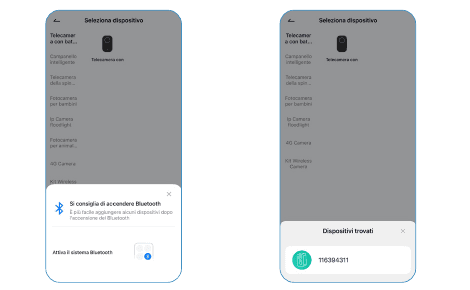
Enciende la cámara. Mantén pulsado el botón de encendido (botón de la batería de la cámara) para iniciar el dispositivo. Colócalo cerca del router para obtener una mejor señal.

Introduce la contraseña del Wi-Fi. Selecciona una red Wi-Fi de 2.4 GHz, introduce la contraseña y confirma.

Espera a que se establezca la conexión. La app muestra el progreso de la conexión. Asegúrate de que el dispositivo esté encendido, conectado al router y que el dispositivo y el teléfono estén en la misma red.
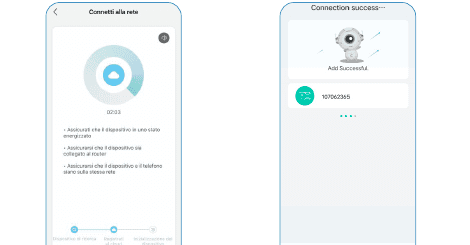
Nota: Si la cámara no se puede encender, primero conecta un adaptador de corriente de CC 5V 2A para cargar la cámara durante 15 minutos.
¿Mi cámara no se conecta al Wi-Fi?
4. Carga la batería

- Carga la batería con un adaptador de corriente de 5V 2A. La batería es integrada y no se puede extraer.
- Carga la batería con el panel solar de ieGeek.
- Para ayudar a la cámara a resistir mejor las inclemencias del tiempo, cubre el puerto de carga dedicado con el tapón de goma cada vez que termines de cargar la batería.
| Indicador de carga | Significado |
|---|---|
| LED naranja | Cargando |
| LED verde | Carga completa |
5. Consejos para la instalación de la cámara
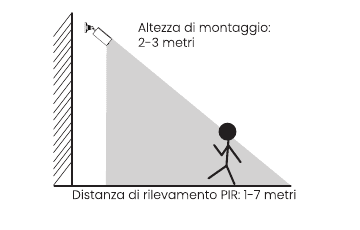
- Altura de montaje: 2-3 metros.
- Distancia de detección PIR: 1-7 metros.
Consejos:
- Utiliza la cubierta protectora para ayudar a la cámara a resistir mejor las inclemencias del tiempo al instalarla en exteriores.
- Instala la cámara a una altura de 2-3 metros (7-10 pies) del suelo. Esta altura maximiza el campo de detección del sensor de movimiento.
- Para una detección de movimiento eficaz, instala la cámara en ángulo.
Advertencia: Si un objeto en movimiento se acerca al sensor PIR de forma perpendicular, es posible que la cámara no lo detecte.
6. Consejos sobre el sensor de movimiento PIR
Distancia de detección del sensor PIR
El rango de detección del sensor PIR se puede personalizar según tus necesidades. Puedes consultar la siguiente tabla para configurarlo en los ajustes del dispositivo desde la app ieGeek Cam.
| Sensibilidad | Distancia de detección (para objetos móviles y seres vivos) |
|---|---|
| Nivel 1-3 (Baja) | Hasta 2-5 metros |
| Nivel 4-7 (Media) | Hasta 5-8 metros |
| Nivel 8-10 (Alta) | Hasta 8-10 metros |
Notas importantes para reducir las falsas alarmas
- No apuntes la cámara hacia ningún objeto con luces intensas, incluida la luz solar y la luz intensa de lámparas, etc.
- No coloques la cámara cerca de ninguna rejilla de ventilación, incluidas las rejillas de aire acondicionado, las de deshumidificadores, las de salida de calor de proyectores, etc.
- No instales la cámara en lugares con viento.
- No apuntes la cámara hacia un espejo.
- Mantén la cámara al menos a 1 metro de distancia de cualquier dispositivo inalámbrico, incluidos los routers Wi-Fi y los teléfonos, para evitar interferencias inalámbricas.
7. Preguntas frecuentes
Para consultar preguntas frecuentes más detalladas, abre la app y entra en "Yo" - "Ayuda y preguntas" - "Cámara con batería".
¿Por qué está desconectado el dispositivo?
¿Has actualizado la contraseña del router o el Wi-Fi?
Elimina la cámara de tu cuenta de ieGeek Cam. Después de reiniciar el dispositivo, vuelve a añadirlo usando el nuevo Wi-Fi o la nueva contraseña.
¿No se conecta al Wi-Fi?
Consumo rápido de energía
¿La cámara no detecta?
¿No se reconoce la tarjeta SD?
Manual de usuario de la cámara ieGeek inalámbrica de batería (foco, soporte magnético)
Guía de configuración y uso de la cámara de batería inalámbrica ieGeek que cubre la disposición de la cámara, el emparejamiento con la app, la carga de la batería, la instalación, el sensor de movimiento PIR y las preguntas frecuentes con la app CloudEdge.
Manual de usuario de ieGeek Battery Camera (sensibilidad PIR nivel 1–10, batería 90–120 días)
Configuración, emparejamiento Wi-Fi, funciones de la app, alertas de movimiento, carga, instalación y resolución de problemas de la cámara de seguridad inalámbrica con batería ieGeek mediante la app CloudEdge.